
Accelerare o rallentare un video su Mac
Accelera o rallenta, mantenendo naturale il tono dell'audio.
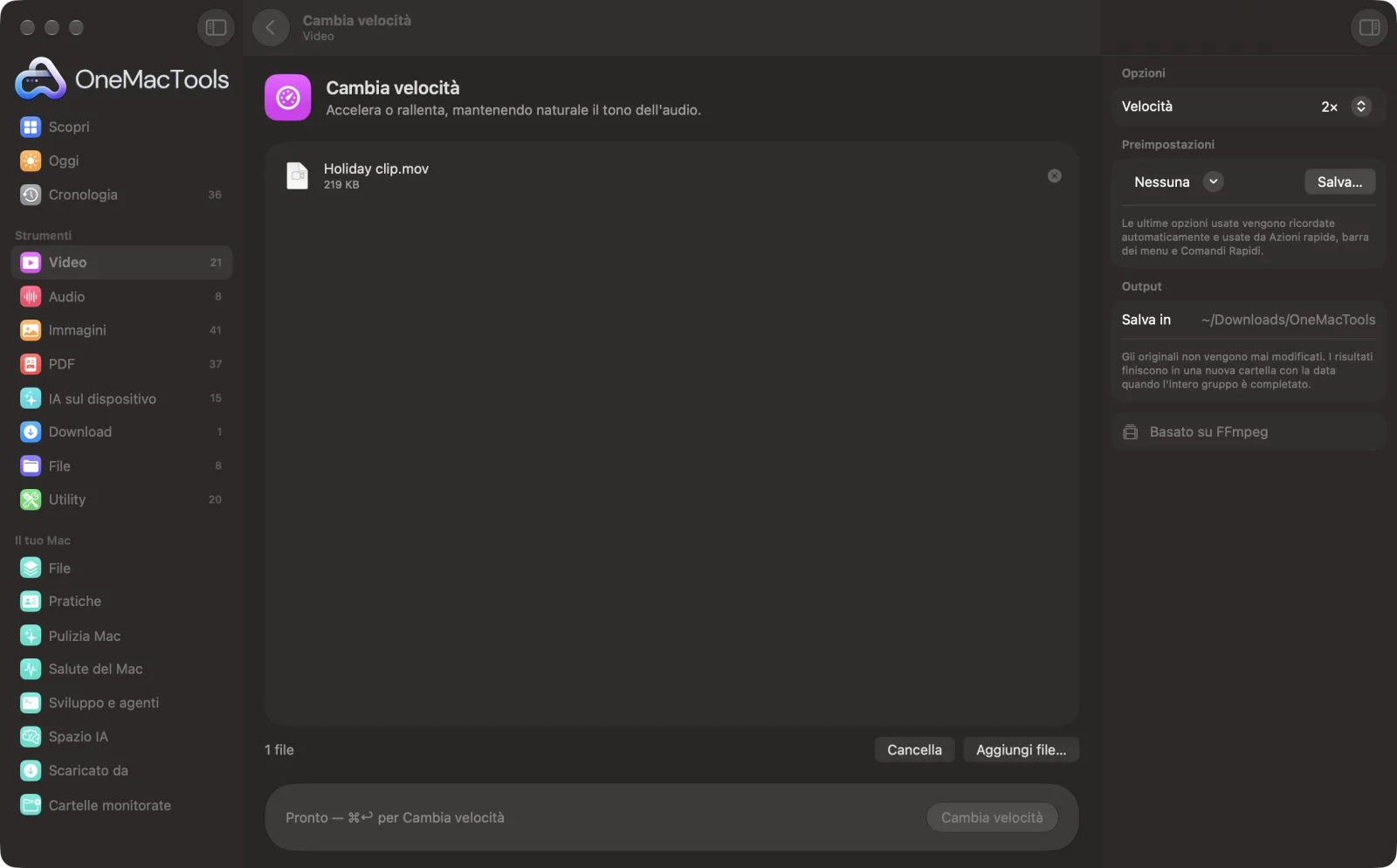
Cambia velocità su un Mac
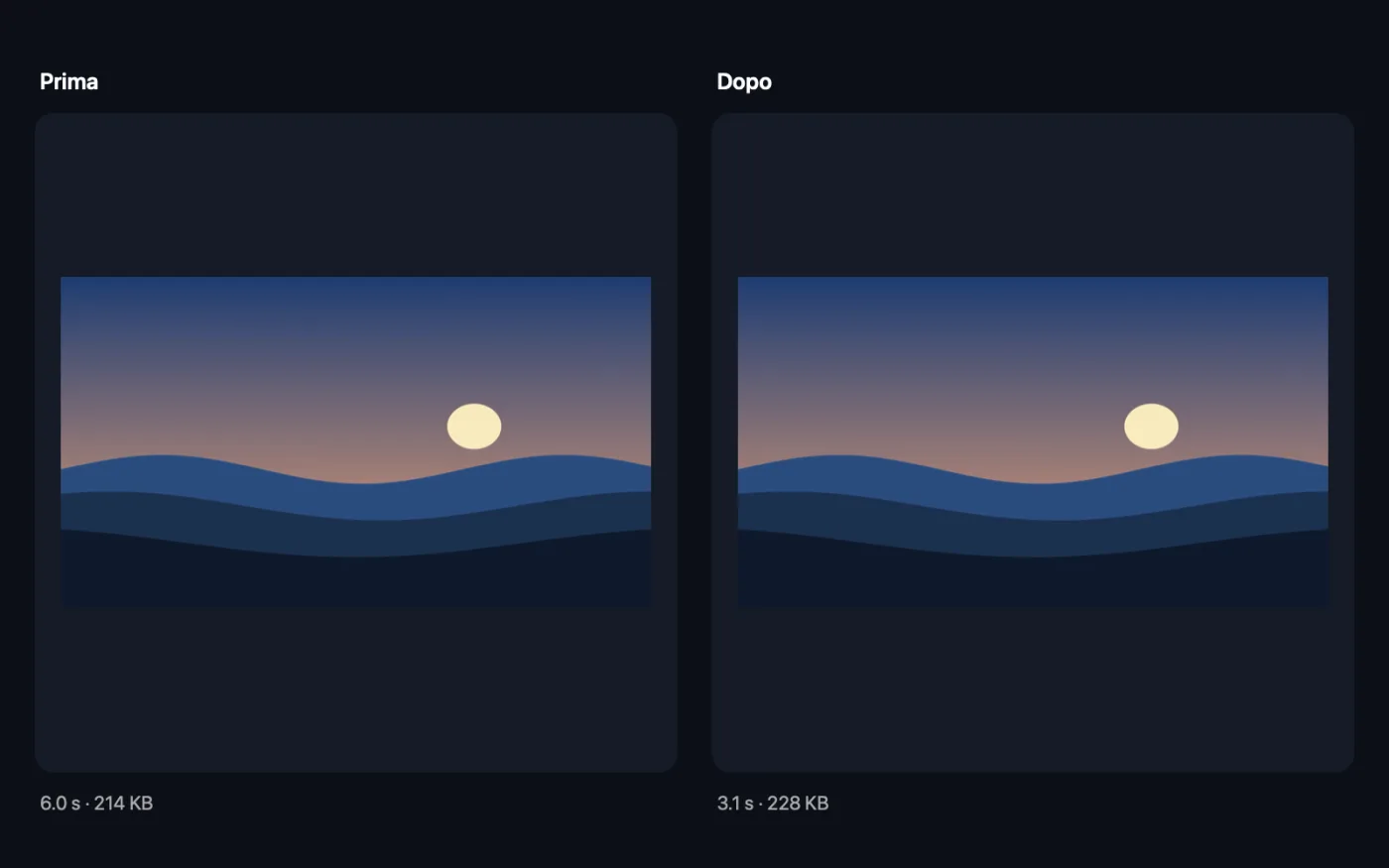
Screenshot dell'app, realizzati con file di esempio.
Come usare Cambia velocità
- 1
Installa FFmpeg una volta sola
Se non è installato, OneMacTools si offre di installare FFmpeg tramite Homebrew con un clic.
- 2
Trascina i tuoi video
Aggiungi le clip da velocizzare o rallentare.
- 3
Scegli la velocità
Scegli da 0.25× a 4× nel pannello a destra. All'inizio è selezionato 2×.
- 4
Fai clic su Cambia
Il video viene accelerato o rallentato e l'audio viene adattato nel tempo, così le voci mantengono il loro tono naturale.
- 5
Guarda il risultato
Le nuove copie, con la velocità nel nome, vengono salvate in una nuova cartella datata in Download › OneMacTools. Aprile con il pulsante Anteprima (occhio) o con Mostra nel Finder. Gli originali non cambiano.
Cosa fa Cambia velocità
Riproduci un video a velocità da 0,25× a 4×. L'audio viene adattato nel tempo, così le voci mantengono il loro timbro naturale invece di sembrare quelle di uno scoiattolo.
Usa FFmpeg, che OneMacTools installa per te con un clic tramite Homebrew.
Ideale per
- Crea un time-lapse da una lunga registrazione
- Rallenta un tutorial per seguirlo passo passo
- Accelera una demo per farla stare nei tempi
Le opzioni spiegate
- Velocità
- 0.25×, 0.5×, 0.75×, 1.25×, 1.5×, 2× (predefinito) o 4×. Sotto 1× il video rallenta e diventa più lungo; sopra 1× accelera e diventa più corto.
Consigli pratici
- 1.25× o 1.5× è una velocità comoda per tutorial e conferenze. Le voci restano chiare e naturali.
- Per un effetto time-lapse, usa 4× e rielabora il risultato per arrivare a 16×.
- Il rallentatore da un filmato normale ripete i fotogrammi, quindi a 0,25× può risultare scattoso. Il risultato più fluido si ottiene con clip girate a una frequenza di fotogrammi elevata.
- Se vuoi accelerare solo una parte del video, taglia prima, poi unisci i pezzi con Unisci video.
- Funzionano anche i video senza audio; vengono semplicemente salvati senza traccia audio.
Funziona con
- In
- Qualsiasi video che FFmpeg può leggere, inclusi MOV, MP4, MKV, WebM e AVI.
- Esce
- Una copia alla nuova velocità nello stesso formato (MP4, MOV, MKV o WebM; gli altri formati vengono salvati in MP4).
- Richiede FFmpeg (installazione con un clic).
- L'intonazione dell'audio resta naturale a ogni velocità.
Domande su Cambia velocità
Come faccio ad accelerare un video su Mac?
Trascinalo su Cambia velocità, scegli 1.5×, 2× o 4× e fai clic su Cambia. La copia più veloce viene salvata come nuovo file.
Come faccio a creare un video al rallentatore?
Scegli 0.5× o 0.25×. I filmati girati in slow motion o a 60 fps sono i più fluidi quando vengono rallentati.
Le voci sembreranno quelle degli scoiattoli dei cartoni?
No. L'audio viene allungato o compresso nel tempo senza alzarne o abbassarne il tono, quindi le voci mantengono il loro timbro naturale.
Posso scegliere una velocità che non è nell'elenco?
Non direttamente, ma puoi rielaborare il risultato. Per esempio, 2× e poi 1,5× fa 3×.
Cambiare la velocità cambia la durata?
Sì. 2× dimezza la durata e 0,5× la raddoppia.
Cambia velocità carica i miei file?
No. Cambia velocità funziona interamente sul tuo Mac, quindi i tuoi file non lo lasciano mai e funziona anche offline.
Cambia velocità modificherà i miei file originali?
No. I risultati vengono salvati come nuovi file in una cartella datata in Download › OneMacTools, e gli originali restano esattamente com'erano, a meno che tu non attivi un'opzione che dice il contrario.
Cosa serve a Cambia velocità?
macOS 26 o successivo e FFmpeg, che OneMacTools può installare per te tramite Homebrew con un clic.
Fai questo dopo
Tieni solo la parte che ti serve.
Video in GIFCrea una GIF nitida e in loop con una palette ottimizzata.
Comprimi videoRendi i video molto più leggeri mantenendoli nitidi.
Strumenti Video correlati
Hai un limite di dimensione per email, Discord o WhatsApp? Scegli la dimensione, non la qualità.
Converti videoTrasforma qualsiasi video in MP4, MOV, WebM o MKV.
Ridimensiona videoPorta i video a una risoluzione standard.
Ritaglia videoRitaglia al centro in formato quadrato, verticale o panoramico per qualsiasi piattaforma.
Ruota e rifletti videoRaddrizza i video del telefono girati di lato o rifletti un video.
Silenzia videoRimuovi la traccia audio senza ricodificare il video.

Cambia velocità, più altri 150.
Un'app. Un prezzo.
Tutti i 151 strumenti. Download gratuito, un solo pagamento per una licenza che resta tua.