
Slå ihop videor på Mac
Slå ihop klipp till en video, i den ordning du väljer.
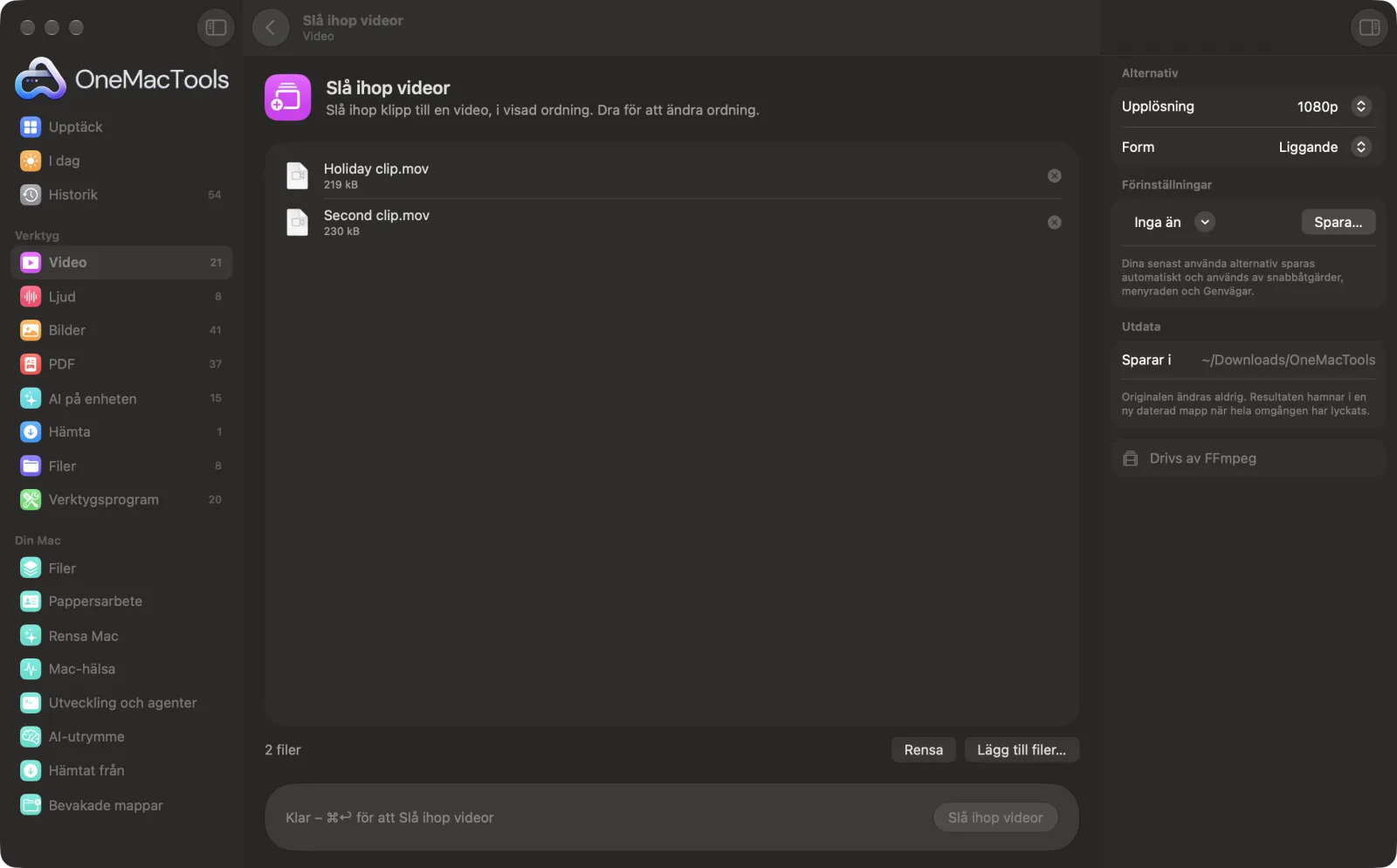
Slå ihop videor på en Mac
Skärmavbilder från appen, med exempelfiler.
Så använder du Slå ihop videor
- 1
Installera FFmpeg en gång
Första gången erbjuder OneMacTools att installera FFmpeg via Homebrew med ett klick.
- 2
Släpp dina klipp
Lägg till två eller fler videor. De kan ha olika storlek, form och bildfrekvens.
- 3
Lägg dem i ordning
Klippen slås ihop i den ordning som visas. Dra dem i listan för att ändra ordningen.
- 4
Välj storlek och form
Välj 1080p, 720p eller 4K, och Liggande, Stående eller Kvadrat, i panelen till höger.
- 5
Klicka på Slå ihop
Klippen slås ihop till en MP4 som heter ”Sammanslagen” och sparas i en ny daterad mapp i Hämtade filer › OneMacTools. Spela upp den med knappen Förhandsvisa (ögat) eller Visa i Finder. De separata klippen förblir som de var.
Vad Slå ihop videor gör
Dra klipp i ordning och sätt ihop dem till en MP4. Klipp med olika storlek eller utan ljud hanteras åt dig, anpassade till 1080p, 720p eller 4K i liggande, stående eller kvadratiskt format.
Använder FFmpeg, som OneMacTools installerar åt dig med ett klick via Homebrew.
Perfekt för
- Kombinera mobilklipp från en resa
- Slå ihop en skärminspelning som delats upp i delar
- Sätt ihop en kort reel
Alternativen förklarade
- Upplösning
- 1080p (standard), 720p eller 4K. Varje klipp anpassas till den här storleken.
- Form
- Liggande (16:9, standard), Stående (9:16) eller Kvadrat (1:1). Klipp som inte matchar formatet passas in med svarta fält, de sträcks eller beskärs aldrig.
Goda råd
- Välj den form som de flesta av dina klipp redan har. Ett stående mobilklipp i en liggande sammanslagning får breda svarta fält på sidorna.
- Trimma varje klipp först så att den sammanslagna videon inte får dödtid mellan delarna.
- Klipp utan ljud går bra: tystnad läggs till för dem så att ljudet håller sig i synk.
- Använd 1080p om inte alla klipp är 4K. Att välja 4K för mobilklipp gör bara filen större.
- Kör Komprimera till storlek på den sammanslagna videon om du behöver mejla eller lägga upp den under en gräns.
Fungerar med
- In
- Två eller fler videor som FFmpeg kan läsa, bland annat MOV, MP4, MKV, WebM och AVI.
- Ut
- En H.264-MP4 som heter ”Merged”, med 30 bildrutor per sekund.
- Kräver FFmpeg (installeras med ett klick).
- Varje klipp kodas om till samma storlek, format och bildfrekvens så att de fogas ihop snyggt.
Frågor om Slå ihop videor
Hur slår jag ihop videor på en Mac?
Släpp två eller fler klipp på Slå ihop videor, dra dem i ordning och klicka på Slå ihop. De sätts ihop till en MP4.
Hur ändrar jag ordningen på klippen?
Dra klippen uppåt eller nedåt i listan innan du klickar på Slå ihop. De sätts ihop i den ordning som visas.
Kan jag slå ihop videor med olika storlek eller form?
Ja. Varje klipp anpassas till den storlek och form du väljer, med svarta fält där det inte fyller bilden. Inget sträcks ut.
Vad händer om ett av mina klipp saknar ljud?
Det går bra. Tystnad läggs till för det klippet, så att ljudet för de andra förblir synkroniserat.
Kan jag lägga till övergångar mellan klipp?
Nej. Klippen fogas ihop med raka klipp.
Varför ser jag svarta fält i den sammanslagna videon?
Ett klipps form matchar inte den Form du valde, till exempel ett stående klipp i en liggande video. Välj den form som de flesta av dina klipp har, eller beskär klippen först med Beskär video.
Laddar Slå ihop videor upp mina filer?
Nej. Slå ihop videor körs helt på din Mac, så dina filer lämnar den aldrig och det fungerar offline.
Ändrar Slå ihop videor mina originalfiler?
Nej. Resultaten sparas som nya filer i en daterad mapp i Hämtade filer › OneMacTools, och dina original lämnas exakt som de var om du inte slår på ett alternativ som säger något annat.
Vad behöver Slå ihop videor?
macOS 26 eller senare och FFmpeg, som OneMacTools kan installera åt dig via Homebrew med ett klick.
Gör det här härnäst
Har du slagit i en storleksgräns för mejl, Discord eller WhatsApp? Välj storleken, inte kvaliteten.
Trimma videoBehåll bara den del du behöver.
Ersätt ljudByt ut en videos ljudspår mot en annan ljudfil.
Relaterade verktyg för Video
Gör videor mycket mindre och behåll skärpan.
Konvertera videoGör om valfri video till MP4, MOV, WebM eller MKV.
Ändra videostorlekSkala videor till en standardupplösning.
Beskär videoBeskär från mitten till kvadrat, stående eller bredbild för valfri plattform.
Rotera videoRätta liggande mobilklipp eller spegelvänd en video.
Ändra hastighetSnabba upp eller sakta ned, med naturlig tonhöjd i ljudet.

Slå ihop videor och 150 till.
En app. Ett pris.
Alla 151 verktyg. Gratis nedladdning, en enda betalning för en licens, som du behåller.