
Fusionner des vidéos sur Mac
Réunissez des clips en une seule vidéo, dans l'ordre de votre choix.
Fusionner des vidéos sur un Mac
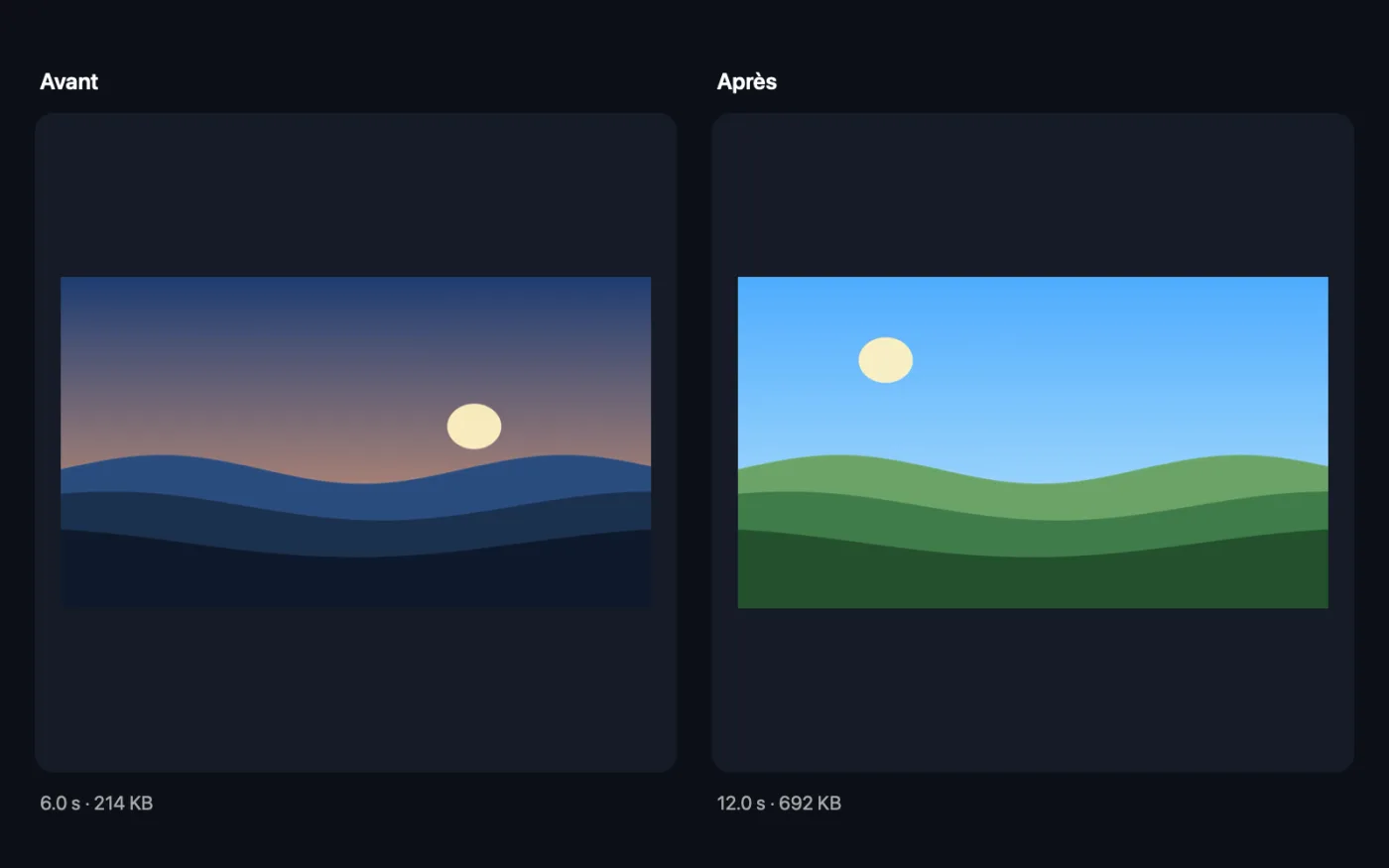
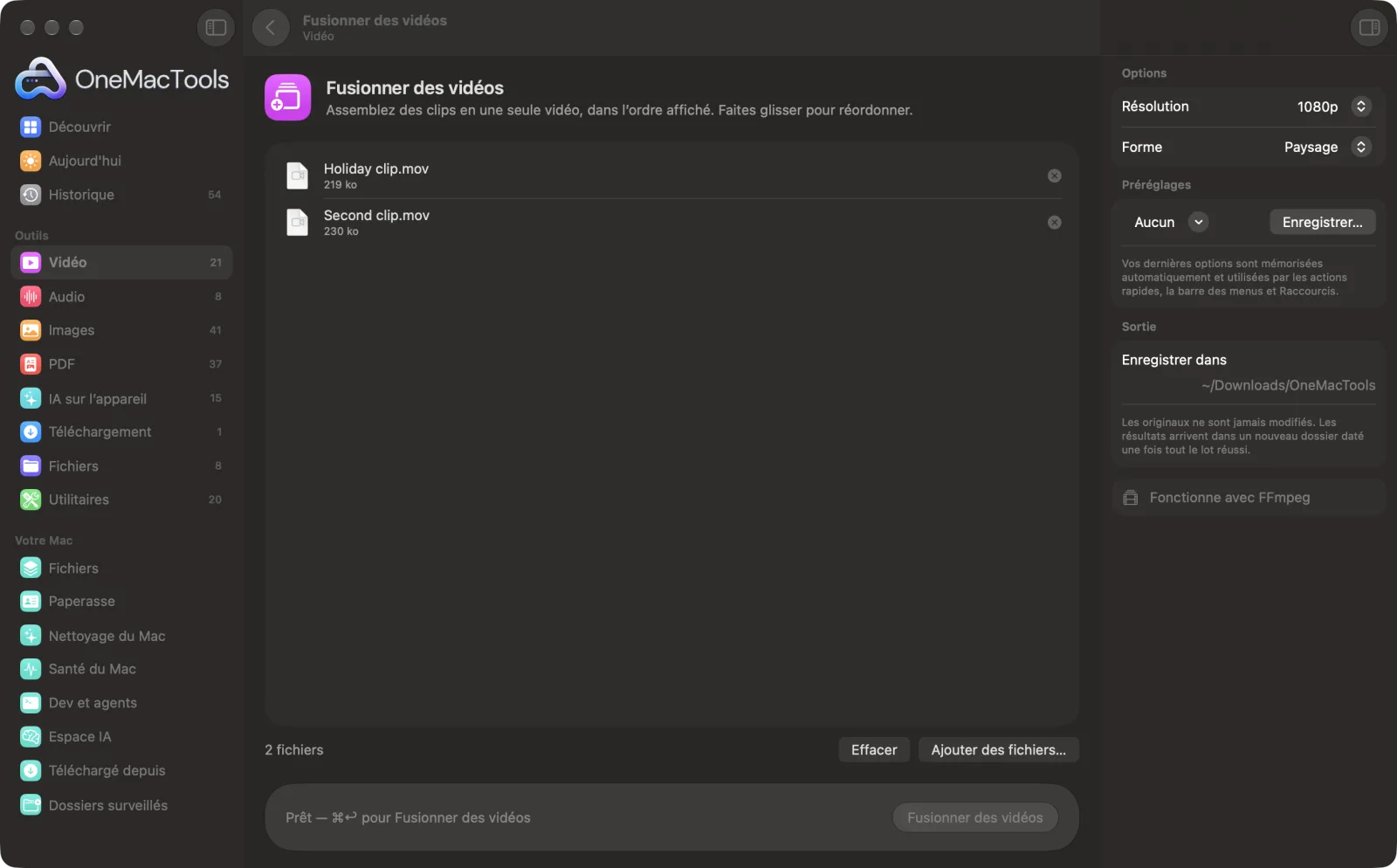
Captures d’écran de l’app, avec des fichiers d’exemple.
Comment utiliser Fusionner des vidéos
- 1
Installez FFmpeg une fois
La première fois, OneMacTools propose d’installer FFmpeg via Homebrew en un clic.
- 2
Déposez vos clips
Ajoutez au moins deux vidéos. Elles peuvent avoir des tailles, des formes et des fréquences d’images différentes.
- 3
Mettez-les dans l’ordre
Les clips sont assemblés dans l’ordre affiché. Faites-les glisser dans la liste pour changer l’ordre.
- 4
Choisissez la taille et la forme
Choisissez 1080p, 720p ou 4K, et Paysage, Portrait ou Carré, dans le panneau de droite.
- 5
Cliquez sur Fusionner
Les clips sont assemblés en un seul MP4 nommé « Fusionné », enregistré dans un nouveau dossier daté dans Téléchargements › OneMacTools. Lisez-le avec le bouton Aperçu (œil) ou Afficher dans le Finder. Les clips séparés restent tels quels.
Ce que fait Fusionner des vidéos
Faites glisser les clips dans l’ordre et assemblez-les en un seul MP4. Les clips de tailles différentes ou sans audio sont gérés pour vous, ajustés en 1080p, 720p ou 4K, en paysage, portrait ou carré.
Utilise FFmpeg, que OneMacTools installe pour vous en un clic via Homebrew.
Idéal pour
- Réunir les vidéos d’un voyage prises au téléphone
- Réunir un enregistrement d'écran découpé en plusieurs parties
- Monter un court reel
Options expliquées
- Résolution
- 1080p (par défaut), 720p ou 4K. Chaque clip est ajusté à cette taille.
- Forme
- Paysage (16:9, par défaut), Portrait (9:16) ou Carré (1:1). Les clips qui n'ont pas ces proportions y sont ajustés avec des bandes noires, jamais étirés ni recadrés.
Bonnes pratiques
- Choisissez la forme qu’ont déjà la plupart de vos clips. Un clip de téléphone en portrait dans un assemblage en paysage reçoit de larges bandes noires sur les côtés.
- Coupez d’abord chaque clip pour que la vidéo assemblée n’ait pas de blancs entre les parties.
- Les clips sans son ne posent pas de problème : du silence leur est ajouté pour que l’audio reste synchronisé.
- Choisissez 1080p, sauf si tous les clips sont en 4K. La 4K pour des clips de téléphone ne fait qu’alourdir le fichier.
- Passez la vidéo fusionnée dans Compresser à une taille si vous devez l’envoyer par e-mail ou la publier sous une limite.
Fonctionne avec
- Dans
- Deux vidéos ou plus lisibles par FFmpeg, dont MOV, MP4, MKV, WebM et AVI.
- Sortie
- Un MP4 H.264 appelé « Merged », à 30 images par seconde.
- Nécessite FFmpeg (installation en un clic).
- Chaque clip est réencodé à la même taille, aux mêmes proportions et à la même cadence pour un raccord net.
Questions sur Fusionner des vidéos
Comment fusionner des vidéos sur Mac ?
Déposez au moins deux clips sur Fusionner des vidéos, faites-les glisser dans l'ordre et cliquez sur Fusionner. Ils sont réunis en un seul MP4.
Comment changer l'ordre des clips ?
Faites glisser les clips vers le haut ou le bas de la liste avant de cliquer sur Fusionner. Ils sont assemblés dans l’ordre affiché.
Puis-je assembler des vidéos de tailles ou de formes différentes ?
Oui. Chaque clip est ajusté à la taille et à la forme choisies, avec des bandes noires là où il ne remplit pas le cadre. Rien n’est étiré.
Et si l’un de mes clips n’a pas de son ?
Aucun problème. Du silence est ajouté pour ce clip, afin que le son des autres reste synchronisé.
Puis-je ajouter des transitions entre les clips ?
Non. Les clips sont assemblés par des coupes franches.
Pourquoi vois-je des bandes noires dans la vidéo fusionnée ?
La forme d’un clip ne correspond pas à la Forme choisie, par exemple un clip portrait dans une vidéo paysage. Choisissez la forme de la plupart de vos clips, ou recadrez d’abord les clips avec Recadrer une vidéo.
Fusionner des vidéos envoie-t-il mes fichiers en ligne ?
Non. Fusionner des vidéos s’exécute entièrement sur votre Mac : vos fichiers ne le quittent jamais et l’outil fonctionne hors ligne.
Fusionner des vidéos va-t-il modifier mes fichiers originaux ?
Non. Les résultats sont enregistrés comme nouveaux fichiers dans un dossier daté dans Téléchargements › OneMacTools, et vos originaux restent exactement tels quels, sauf si vous activez une option qui indique le contraire.
De quoi Fusionner des vidéos a-t-il besoin ?
macOS 26 ou version ultérieure et FFmpeg, que OneMacTools peut installer pour vous via Homebrew en un clic.
Étape suivante
Atteindre une limite de taille de fichier pour un e-mail, Discord ou WhatsApp ? Choisissez la taille, pas la qualité.
Couper une vidéoGardez juste la partie utile.
Remplacer l’audioRemplacez la bande son d’une vidéo par un autre fichier audio.
Autres outils Vidéo
Allégez fortement vos vidéos tout en gardant leur netteté.
Convertir une vidéoConvertissez n’importe quelle vidéo en MP4, MOV, WebM ou MKV.
Redimensionner une vidéoMettez vos vidéos à une résolution standard.
Recadrer une vidéoRecadrez au centre en carré, vertical ou panoramique pour toutes les plateformes.
Pivoter et retourner une vidéoRedressez les vidéos de téléphone tournées ou mettez une vidéo en miroir.
Changer la vitesseAccélérez ou ralentissez, avec une hauteur de son naturelle.

Fusionner des vidéos, plus 150 autres.
Une app. Un prix.
Les 151 outils. Téléchargement gratuit, un seul paiement pour une licence, à vous pour toujours.