
Compresser une vidéo sur Mac
Allégez fortement vos vidéos tout en gardant leur netteté.
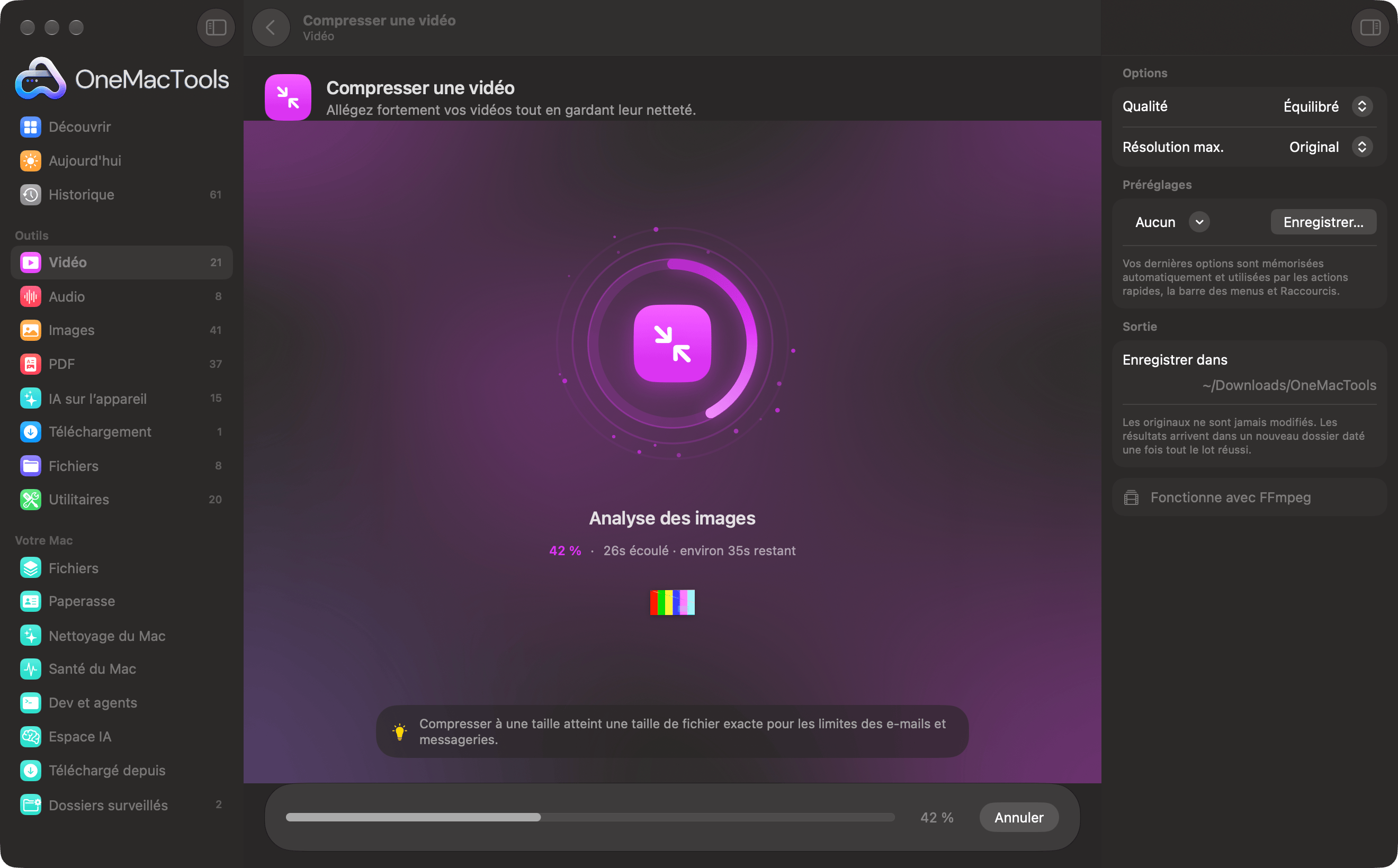
Compresser une vidéo sur un Mac
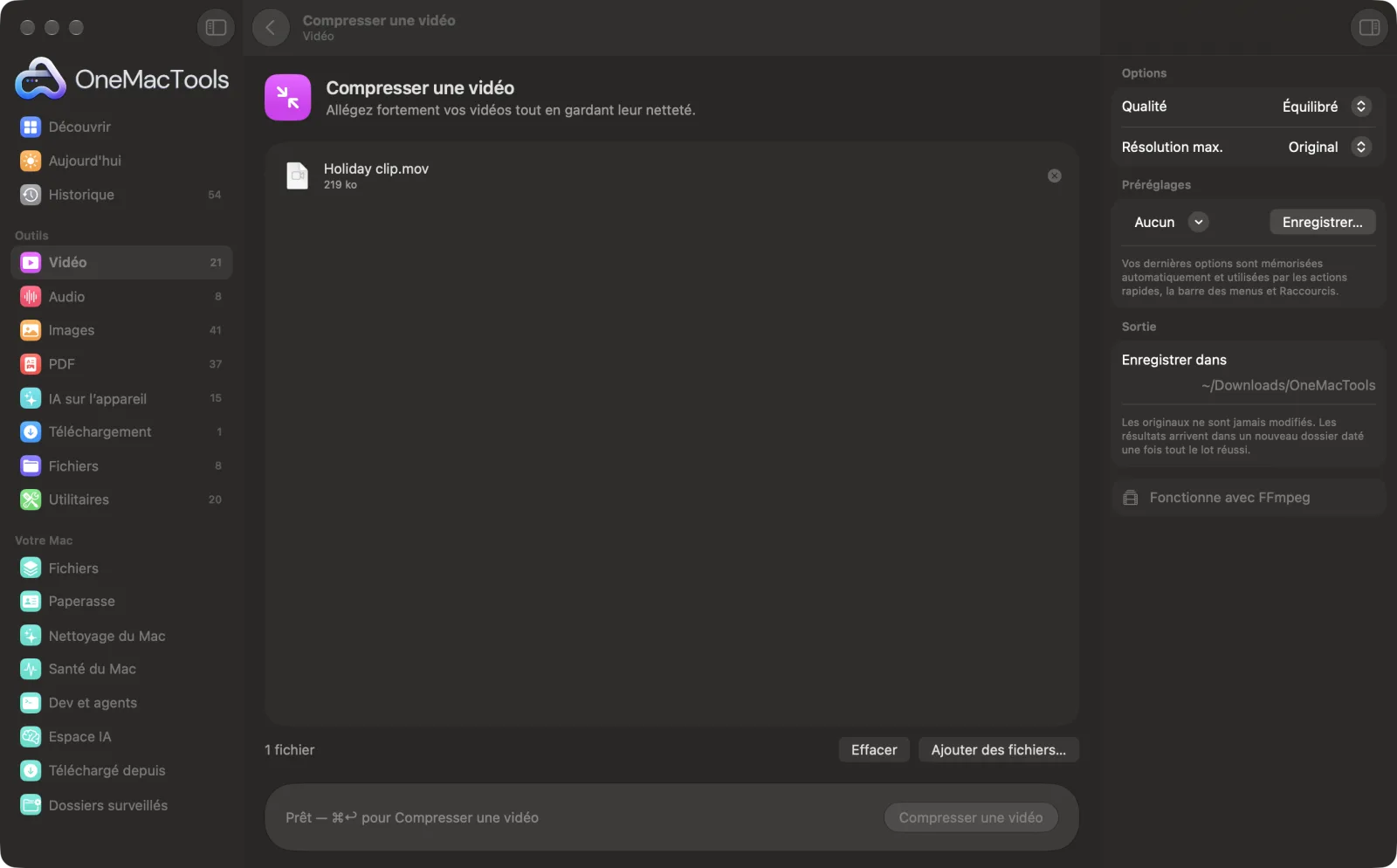

Captures d’écran de l’app, avec des fichiers d’exemple.
Comment utiliser Compresser une vidéo
- 1
Installez FFmpeg une fois
La première fois, OneMacTools propose d’installer FFmpeg, le moteur vidéo gratuit, via Homebrew en un clic. La question ne vous sera plus posée.
- 2
Déposez vos vidéos
Faites glisser un clip ou tout un lot. Ou sélectionnez-les dans le Finder, cliquez avec le bouton droit et choisissez Actions rapides › OMT: Compresser une vidéo, qui reprend vos derniers réglages.
- 3
Choisissez la qualité et la taille
Choisissez Plus léger, Équilibré ou Élevé dans le panneau de droite, et plafonnez la résolution si la vidéo est plus grande que nécessaire.
- 4
Cliquez sur Compresser
Chaque vidéo est réencodée en MP4 H.264. Une barre de progression indique l'avancement.
- 5
Vérifiez les résultats
Des copies se terminant par « compressed » sont enregistrées dans un nouveau dossier daté dans Téléchargements › OneMacTools. Regardez-en une avec le bouton Aperçu (œil) ou utilisez Afficher dans le Finder pour comparer les tailles. Vos originaux ne changent pas.
Ce que fait Compresser une vidéo
Réencodez des vidéos en H.264 à la qualité de votre choix, en limitant en option la résolution à 1080p, 720p ou 480p. Les vidéos de téléphone typiques perdent 70 à 90 % de leur poids tout en restant nettes, et le résultat se lit partout.
C'est aussi une action rapide du Finder : cliquez sur des fichiers avec le bouton droit et choisissez OMT: Compresser une vidéo.
Utilise FFmpeg, que OneMacTools installe pour vous en un clic via Homebrew.
Idéal pour
- Alléger des vidéos de téléphone avant de les partager
- Libérer l'espace occupé par les enregistrements d'écran
- Rendre un clip assez léger pour être mis en ligne
Options expliquées
- Qualité
- Plus léger, Équilibré ou Élevé, Équilibré par défaut. Plus léger donne les fichiers les plus petits, avec un peu de flou dans les détails fins ; Élevé garde plus de détails dans un fichier plus lourd. Équilibré convient à la plupart des vidéos de téléphone et des enregistrements d’écran.
- Résolution max.
- Garder l’original, 1080p, 720p ou 480p. Les vidéos plus hautes que la limite sont réduites en gardant leurs proportions ; les vidéos plus petites ne sont jamais agrandies. Baisser la résolution fait gagner beaucoup d'espace sur les clips 4K.
Bonnes pratiques
- Pour les vidéos de téléphone à partager, essayez Équilibré avec Résolution max. sur 1080p. La 4K est rarement utile sur un écran de téléphone ou d'ordinateur portable.
- Les enregistrements d’écran se compressent très bien, car la majeure partie de l’écran reste immobile. Plus léger leur convient souvent parfaitement.
- Si vous devez rester sous une limite précise, comme 25 MB pour un e-mail, utilisez plutôt Compresser à une taille. Compresser une vidéo choisit une qualité, pas une taille de fichier.
- Coupez d’abord. Supprimer les passages inutiles fait gagner plus de place que n’importe quel réglage de qualité.
- Gardez l'original s'il s'agit de rushes que vous pourriez monter plus tard. Chaque réencodage fait perdre un peu de détail.
Fonctionne avec
- Dans
- Toute vidéo que FFmpeg sait lire, y compris MOV, MP4, M4V, MKV, WebM et AVI.
- Sortie
- Un MP4 H.264 avec audio AAC, se terminant par « compressed ».
- Nécessite FFmpeg (installation en un clic).
- Chaque résultat est un MP4, quel que soit le format d'origine.
Questions sur Compresser une vidéo
Comment compresser une vidéo sur Mac ?
Déposez-la sur Compresser une vidéo, laissez Qualité sur Équilibré et cliquez sur Compresser. Ou cliquez dessus avec le bouton droit dans le Finder et choisissez Actions rapides › OMT: Compresser une vidéo.
De combien ma vidéo va-t-elle s'alléger ?
Les vidéos de téléphone courantes perdent 70 à 90 % de leur poids en restant nettes. Limiter la résolution à 1080p ou 720p fait gagner encore plus.
Il me faut une vidéo sous une limite, comme 25 MB pour un e-mail.
Utilisez plutôt Compresser à une taille. Vous choisissez la taille et la vidéo est ajustée en dessous.
Quel réglage de qualité choisir ?
Équilibré convient à la plupart des vidéos. Choisissez Élevé pour les images riches en détails fins ou en mouvement, et Plus léger quand la taille compte plus que la netteté, comme pour les enregistrements d’écran.
Une vidéo compressée se lira-t-elle sous Windows et Android ?
Oui. Le résultat est un MP4 H.264 avec audio AAC, lisible sur pratiquement tous les téléphones, ordinateurs, navigateurs et réseaux sociaux.
Puis-je compresser une vidéo 4K en 1080p ?
Oui. Réglez Résolution max. sur 1080p. La vidéo est réduite en gardant sa forme, ce qui allège beaucoup le fichier en plus du réglage de qualité.
Compresser une vidéo envoie-t-il mes fichiers en ligne ?
Non. Compresser une vidéo s’exécute entièrement sur votre Mac : vos fichiers ne le quittent jamais et l’outil fonctionne hors ligne.
Compresser une vidéo va-t-il modifier mes fichiers originaux ?
Non. Les résultats sont enregistrés comme nouveaux fichiers dans un dossier daté dans Téléchargements › OneMacTools, et vos originaux restent exactement tels quels, sauf si vous activez une option qui indique le contraire.
De quoi Compresser une vidéo a-t-il besoin ?
macOS 26 ou version ultérieure et FFmpeg, que OneMacTools peut installer pour vous via Homebrew en un clic.
Puis-je utiliser Compresser une vidéo depuis le Finder ?
Oui. Faites un clic droit sur des fichiers dans le Finder et choisissez Actions rapides › « OMT: Compresser une vidéo ». L’action s’exécute en arrière-plan et vous prévient une fois terminée.
Étape suivante
Atteindre une limite de taille de fichier pour un e-mail, Discord ou WhatsApp ? Choisissez la taille, pas la qualité.
Couper une vidéoGardez juste la partie utile.
Convertir une vidéoConvertissez n’importe quelle vidéo en MP4, MOV, WebM ou MKV.
Autres outils Vidéo
Mettez vos vidéos à une résolution standard.
Recadrer une vidéoRecadrez au centre en carré, vertical ou panoramique pour toutes les plateformes.
Pivoter et retourner une vidéoRedressez les vidéos de téléphone tournées ou mettez une vidéo en miroir.
Changer la vitesseAccélérez ou ralentissez, avec une hauteur de son naturelle.
Couper le son d’une vidéoSupprimez la bande son sans réencoder l’image.
Remplacer l’audioRemplacez la bande son d’une vidéo par un autre fichier audio.

Compresser une vidéo, plus 150 autres.
Une app. Un prix.
Les 151 outils. Téléchargement gratuit, un seul paiement pour une licence, à vous pour toujours.