
Video comprimeren op de Mac
Maak video's veel kleiner en houd ze scherp.
Comprimeer video op een Mac
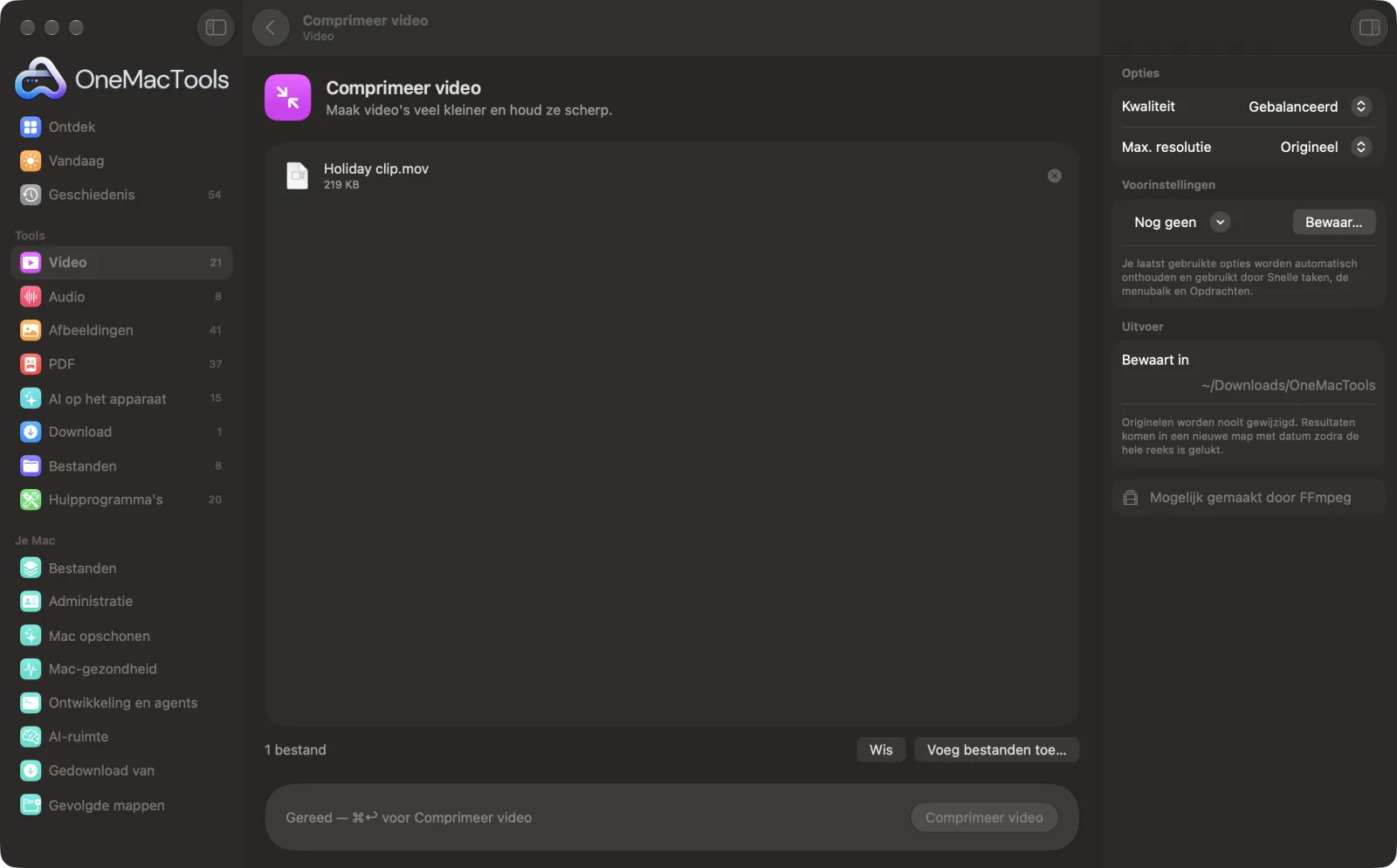
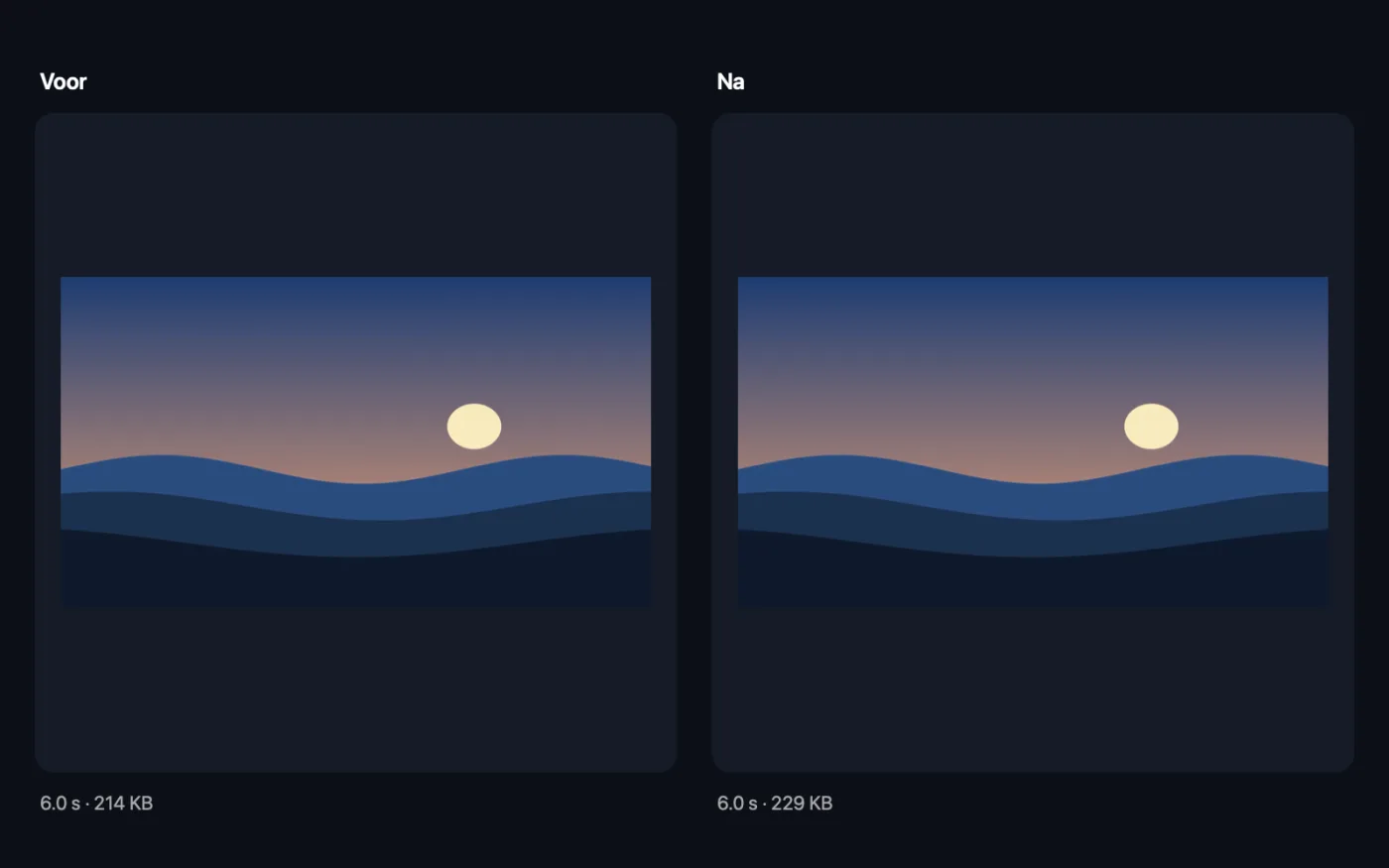
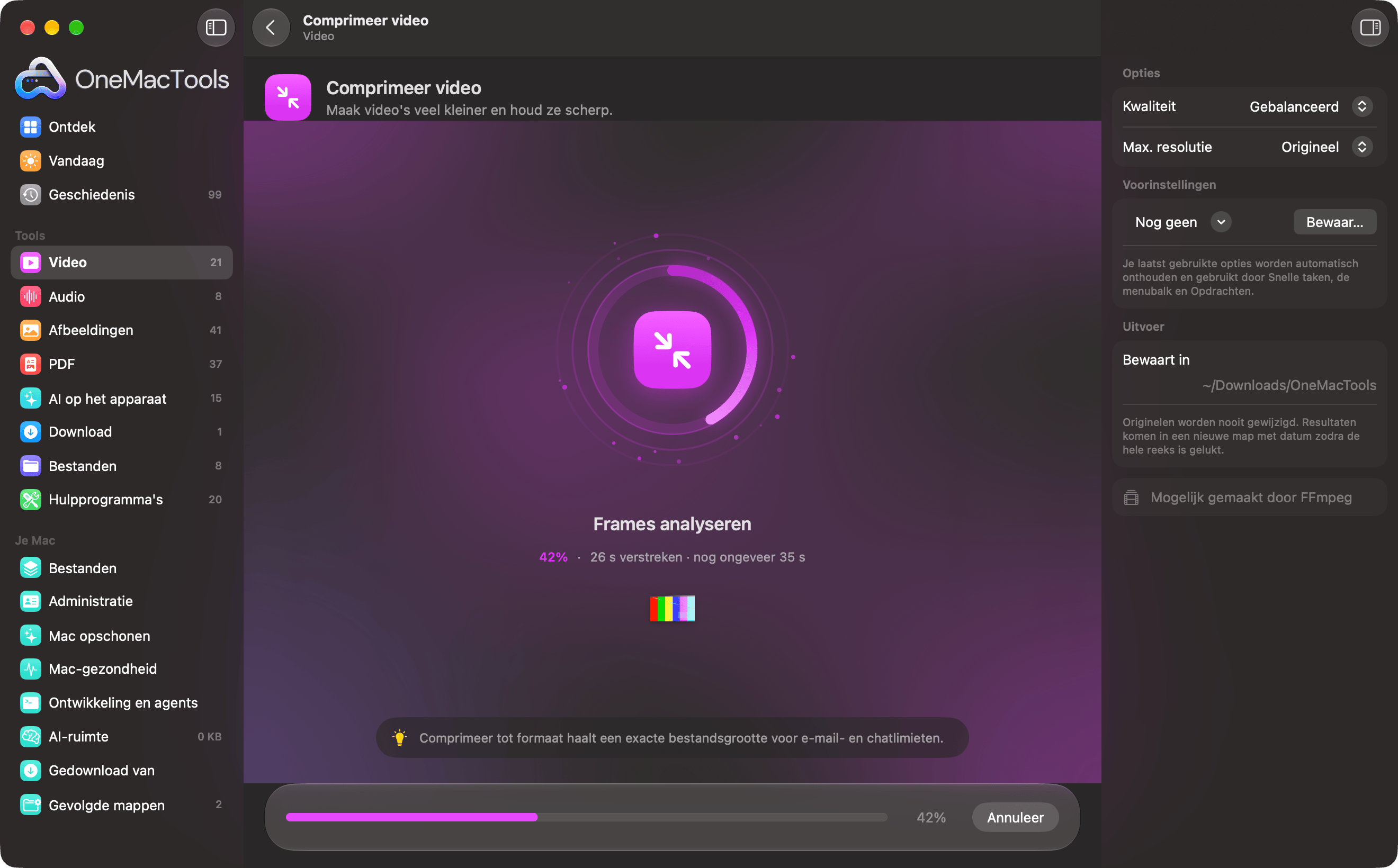
Schermafbeeldingen uit de app, met voorbeeldbestanden.
Zo gebruik je Comprimeer video
- 1
Installeer FFmpeg één keer
De eerste keer biedt OneMacTools aan om FFmpeg, de gratis video-engine, met één klik via Homebrew te installeren. Daarna wordt het je niet meer gevraagd.
- 2
Sleep je video's erin
Sleep één clip of een hele reeks erin. Of selecteer ze in de Finder, klik met de rechtermuisknop en kies Snelle taken › OMT: Comprimeer video, dat je laatste instellingen gebruikt.
- 3
Kies de kwaliteit en grootte
Kies Kleinste, Gebalanceerd of Hoog in het paneel rechts, en begrens de resolutie als de video groter is dan nodig.
- 4
Klik op Comprimeer
Elke video wordt opnieuw gecodeerd als H.264-MP4. Een voortgangsbalk toont hoe ver het is.
- 5
Controleer de resultaten
Kopieën die eindigen op “compressed” worden bewaard in een nieuwe map met datum in Downloads › OneMacTools. Bekijk er een met de knop Voorvertoning (oog) of gebruik Toon in Finder om groottes te vergelijken. Je originelen veranderen niet.
Wat Comprimeer video doet
Codeer video's opnieuw met H.264 op een kwaliteit die je kiest, eventueel met de resolutie begrensd op 1080p, 720p of 480p. Gewone telefoonvideo's worden 70–90% kleiner en blijven scherp, en het resultaat speelt overal af.
Het is ook een snelle taak in de Finder: klik met de rechtermuisknop op bestanden en kies OMT: Comprimeer video.
Gebruikt FFmpeg, dat OneMacTools met één klik via Homebrew voor je installeert.
Ideaal voor
- Verklein telefoonvideo's voordat je ze deelt
- Maak ruimte vrij die schermopnames innemen
- Maak een clip klein genoeg om te uploaden
Opties uitgelegd
- Kwaliteit
- Kleinste, Gebalanceerd of Hoog, standaard Gebalanceerd. Kleinste geeft de kleinste bestanden, met wat zachtheid in fijne details; Hoog behoudt meer detail in een groter bestand. Gebalanceerd past bij de meeste telefoonclips en schermopnamen.
- Max. resolutie
- Behoud origineel, 1080p, 720p of 480p. Video's die hoger zijn dan de limiet worden verkleind met behoud van hun vorm; kleinere video's worden nooit vergroot. Een lagere resolutie bespaart veel ruimte bij 4K-clips.
Tips
- Probeer voor telefoonvideo's die je deelt Gebalanceerd met Max. resolutie op 1080p. 4K is zelden nodig op een telefoon- of laptopscherm.
- Schermopnamen comprimeren heel goed, omdat het grootste deel van het scherm stilstaat. Kleinste ziet er voor zulke opnamen vaak prima uit.
- Als je onder een bepaalde limiet moet blijven, zoals 25 MB voor e-mail, gebruik dan Comprimeer tot grootte. Comprimeer video kiest een kwaliteit, geen bestandsgrootte.
- Knip eerst in. Delen weghalen die je niet nodig hebt, bespaart meer ruimte dan welke kwaliteitsinstelling ook.
- Bewaar het origineel als het beeldmateriaal is dat je later misschien bewerkt. Elke nieuwe codering kost een beetje detail.
Werkt met
- In
- Elke video die FFmpeg kan lezen, waaronder MOV, MP4, M4V, MKV, WebM en AVI.
- Uit
- Een H.264-MP4 met AAC-audio, eindigend op “compressed”.
- Vereist FFmpeg (installeren met één klik).
- Elk resultaat is een MP4, wat het oorspronkelijke formaat ook is.
Vragen over Comprimeer video
Hoe comprimeer ik een video op een Mac?
Zet het op Comprimeer video, laat Kwaliteit op Gebalanceerd staan en klik op Comprimeer. Of klik er in de Finder met de rechtermuisknop op en kies Snelle taken › OMT: Comprimeer video.
Hoeveel kleiner wordt mijn video?
Gewone telefoonvideo's worden 70–90% kleiner en blijven scherp. Begrens je de resolutie op 1080p of 720p, dan bespaar je nog meer.
Ik heb de video onder een limiet nodig, zoals 25 MB voor e-mail.
Gebruik in plaats daarvan Comprimeer tot grootte. Jij kiest de grootte en de video wordt daaronder gepast.
Welke kwaliteitsinstelling moet ik kiezen?
Gebalanceerd voor de meeste video's. Kies Hoog voor beelden met veel fijn detail of beweging, en Kleinste als grootte belangrijker is dan scherpte, zoals bij schermopnamen.
Speelt een gecomprimeerde video af op Windows en Android?
Ja. Het resultaat is een H.264-MP4 met AAC-audio, die afspeelt op vrijwel elke telefoon, computer, browser en elk sociaal netwerk.
Kan ik 4K-video comprimeren tot 1080p?
Ja. Zet Max. resolutie op 1080p. De video wordt verkleind met behoud van de vorm, wat bovenop de kwaliteitsinstelling flink scheelt in grootte.
Uploadt Comprimeer video mijn bestanden?
Nee. Comprimeer video werkt volledig op je Mac, dus je bestanden verlaten hem nooit en het werkt offline.
Verandert Comprimeer video mijn originele bestanden?
Nee. Resultaten worden als nieuwe bestanden bewaard in een map met datum in Downloads › OneMacTools, en je originelen blijven precies zoals ze waren, tenzij je een optie aanzet die iets anders zegt.
Wat heeft Comprimeer video nodig?
macOS 26 of later en FFmpeg, dat OneMacTools met één klik via Homebrew voor je kan installeren.
Kan ik Comprimeer video gebruiken vanuit de Finder?
Ja. Klik in Finder met de rechtermuisknop op bestanden en kies Snelle taken › “OMT: Comprimeer video”. Het draait op de achtergrond en je krijgt een melding als het klaar is.
Doe dit daarna
Zit je aan een groottelimiet voor e-mail, Discord of WhatsApp? Kies de grootte, niet de kwaliteit.
Knip video inHoud alleen het deel dat je nodig hebt.
Converteer videoZet elke video om naar MP4, MOV, WebM of MKV.
Verwante tools voor Video
Schaal video's naar een standaardresolutie.
Snijd video bijSnijd vanuit het midden bij tot vierkant, verticaal of breedbeeld voor elk platform.
Draai en spiegel videoHerstel zijwaartse telefoonclips of spiegel een video.
Wijzig snelheidVersnel of vertraag, met een natuurlijke toonhoogte van de audio.
Demp videoVerwijder het geluidsspoor zonder het beeld opnieuw te coderen.
Vervang audioVervang het geluidsspoor van een video door een ander audiobestand.

Comprimeer video, plus nog 150.
Eén app. Eén prijs.
Alle 151 tools. Gratis download, één betaling voor een licentie, voor altijd van jou.