
Зміна роздільності відео на Mac
Масштабуйте відео до стандартної роздільності.
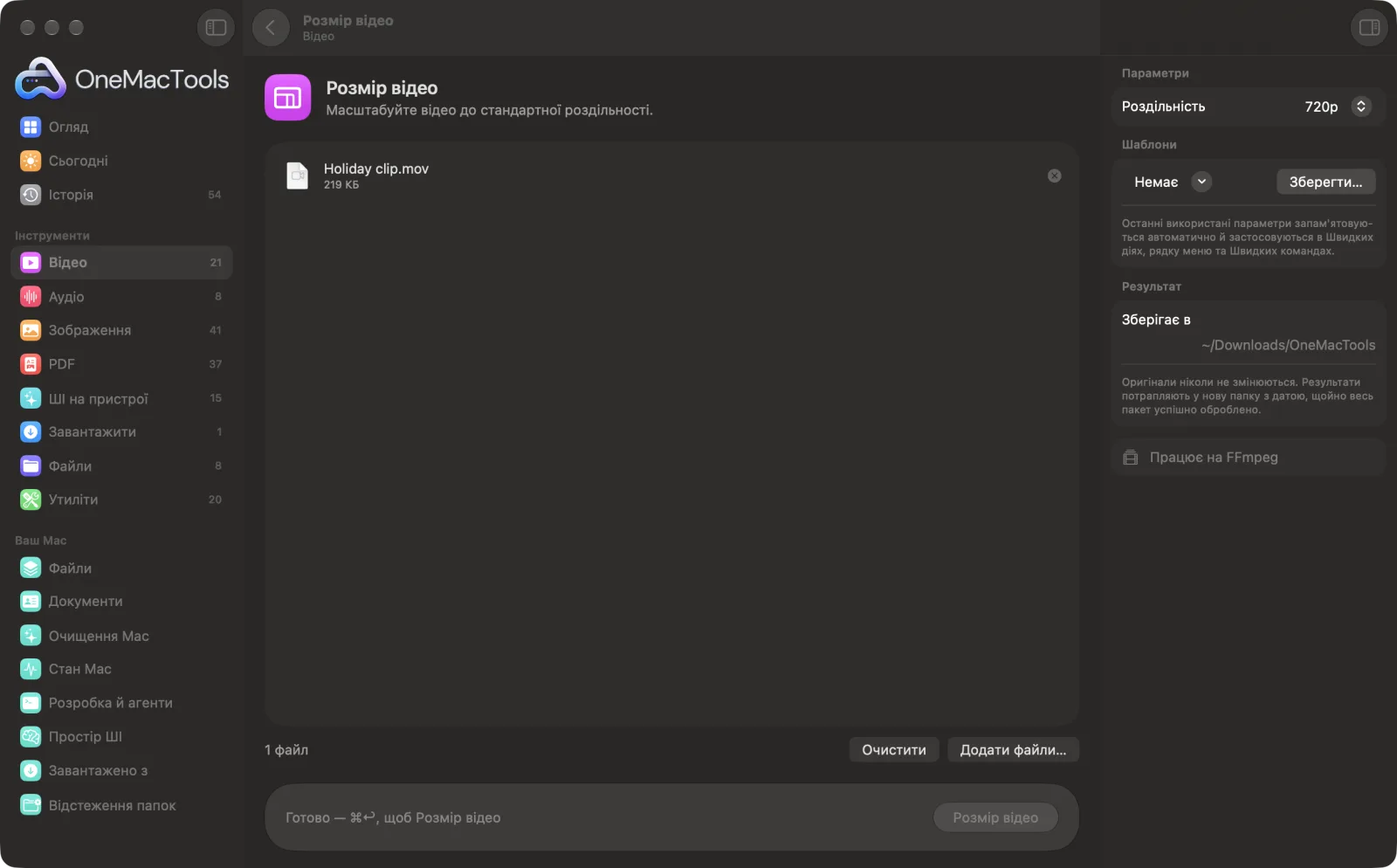
Розмір відео на Mac
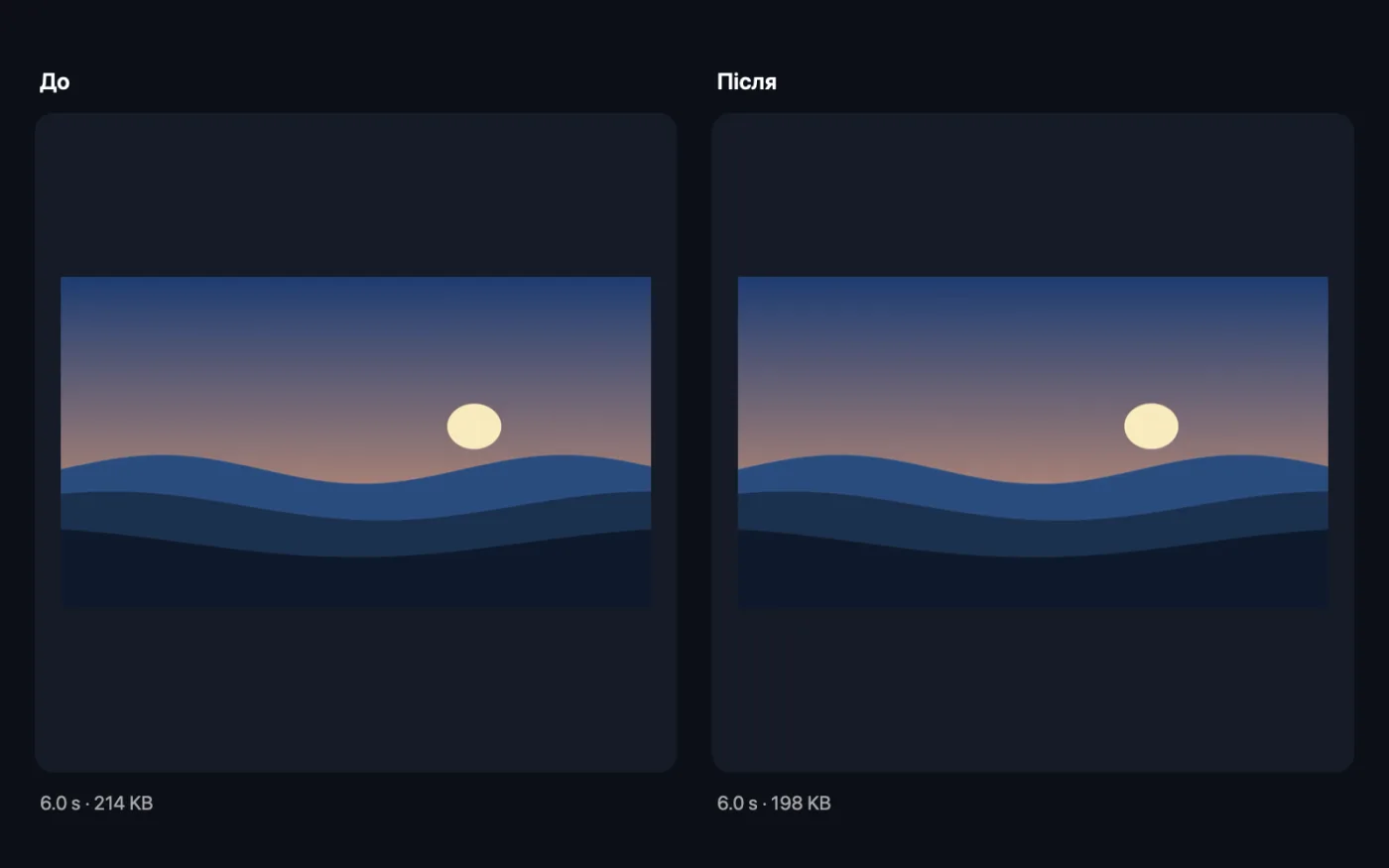
Знімки екрана програми зі зразками файлів.
Як користуватися «Розмір відео»
- 1
Встановіть FFmpeg один раз
Першого разу OneMacTools запропонує встановити FFmpeg через Homebrew одним клацанням.
- 2
Перетягніть свої відео
Додайте одне відео або пакет, які мають отримати однаковий розмір.
- 3
Виберіть роздільність
Виберіть 4K, 1440p, 1080p, 720p, 480p або 360p на правій панелі.
- 4
Клацніть «Змінити розмір»
Кожне відео масштабується так, щоб коротша сторона відповідала роздільності, а інша обчислюється так, щоб нічого не розтягувалося.
- 5
Перевірте копії
Відео зі зміненим розміром і роздільністю в назві зберігаються в новій папці з датою в Завантаження › OneMacTools. Відкрийте їх кнопкою «Перегляд» (око) або через «Показати у Finder». Ваші оригінали лишаються такими самими.
Що робить Розмір відео
Масштабуйте відео до 4K, 1440p, 1080p, 720p, 480p або 360p зі збереженням форми. Менша роздільність — менші файли й плавніше відтворення на старих пристроях.
Використовує FFmpeg, який OneMacTools встановить для вас одним клацанням через Homebrew.
Чудово підходить для
- Зменште відео 4K для монтажу на ноутбуці
- Створіть версію 720p для повільних з'єднань
- Підлаштуйте роздільність під інші кліпи
Пояснення параметрів
- Роздільність
- 4K, 1440p, 1080p, 720p (типово), 480p або 360p: 2160, 1440, 1080, 720, 480 або 360 пікселів по коротшій стороні. Підходять і горизонтальні, і вертикальні відео, а відео, менше за цей розмір, лишається своїм розміром.
Найкращі практики
- Роздільність застосовується до коротшої сторони, тож вертикальне відео з телефона в 1080p виходить 1080 × 1920 — тієї ж якості, що й горизонтальне.
- Відео, менші за вибрану роздільність, ніколи не збільшуються, бо це зробило б файл більшим, не додавши деталей.
- 720p — добрий вибір для повільного з'єднання й старіших пристроїв, і на екрані ноутбука він усе ще виглядає чітко.
- Якщо вам головне — менший файл, «Стиснення відео» з «Макс. роздільність» обмежує розмір, ніколи не збільшуючи відео.
- Щоб змінити форму, а не розмір, скористайтеся «Кадрування відео» або «Відео для соцмереж».
Працює з
- У
- Будь-яке відео, яке читає FFmpeg, зокрема MOV, MP4, MKV, WebM і AVI.
- Вихід
- Копія зі зміненим розміром у тому самому форматі (MP4, MOV, MKV або WebM; інші формати зберігаються як MP4).
- Потрібен FFmpeg (встановлення одним клацанням).
- Відео перекодовується в новому розмірі; аудіо зберігається.
Запитання про Розмір відео
Як змінити роздільність відео на Mac?
Перетягніть відео на «Розмір відео», виберіть роздільність, наприклад 720p, і натисніть «Змінити розмір». Ширина обчислюється за пропорціями відео, тож зображення ніколи не розтягується.
Як зменшити відео 4K до 1080p?
Виберіть 1080p і клацніть «Змінити розмір». Результат значно менший, і його легше редагувати чи відтворювати на старіших Mac.
Чи стане моє відео меншим після зміни розміру?
Зниження роздільності зазвичай значно зменшує файл. Відео, що вже мають вибрану роздільність або нижчу, лише перекодовуються, а не збільшуються.
Чи можна збільшити відео до 4K?
Ні. «Розмір відео» лише зменшує, бо збільшення не додає деталей; відео, вже менші за вибрану роздільність, зберігають свій розмір.
Що означає 720p для вертикального відео?
Коротша сторона, ширина, стає 720 пікселів, тож кліп з телефона 9:16 виходить 720 × 1280.
Чи вивантажує «Розмір відео» мої файли?
Ні. Розмір відео працює повністю на вашому Mac, тож ваші файли ніколи його не залишають, і все працює офлайн.
Чи змінить Розмір відео мої оригінальні файли?
Ні. Результати зберігаються як нові файли в папці з датою в «Завантаження» › OneMacTools, а оригінали лишаються точно такими, як були, якщо ви не ввімкнете параметр, який каже інше.
Що потрібно для Розмір відео?
macOS 26 або новіша і FFmpeg, який OneMacTools може встановити для вас через Homebrew одним клацанням.
Далі зробіть це
Значно зменшуйте відео, зберігаючи чіткість.
Кадрування відеоОбрізайте по центру до квадрата, вертикалі чи широкого формату для будь-якої платформи.
Відео для соцмережЗмініть формат відео для Reels, TikTok, Shorts, Instagram, YouTube, X чи WhatsApp.
Схожі інструменти: Відео
Уперлися в ліміт розміру файлу для пошти, Discord чи WhatsApp? Вибирайте розмір, а не якість.
Конвертування відеоПеретворюйте будь-яке відео на MP4, MOV, WebM чи MKV.
Обрізання відеоЗалиште лише потрібну частину.
Поворот і віддзеркалення відеоВиправляйте кліпи з телефона, зняті боком, або віддзеркалюйте відео.
Змінити швидкістьПрискорюйте чи сповільнюйте відео, зберігаючи природну висоту звуку.
Беззвучне відеоПрибирайте звукову доріжку без перекодування зображення.

Розмір відео і ще 150 інструментів.
Одна програма. Одна ціна.
Усі 151 інструмент. Безкоштовне завантаження, одна оплата за ліцензію — і вона ваша назавжди.