
在 Mac 上调整视频分辨率
将视频缩放到标准分辨率。
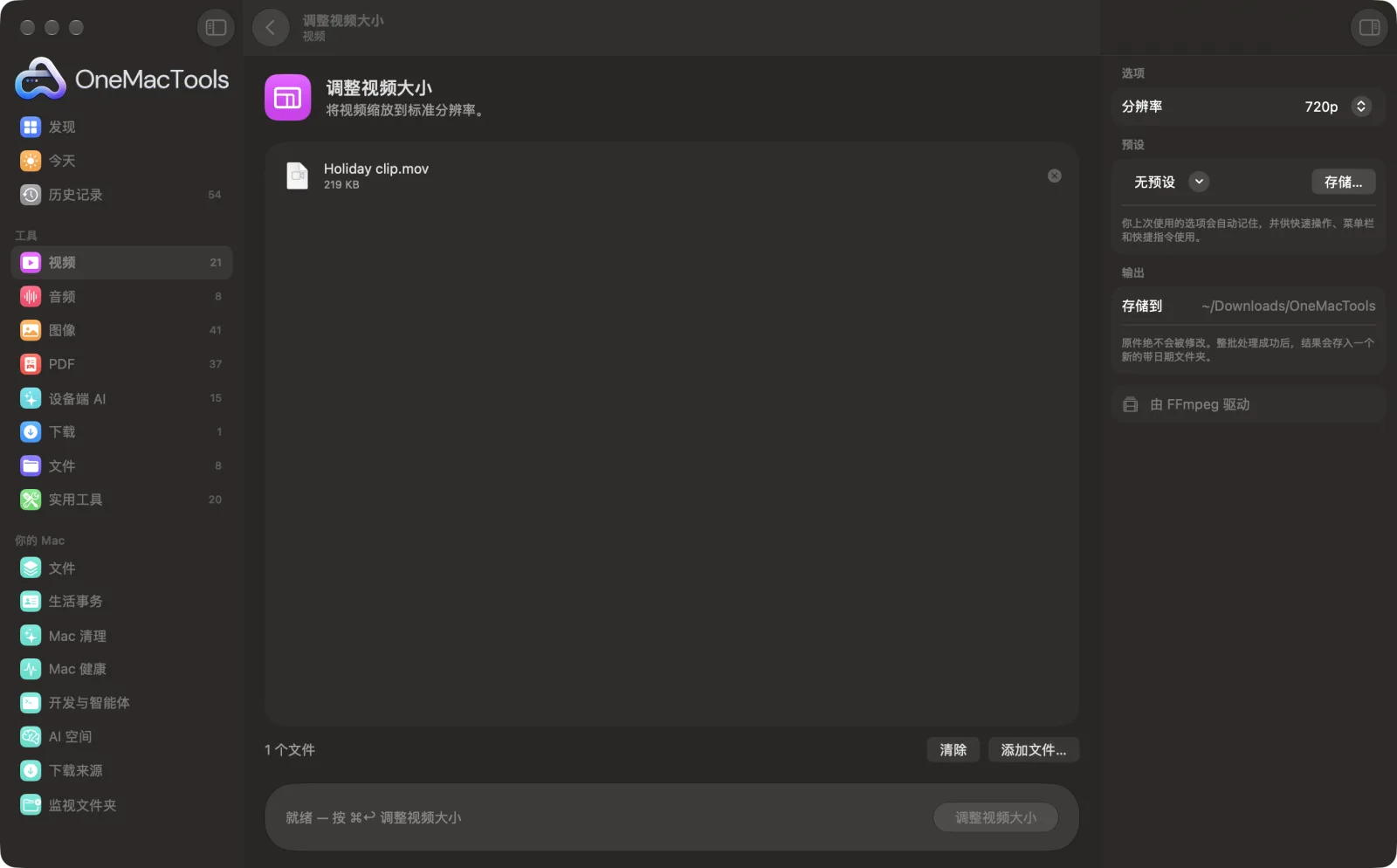
Mac 上的调整视频大小
App 截图,使用的是示例文件。
如何使用调整视频大小
- 1
一次性安装 FFmpeg
第一次使用时,OneMacTools 会提供通过 Homebrew 一键安装 FFmpeg。
- 2
拖入视频
添加一个或一批需要统一尺寸的视频。
- 3
选择分辨率
在右侧面板中选择 4K、1440p、1080p、720p、480p 或 360p。
- 4
点按“调整大小”
每个视频都会缩放到短边与所选分辨率一致,另一边按比例计算,因此不会拉伸。
- 5
检查副本
调整大小后的视频(名称中带有分辨率)会存储到“下载 › OneMacTools”中一个以日期命名的新文件夹里。用“预览”(眼睛)按钮或“在访达中显示”打开。你的原文件保持不变。
调整视频大小的功能
将视频缩放到 4K、1440p、1080p、720p、480p 或 360p,同时保持画面比例。分辨率越低,文件越小,在旧设备上播放也更流畅。
使用 FFmpeg,OneMacTools 可通过 Homebrew 一键为你安装。
适合
- 将 4K 素材缩小,便于在笔记本电脑上剪辑
- 为慢速网络制作 720p 版本
- 与其他片段的分辨率保持一致
选项说明
- 分辨率
- 4K、1440p、1080p、720p(默认)、480p 或 360p:短边分别为 2160、1440、1080、720、480 或 360 像素。横屏和竖屏视频均可,已经小于此尺寸的视频保持原尺寸。
最佳实践
- 分辨率指的是较短的一边,因此 1080p 的竖屏手机视频会输出为 1080 × 1920,画质与横屏视频相同。
- 小于所选分辨率的视频永远不会被放大,因为那只会让文件变大而不增加细节。
- 720p 适合网速较慢的连接和较旧的设备,在笔记本电脑屏幕上看依然清晰。
- 如果你主要是想让文件变小,用“压缩视频”并设置“最大分辨率”即可限制尺寸,而且绝不会放大。
- 如果要改变形状而不是大小,请使用“裁剪视频”或“社交视频预设”。
兼容
- 输入
- FFmpeg 能读取的任意视频,包括 MOV、MP4、MKV、WebM 和 AVI。
- 输出
- 一份调整大小后的副本,格式不变(MP4、MOV、MKV 或 WebM;其他格式存储为 MP4)。
- 需要 FFmpeg(一键安装)。
- 视频会按新尺寸重新编码;音频会保留。
关于调整视频大小的问题
如何在 Mac 上更改视频分辨率?
将它拖到“调整视频大小”上,选择一种分辨率(例如 720p),然后点按“调整大小”。宽度会根据视频的比例计算,因此绝不会拉伸。
如何将 4K 视频降为 1080p?
选择 1080p,然后点按“调整大小”。结果会小得多,在较旧的 Mac 上也更容易编辑或播放。
调整大小会让视频变小吗?
降低分辨率通常能让文件小很多。已经等于或低于所选分辨率的视频只会重新编码,不会被放大。
可以将视频放大到 4K 吗?
不会。“调整视频大小”只会缩小,因为放大无法增加细节;比所选分辨率更小的视频会保持原尺寸。
对竖屏视频来说,720p 是什么意思?
它会把短边(即宽度)设为 720 像素,因此 9:16 的手机视频会输出为 720 × 1280。
调整视频大小会上传我的文件吗?
不会。调整视频大小完全在你的 Mac 上运行,文件绝不会离开你的 Mac,离线也能用。
调整视频大小会改动我的原文件吗?
不会。结果会存储为新文件,放在“下载 › OneMacTools”中带日期的文件夹里;除非你打开了另有说明的选项,否则原文件会原封不动。
调整视频大小需要什么?
macOS 26 或更高版本,以及 FFmpeg(OneMacTools 可通过 Homebrew 一键为你安装)。
