
在 Mac 上为 Instagram Reels、TikTok 和 YouTube Shorts 调整视频尺寸
将视频重新格式化为适合 Reels、TikTok、Shorts、Instagram、YouTube、X 或 WhatsApp 的版本。
Mac 上的社交视频预设
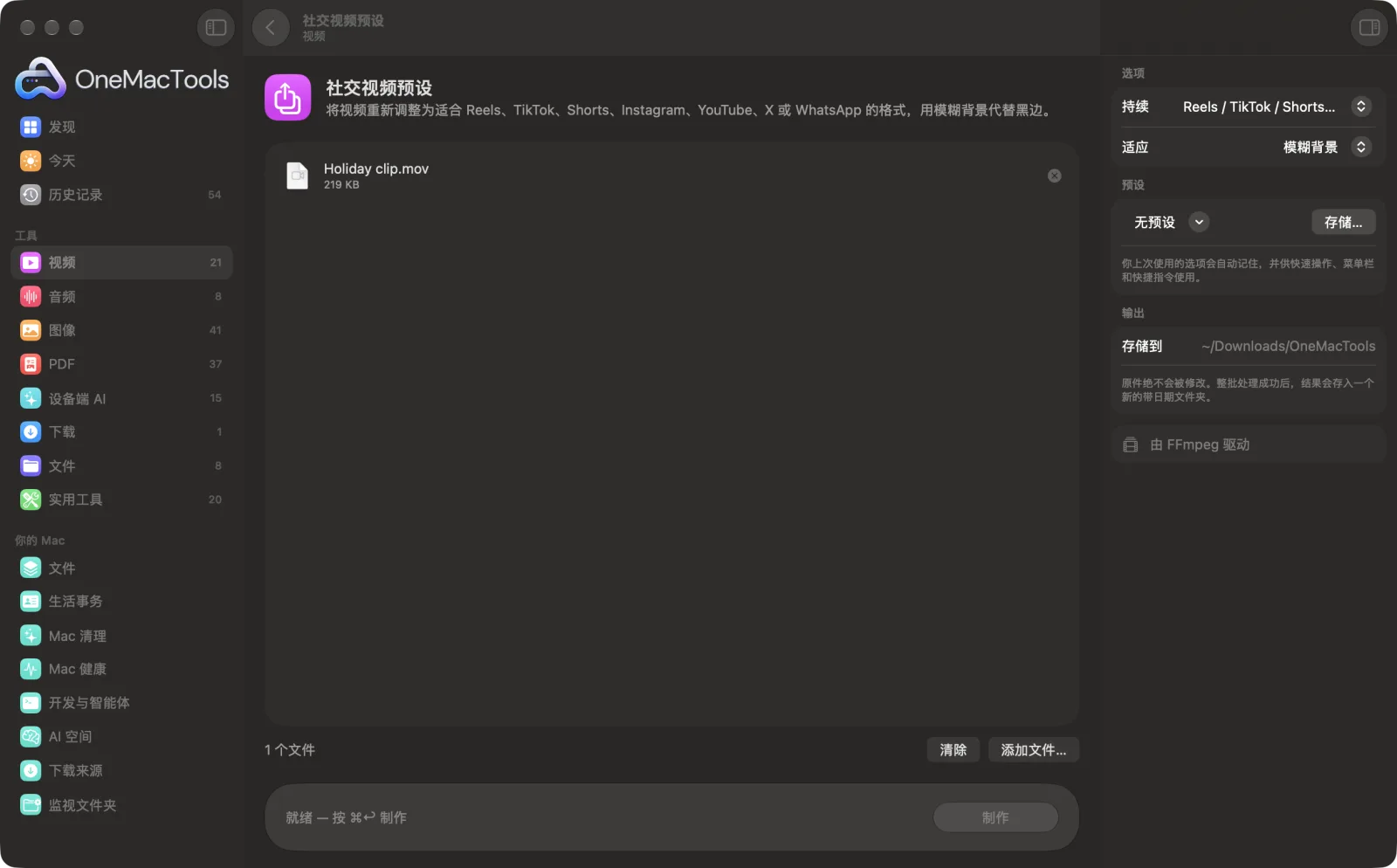
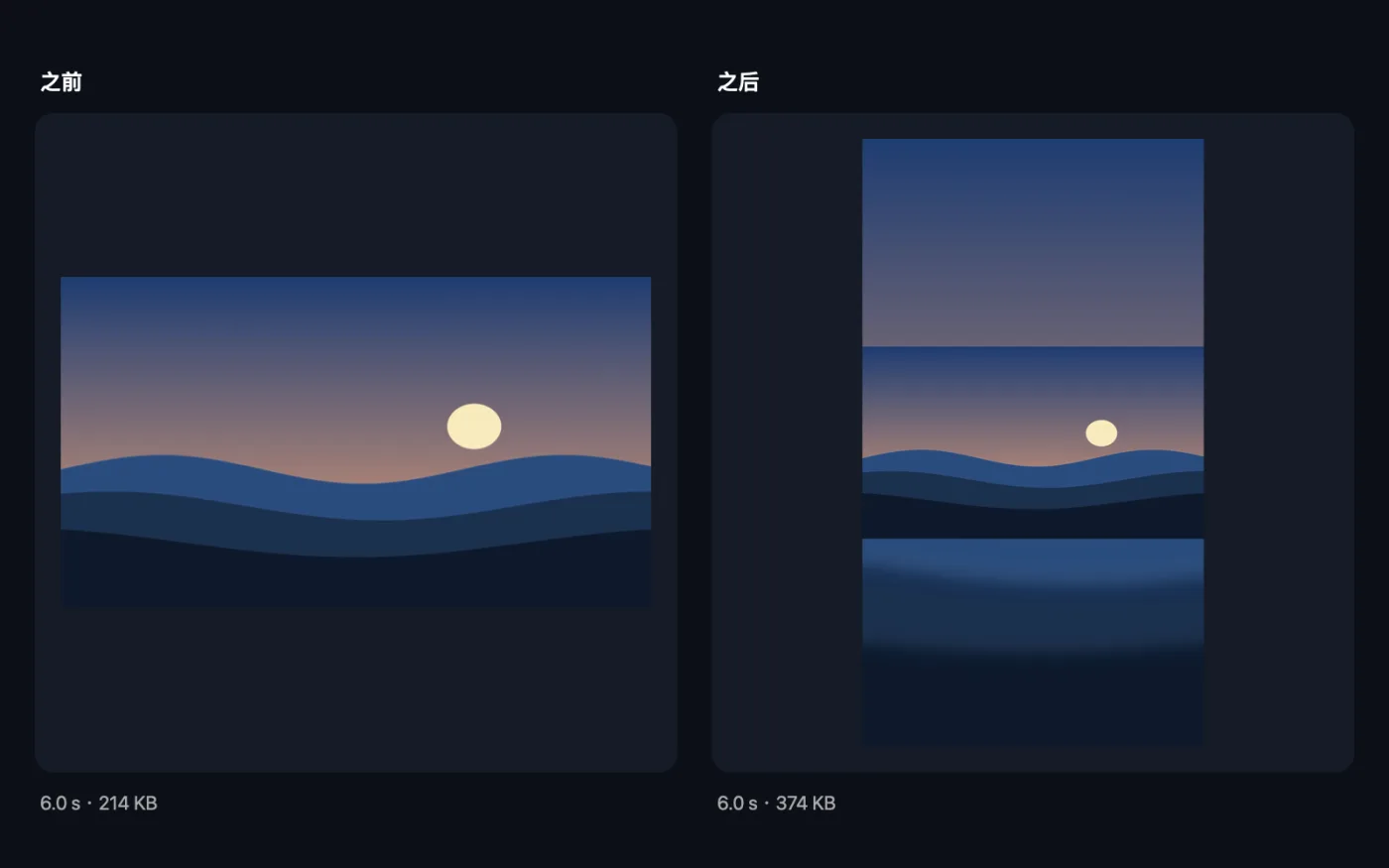
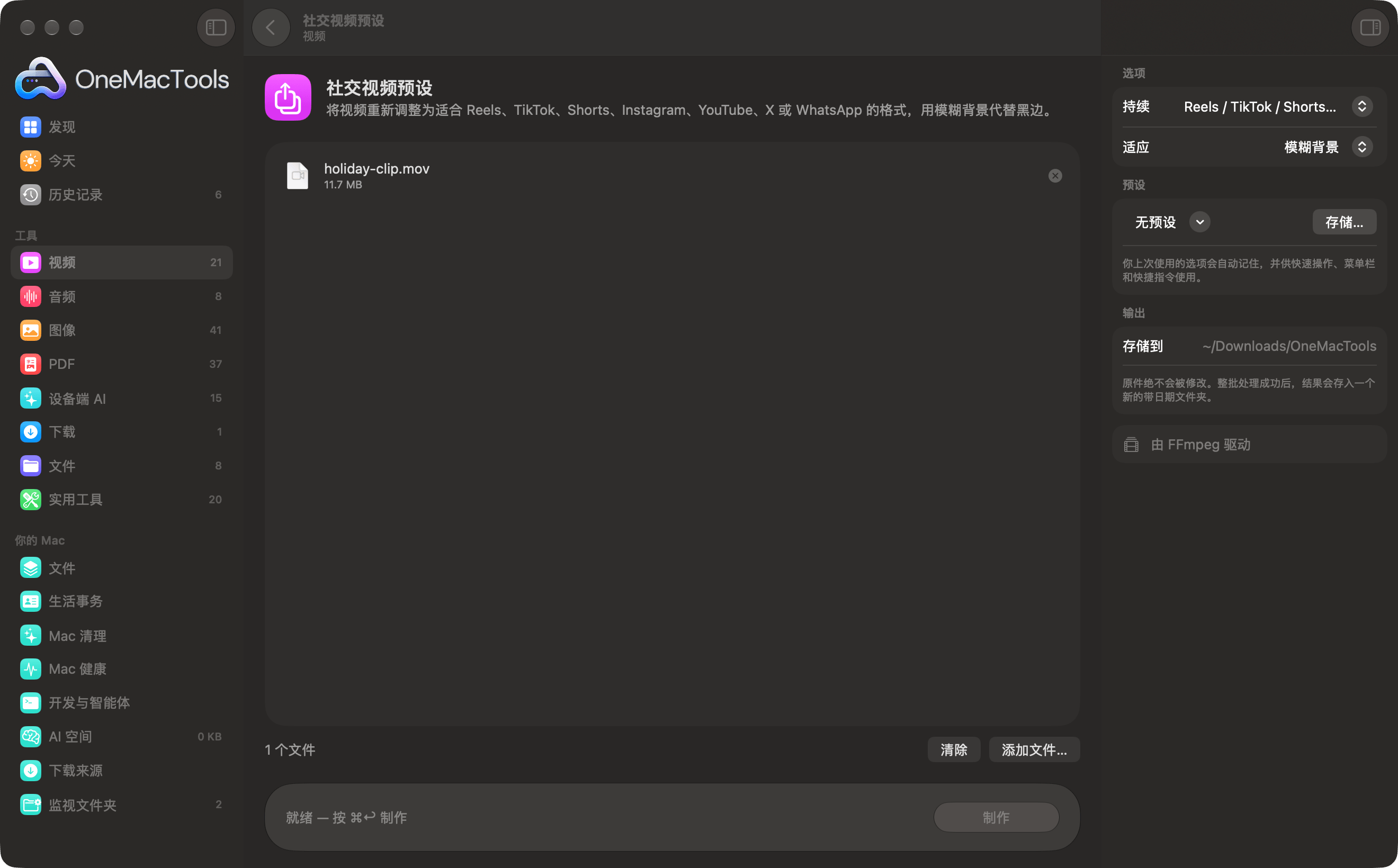
App 截图,使用的是示例文件。
如何使用社交视频预设
- 1
一次性安装 FFmpeg
如果尚未安装 FFmpeg,OneMacTools 会提供通过 Homebrew 一键安装。
- 2
拖入视频
添加要发布的片段。横屏、竖屏和方形视频均可。
- 3
选择平台
在右侧面板中选择 Reels / TikTok / Shorts、Instagram 帖子、方形、YouTube、X / Twitter 或 WhatsApp 状态。
- 4
选择适应方式
“模糊背景”用视频的模糊副本填充空白,“裁剪填充”裁掉边缘,“黑边”则添加纯色边框。
- 5
点按“制作”
每个视频都会按平台调整尺寸并存储为 MP4,名称中带有平台名,位于“下载 › OneMacTools”中一个新的带日期文件夹里。可用“预览”(眼睛)按钮或“在访达中显示”观看。原件不会被改动。
社交视频预设的功能
选择一个平台,即可得到合适的尺寸和帧率,并用模糊背景代替黑边(或裁剪填满)。视频会按平台限制剪辑,例如 X 为 2:20,WhatsApp 状态为 1:00。
使用 FFmpeg,OneMacTools 可通过 Homebrew 一键为你安装。
适合
- 把横屏视频做成 Reel
- 将同一段片段发布到五个平台
- 用较长的视频制作 WhatsApp 状态
选项说明
- 持续
- Reels / TikTok / Shorts (9:16) 为 1080×1920,Instagram 帖子 (4:5) 为 1080×1350,方形 (1:1) 为 1080×1080,YouTube (16:9) 为 1920×1080,X / Twitter(16:9,最长 2:20)为 1280×720,WhatsApp 状态(9:16,最长 1:00)为 720×1280。
- 适应
- 默认的“模糊背景”会将整个视频叠放在自身模糊放大的副本上。“裁剪填充”会放大到没有空隙,并裁掉边缘。“黑边”会以纯黑边框显示整个视频。
最佳实践
- 要把横屏视频发布为 Reels 或 Shorts 而不损失两侧画面,“模糊背景”是最佳方式。
- 当主体位于画面中央、你又想让它尽可能大时,请使用“裁剪填充”。
- X / Twitter 和 WhatsApp 状态视频会在 2:20 和 1:00 处被截断。先自己剪辑出最精彩的部分,让截断点落在你想要的位置。
- 从同一个原文件为每个平台分别制作一个版本,而不是转换已转换过的副本,这样画质才能保持高水准。
- 大多数人在静音状态下观看社交视频。调整格式后,用“自动字幕”添加字幕。
兼容
- 输入
- FFmpeg 能读取的任意视频,包括 MOV、MP4、MKV、WebM 和 AVI。
- 输出
- 一个符合平台尺寸、每秒 30 帧的 H.264 MP4。
- 需要 FFmpeg(一键安装)。
- 超过 X 或 WhatsApp 状态时长限制的视频会被剪到该长度,App 会提示你。
关于社交视频预设的问题
如何为 Instagram Reels 或 TikTok 调整视频尺寸?
将它拖到“社交视频预设”上,选择 Reels / TikTok / Shorts (9:16),然后点按“制作”。你会得到一个 1080×1920、可直接上传的 MP4。
如何把横屏视频发成 Reels 而不被裁剪?
选择“Reels / TikTok / Shorts”,并将“适应”设为“模糊背景”。整个视频会位于中间,上下由模糊副本填充。
Instagram 动态视频应该是什么尺寸?
1080×1350 的 4:5 竖幅在信息流中占据的空间最大。请选择“Instagram 帖子 (4:5)”。
为什么我的视频被截短了?
X / Twitter 最长允许 2 分 20 秒,WhatsApp 状态最长 1 分钟,因此更长的视频会在该时间点被截断。先剪辑出你想要的部分,就能决定保留哪一段。
我应该选择模糊背景、裁剪还是黑边?
“模糊背景”保留完整画面,效果精致。“裁剪填充”让主体更大,但会损失边缘。“黑边”是最朴素的选项。
可以为多个平台制作不同版本吗?
可以。对同一张原图为每个平台各运行一次工具;每个结果的名称中都带有平台名。
社交视频预设会上传我的文件吗?
不会。社交视频预设完全在你的 Mac 上运行,文件绝不会离开你的 Mac,离线也能用。
社交视频预设会改动我的原文件吗?
不会。结果会存储为新文件,放在“下载 › OneMacTools”中带日期的文件夹里;除非你打开了另有说明的选项,否则原文件会原封不动。
社交视频预设需要什么?
macOS 26 或更高版本,以及 FFmpeg(OneMacTools 可通过 Homebrew 一键为你安装)。
