
Зміна розміру відео для Instagram Reels, TikTok і YouTube Shorts на Mac
Змініть формат відео для Reels, TikTok, Shorts, Instagram, YouTube, X чи WhatsApp.
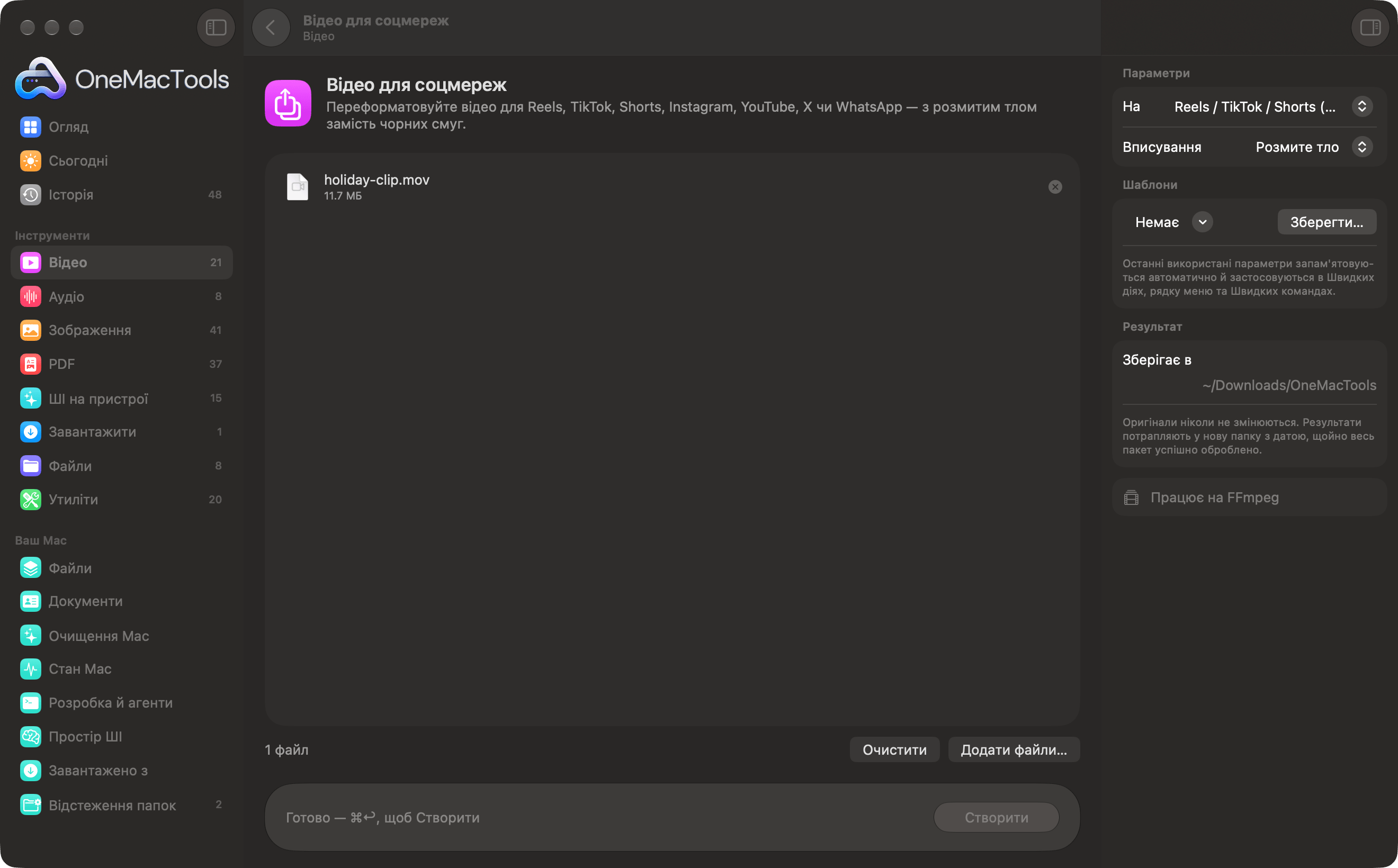
Відео для соцмереж на Mac
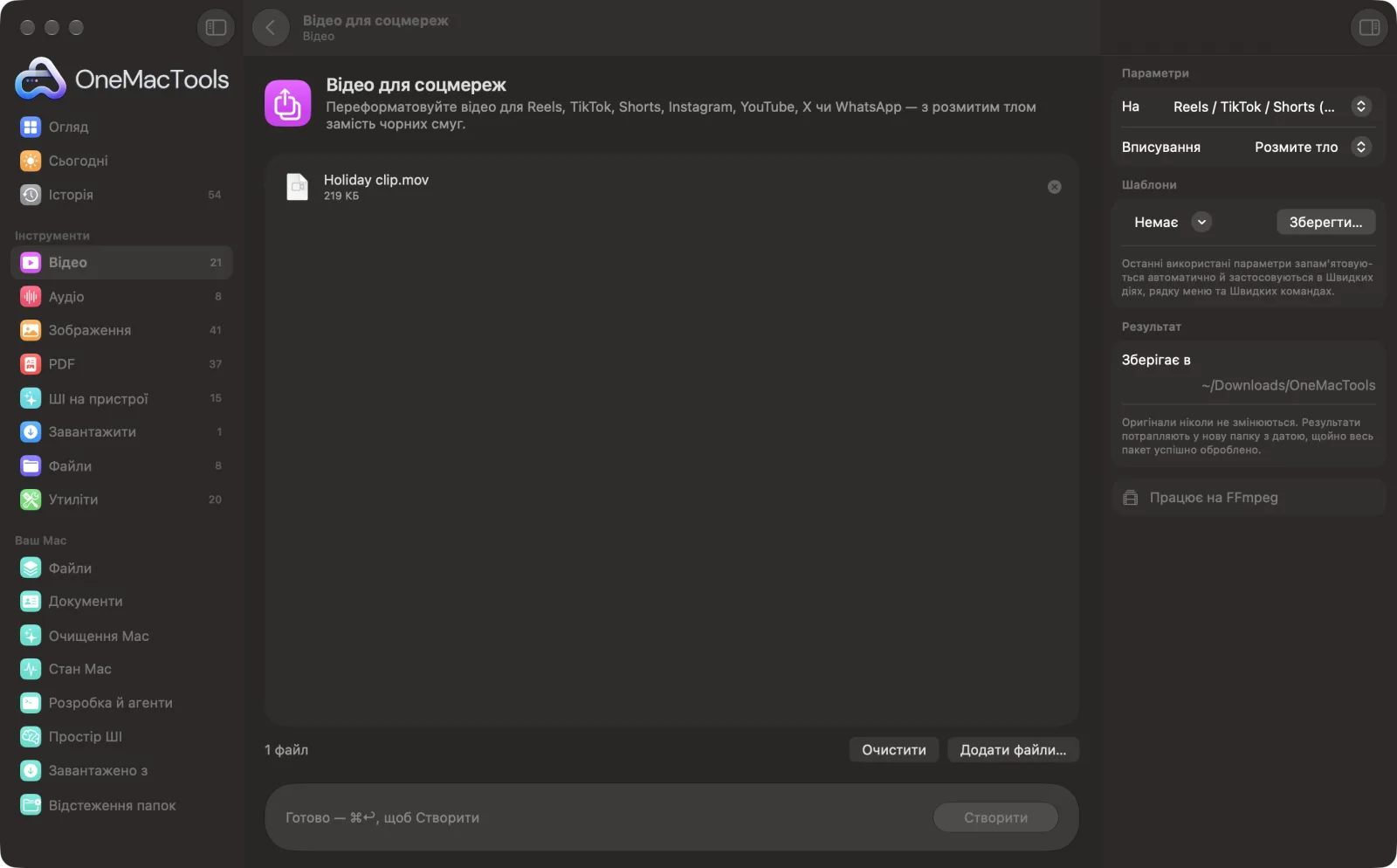
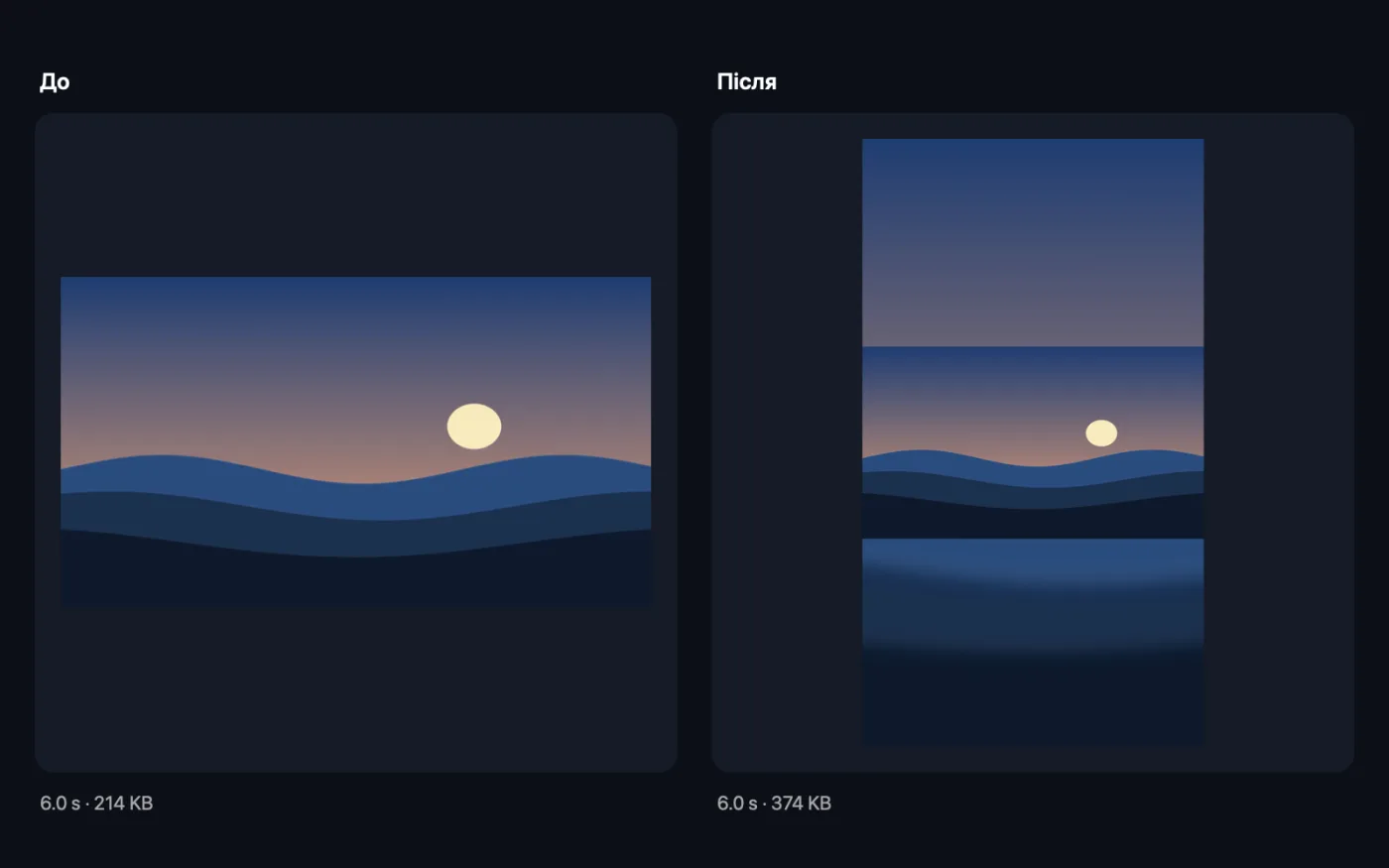
Знімки екрана програми зі зразками файлів.
Як користуватися «Відео для соцмереж»
- 1
Встановіть FFmpeg один раз
Якщо FFmpeg не встановлено, OneMacTools запропонує встановити його через Homebrew одним клацанням.
- 2
Перетягніть свої відео
Додайте кліп, який хочете опублікувати. Підходять горизонтальні, вертикальні й квадратні відео.
- 3
Виберіть платформу
Виберіть на правій панелі Reels / TikTok / Shorts, «Допис Instagram», «Квадрат», YouTube, X / Twitter або «Статус WhatsApp».
- 4
Виберіть, як вписати
«Розмите тло» заповнює порожній простір розмитою копією відео, «Обрізати із заповненням» обрізає краї, а «Чорні смуги» додає звичайні смуги.
- 5
Клацніть «Створити»
Кожне відео змінюється під платформу й зберігається як MP4 з назвою платформи в назві файлу в новій папці з датою в «Завантаження › OneMacTools». Перегляньте його кнопкою «Перегляд» (око) або через «Показати у Finder». Оригінал не змінюється.
Що робить Відео для соцмереж
Виберіть платформу й отримайте правильний розмір і частоту кадрів, з розмитим тлом замість чорних смуг (або з обрізанням на весь кадр). Відео обрізаються до обмежень платформ, як-от 2:20 для X і 1:00 для статусу WhatsApp.
Використовує FFmpeg, який OneMacTools встановить для вас одним клацанням через Homebrew.
Чудово підходить для
- Перетворіть горизонтальне відео на Reel
- Той самий кліп на п'яти платформах
- Створіть статус WhatsApp з довшого відео
Пояснення параметрів
- На
- Reels / TikTok / Shorts (9:16) — 1080×1920, «Допис Instagram» (4:5) — 1080×1350, «Квадрат» (1:1) — 1080×1080, YouTube (16:9) — 1920×1080, X / Twitter (16:9, до 2:20) — 1280×720 або «Статус WhatsApp» (9:16, до 1:00) — 720×1280.
- Вписування
- «Розмите тло» (типово) показує все відео поверх розмитої збільшеної копії самого себе. «Обрізати із заповненням» збільшує, доки не зникнуть проміжки, обрізаючи краї. «Чорні смуги» показує все відео зі звичайними чорними смугами.
Найкращі практики
- «Розмите тло» — найкращий спосіб опублікувати горизонтальне відео як Reel чи Short, нічого не втративши з боків.
- Використовуйте «Обрізати із заповненням», коли об'єкт посередині кадру й ви хочете, щоб він був якомога більшим.
- Відео для X / Twitter і статусу WhatsApp обрізаються на 2:20 і 1:00. Спершу самі обріжте найкращу частину, щоб розріз припав туди, куди ви хочете.
- Створюйте окрему версію для кожної платформи з того самого оригіналу, а не конвертуйте вже конвертовану копію, — так якість залишається високою.
- Більшість людей дивляться відео в соцмережах без звуку. Після зміни формату додайте субтитри за допомогою «Автосубтитрів».
Працює з
- У
- Будь-яке відео, яке читає FFmpeg, зокрема MOV, MP4, MKV, WebM і AVI.
- Вихід
- MP4 H.264 у розмірі платформи й 30 кадрів на секунду.
- Потрібен FFmpeg (встановлення одним клацанням).
- Відео, довші за обмеження X чи статусу WhatsApp, обрізаються до цієї тривалості, і програма вас про це повідомляє.
Запитання про Відео для соцмереж
Як змінити розмір відео для Instagram Reels чи TikTok?
Перетягніть відео на «Відео для соцмереж», виберіть Reels / TikTok / Shorts (9:16) і натисніть «Створити». Ви отримаєте MP4 1080×1920, готовий до завантаження.
Як опублікувати альбомне відео як Reel без обрізання?
Виберіть Reels / TikTok / Shorts з «Вписування» на «Розмите тло». Усе відео розміщується посередині, а розмита копія заповнює верх і низ.
Якого розміру має бути відео для стрічки Instagram?
Книжковий формат 4:5 у розмірі 1080×1350 займає найбільше місця у стрічці. Виберіть «Допис Instagram (4:5)».
Чому моє відео обрізано?
X / Twitter дозволяє до 2 хвилин 20 секунд, а статус WhatsApp — до 1 хвилини, тож довші відео обрізаються в цьому місці. Спершу обріжте потрібну частину, щоб самі вибрати, що залишиться.
Що вибрати: розмите тло, обрізання чи чорні смуги?
«Розмите тло» зберігає все зображення й виглядає охайно. «Обрізати із заповненням» робить об'єкт більшим, але втрачає краї. «Чорні смуги» — найпростіший варіант.
Чи можна зробити версії для кількох платформ?
Так. Запустіть інструмент окремо для кожної платформи на тому самому оригіналі; кожен результат має назву платформи в імені.
Чи вивантажує «Відео для соцмереж» мої файли?
Ні. Відео для соцмереж працює повністю на вашому Mac, тож ваші файли ніколи його не залишають, і все працює офлайн.
Чи змінить Відео для соцмереж мої оригінальні файли?
Ні. Результати зберігаються як нові файли в папці з датою в «Завантаження» › OneMacTools, а оригінали лишаються точно такими, як були, якщо ви не ввімкнете параметр, який каже інше.
Що потрібно для Відео для соцмереж?
macOS 26 або новіша і FFmpeg, який OneMacTools може встановити для вас через Homebrew одним клацанням.
Далі зробіть це
Перетворюйте сказане на субтитри у відео — вбудовані для соцмереж або як доріжку, яку можна вимкнути.
Водяний знак на відеоБрендуйте відео своїм ім'ям чи логотипом.
Стиснення до розміруУперлися в ліміт розміру файлу для пошти, Discord чи WhatsApp? Вибирайте розмір, а не якість.
Схожі інструменти: Відео
Значно зменшуйте відео, зберігаючи чіткість.
Конвертування відеоПеретворюйте будь-яке відео на MP4, MOV, WebM чи MKV.
Обрізання відеоЗалиште лише потрібну частину.
Розмір відеоМасштабуйте відео до стандартної роздільності.
Кадрування відеоОбрізайте по центру до квадрата, вертикалі чи широкого формату для будь-якої платформи.
Поворот і віддзеркалення відеоВиправляйте кліпи з телефона, зняті боком, або віддзеркалюйте відео.

Відео для соцмереж і ще 150 інструментів.
Одна програма. Одна ціна.
Усі 151 інструмент. Безкоштовне завантаження, одна оплата за ліцензію — і вона ваша назавжди.