
Redimensionar vídeo para Instagram Reels, TikTok y YouTube Shorts en el Mac
Adapta un vídeo para Reels, TikTok, Shorts, Instagram, YouTube, X o WhatsApp.
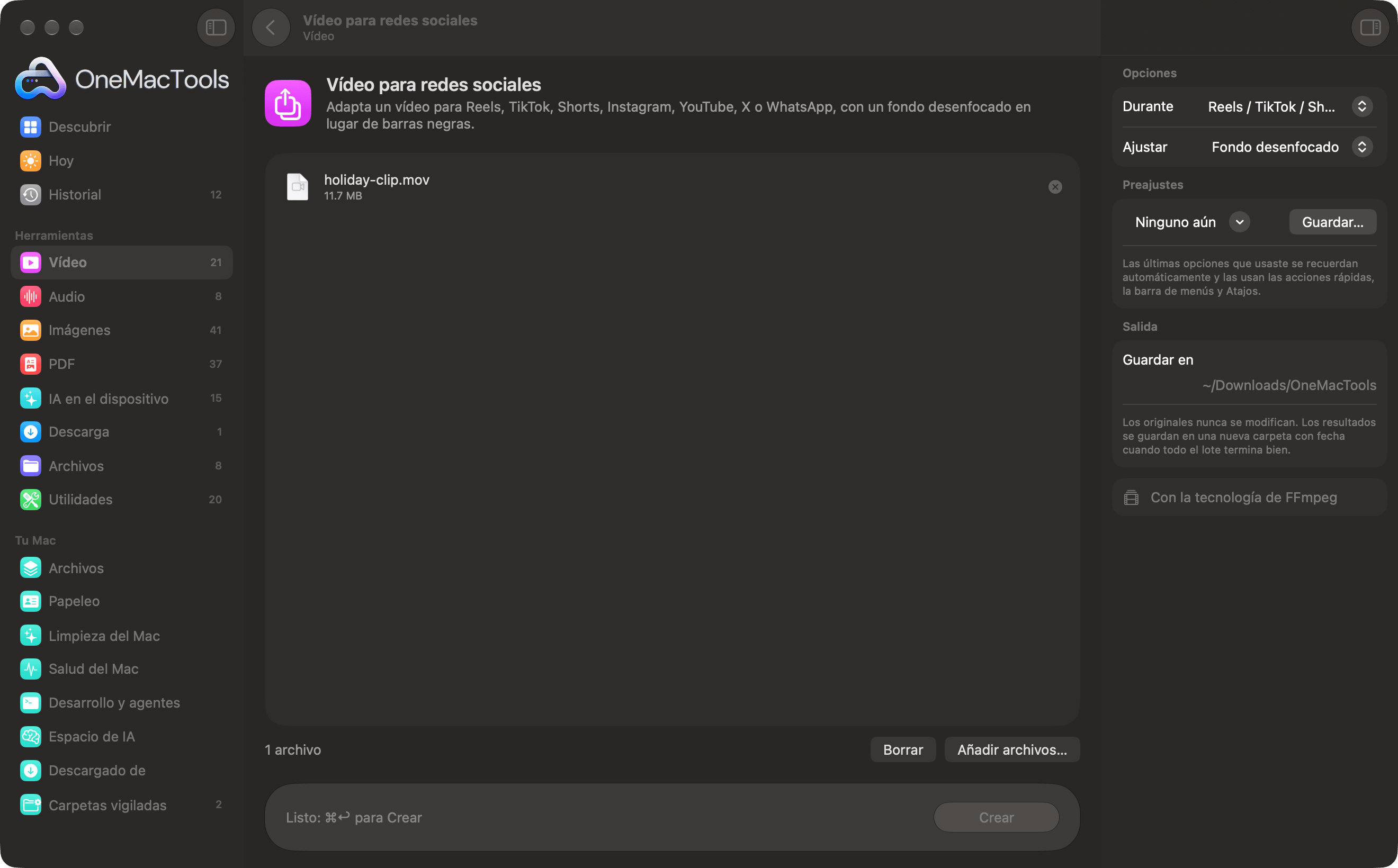
Vídeo para redes sociales en un Mac
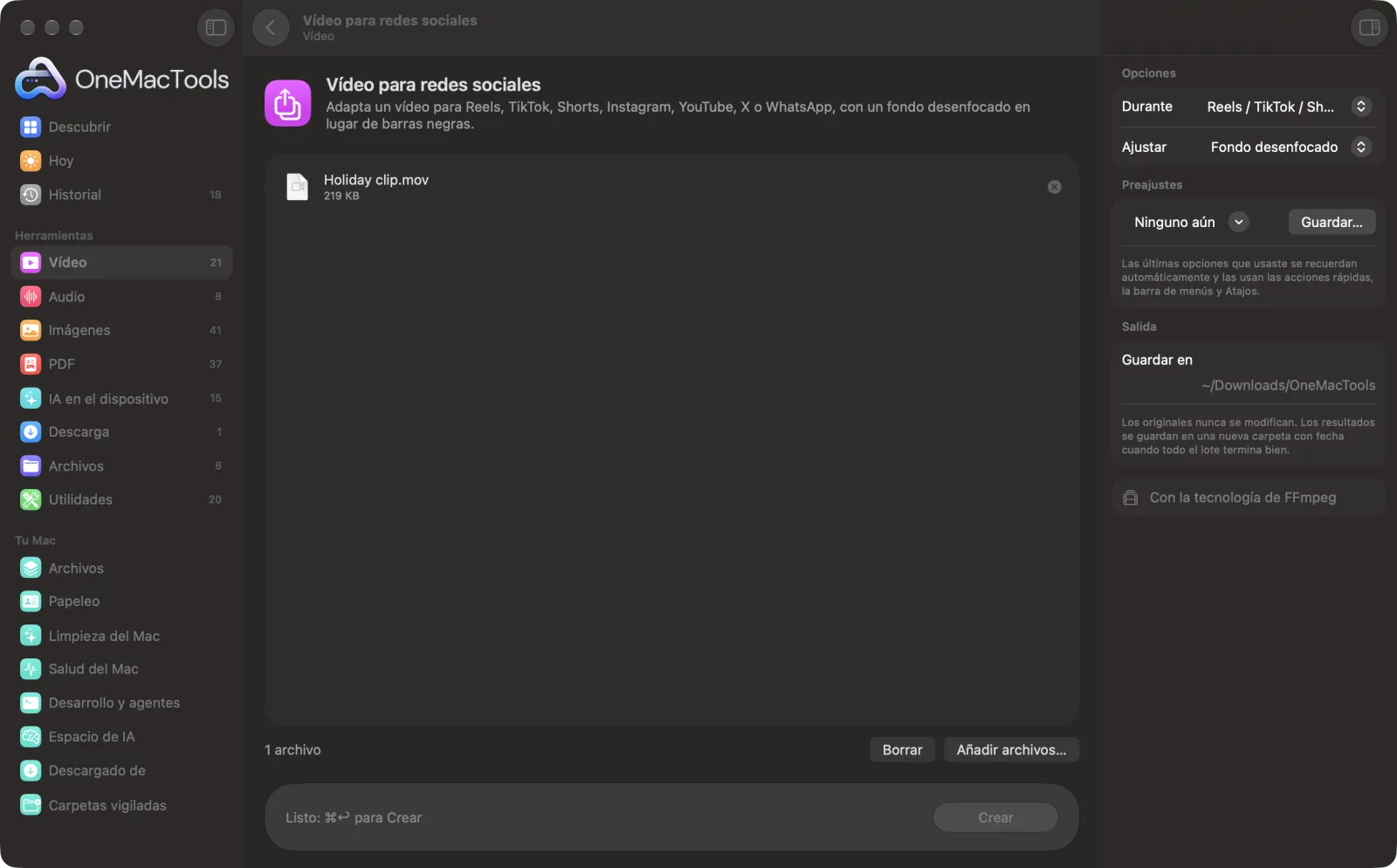
Capturas de pantalla de la app, con archivos de ejemplo.
Cómo usar Vídeo para redes sociales
- 1
Instala FFmpeg una vez
Si no está instalado, OneMacTools te ofrece instalar FFmpeg a través de Homebrew con un clic.
- 2
Arrastra tus vídeos
Añade el clip que quieres publicar. Funcionan vídeos horizontales, verticales y cuadrados.
- 3
Elige la plataforma
Elige Reels / TikTok / Shorts, Publicación de Instagram, Cuadrado, YouTube, X / Twitter o Estado de WhatsApp en el panel de la derecha.
- 4
Elige cómo se ajusta
Fondo desenfocado llena el espacio vacío con una copia desenfocada del vídeo, Recortar para llenar corta los bordes y Barras negras añade barras lisas.
- 5
Haz clic en Crear
Cada vídeo se adapta a la plataforma y se guarda como MP4, con la plataforma en el nombre, en una nueva carpeta con fecha en Descargas › OneMacTools. Míralo con el botón Vista previa (ojo) o con Mostrar en el Finder. El original no se toca.
Qué hace Vídeo para redes sociales
Elige una plataforma y obtén el tamaño y la velocidad de fotogramas adecuados, con un fondo desenfocado en lugar de franjas negras (o recorta para llenar). Los vídeos se recortan a los límites de cada plataforma, como 2:20 para X y 1:00 para Estado de WhatsApp.
Usa FFmpeg, que OneMacTools instala por ti con un clic mediante Homebrew.
Ideal para
- Convierte un vídeo horizontal en un Reel
- Publica el mismo clip en cinco plataformas
- Crea un estado de WhatsApp a partir de un vídeo más largo
Opciones explicadas
- Durante
- Reels / TikTok / Shorts (9:16) a 1080×1920, Publicación de Instagram (4:5) a 1080×1350, Cuadrado (1:1) a 1080×1080, YouTube (16:9) a 1920×1080, X / Twitter (16:9, hasta 2:20) a 1280×720 o Estado de WhatsApp (9:16, hasta 1:00) a 720×1280.
- Ajustar
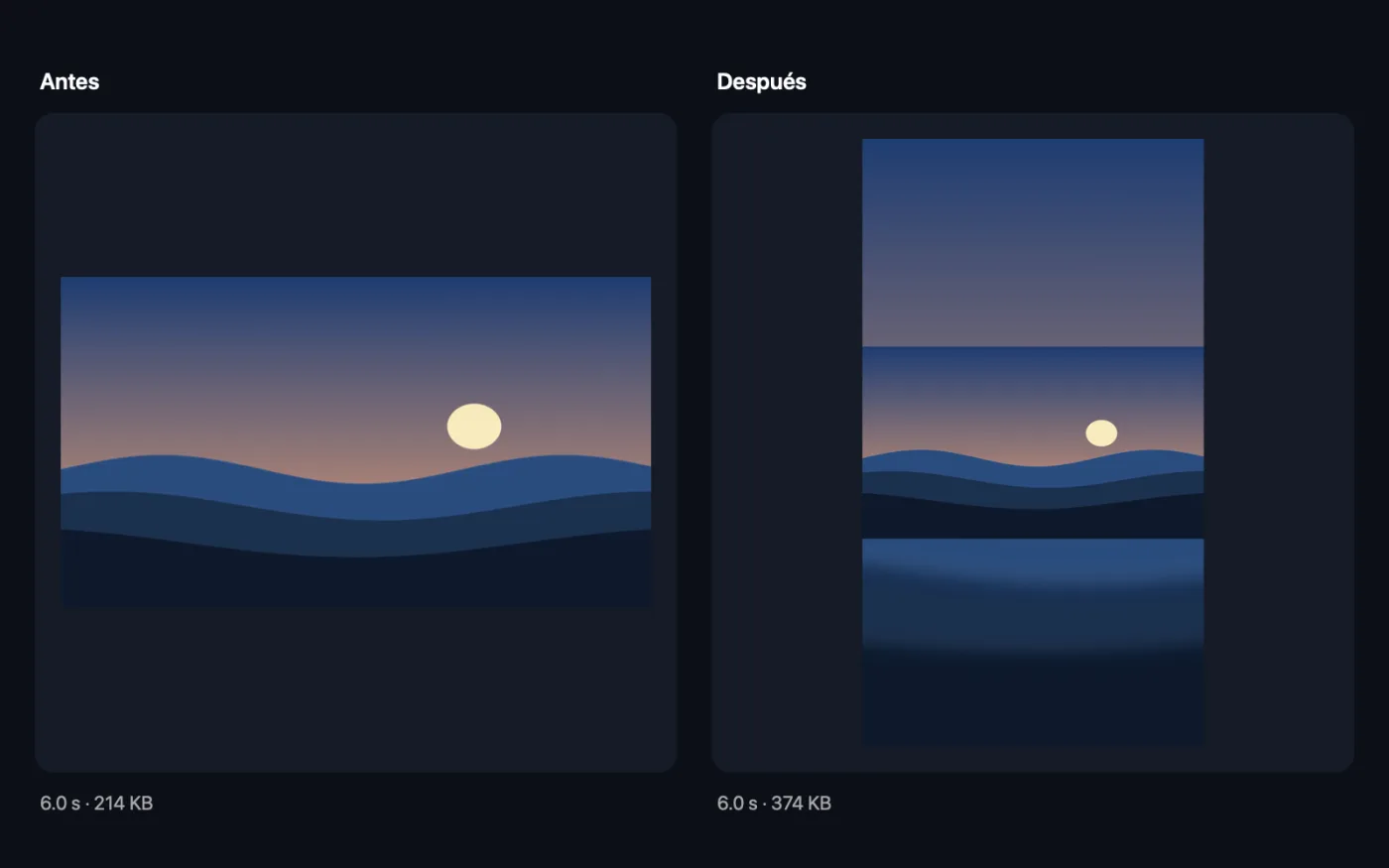
- Fondo desenfocado (predeterminado) muestra el vídeo entero sobre una copia desenfocada y ampliada de sí mismo. Recortar para llenar amplía hasta que no quedan huecos, cortando los bordes. Barras negras muestra el vídeo entero con barras negras lisas.
Buenas prácticas
- Fondo desenfocado es la mejor forma de publicar un vídeo horizontal como Reel o Short sin perder nada por los lados.
- Usa Recortar para llenar cuando el sujeto esté en el centro del encuadre y lo quieras lo más grande posible.
- Los vídeos para X / Twitter y Estados de WhatsApp se cortan en 2:20 y 1:00. Recorta tú antes la mejor parte para que el corte caiga donde quieres.
- Crea una versión por plataforma a partir del mismo original, en lugar de convertir una copia ya convertida, para mantener la calidad.
- La mayoría de la gente ve los vídeos de redes sociales sin sonido. Añade subtítulos con Subtítulos automáticos después de cambiar el formato.
Funciona con
- En
- Cualquier vídeo que FFmpeg pueda leer, incluidos MOV, MP4, MKV, WebM y AVI.
- Salida
- Un MP4 H.264 con el tamaño de la plataforma y a 30 fotogramas por segundo.
- Requiere FFmpeg (instalación con un clic).
- Los vídeos que superan el límite de X o de los Estados de WhatsApp se cortan a esa duración, y la app te lo indica.
Preguntas sobre Vídeo para redes sociales
¿Cómo adapto un vídeo para Instagram Reels o TikTok?
Arrástralo a Vídeo para redes sociales, elige Reels / TikTok / Shorts (9:16) y haz clic en Crear. Obtienes un MP4 de 1080×1920 listo para subir.
¿Cómo publico un vídeo horizontal como Reel sin recortarlo?
Elige Reels / TikTok / Shorts con Ajustar en Fondo desenfocado. El vídeo entero queda en el centro, con una copia desenfocada que llena la parte de arriba y la de abajo.
¿De qué tamaño debe ser un vídeo para el feed de Instagram?
El 4:5 vertical a 1080×1350 es el que más espacio ocupa en el feed. Elige Publicación de Instagram (4:5).
¿Por qué se ha cortado mi vídeo?
X / Twitter admite hasta 2 minutos y 20 segundos y los Estados de WhatsApp hasta 1 minuto, así que los vídeos más largos se cortan en ese punto. Recorta antes la parte que quieres para elegir qué se conserva.
¿Debo elegir fondo desenfocado, recorte o franjas negras?
Fondo desenfocado conserva la imagen entera y queda pulido. Recortar para llenar hace más grande el sujeto, pero pierde los bordes. Barras negras es la opción más sencilla.
¿Puedo crear versiones para varias plataformas?
Sí. Ejecuta la herramienta una vez por plataforma con el mismo original; cada resultado lleva la plataforma en el nombre.
¿Vídeo para redes sociales sube mis archivos?
No. Vídeo para redes sociales funciona por completo en tu Mac, así que tus archivos nunca salen de él y funciona sin conexión.
¿Vídeo para redes sociales modificará mis archivos originales?
No. Los resultados se guardan como archivos nuevos en una carpeta con fecha en Descargas › OneMacTools, y tus originales se quedan exactamente como estaban, salvo que actives una opción que diga lo contrario.
¿Qué necesita Vídeo para redes sociales?
macOS 26 o posterior y FFmpeg, que OneMacTools puede instalar por ti con un clic mediante Homebrew.
Haz esto a continuación
Convierte lo que se dice en subtítulos sobre el vídeo, incrustados para redes sociales o como una pista que se puede desactivar.
Marca de agua en vídeoPon tu nombre o tu logotipo en tus vídeos.
Comprimir a un tamañoCumple el límite de tamaño de archivo del correo, Discord o WhatsApp. Elige el tamaño, no la calidad.
Herramientas de Vídeo relacionadas
Reduce mucho el tamaño de los vídeos sin perder nitidez.
Convertir vídeoConvierte cualquier vídeo a MP4, MOV, WebM o MKV.
Cortar vídeoQuédate solo con la parte que necesitas.
Redimensionar vídeoEscala vídeos a una resolución estándar.
Recortar vídeoRecorta desde el centro a cuadrado, vertical o panorámico para cualquier plataforma.
Girar y voltear vídeoEndereza clips del móvil grabados de lado o voltea un vídeo en espejo.

Vídeo para redes sociales y 150 más.
Una app. Un precio.
Las 151 herramientas. Descarga gratuita, un único pago por la licencia, y es tuya para siempre.