
Añadir subtítulos a un vídeo automáticamente en Mac
Convierte lo que se dice en subtítulos sobre el vídeo, incrustados para redes sociales o como una pista que se puede desactivar.
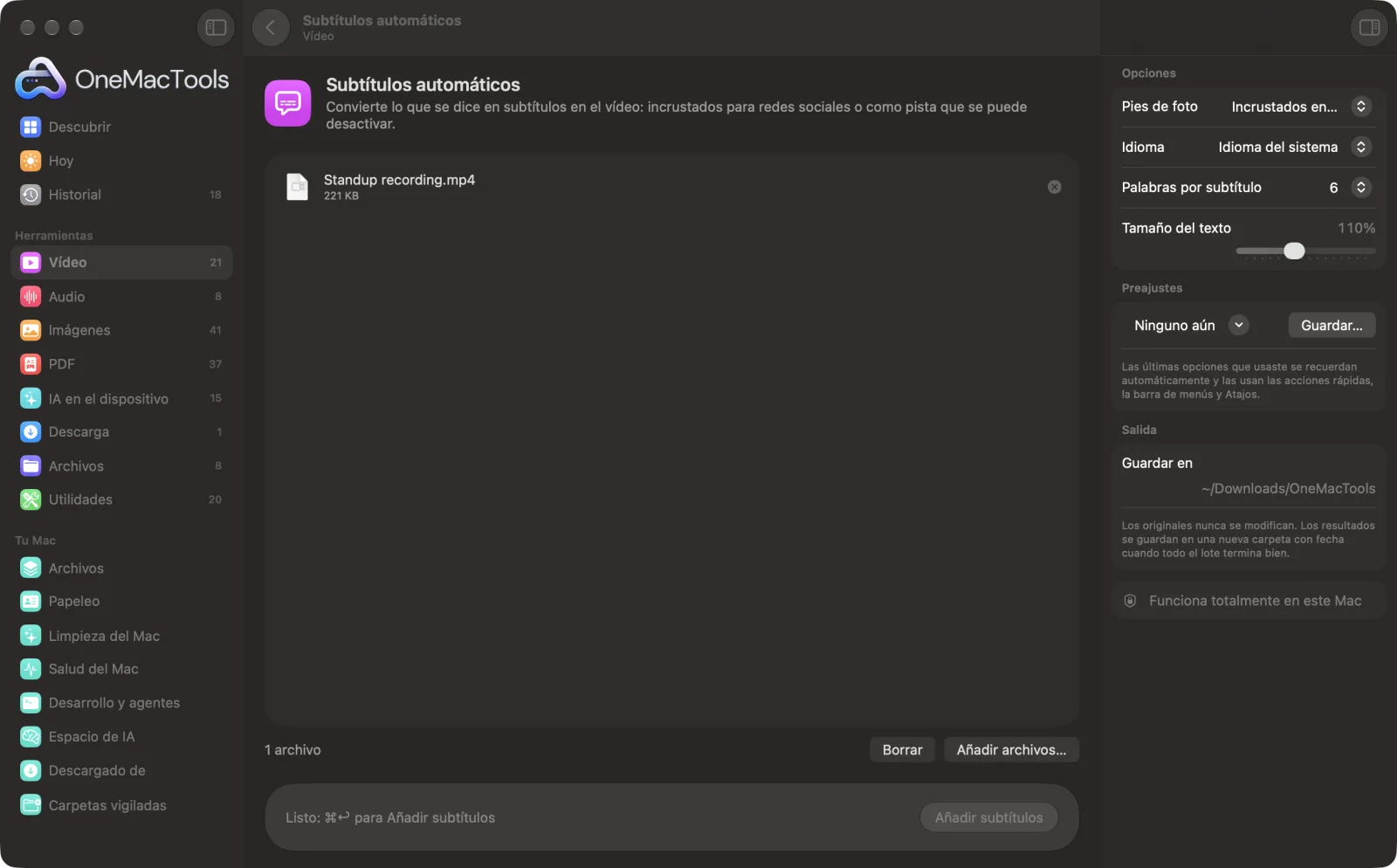
Subtítulos automáticos en un Mac
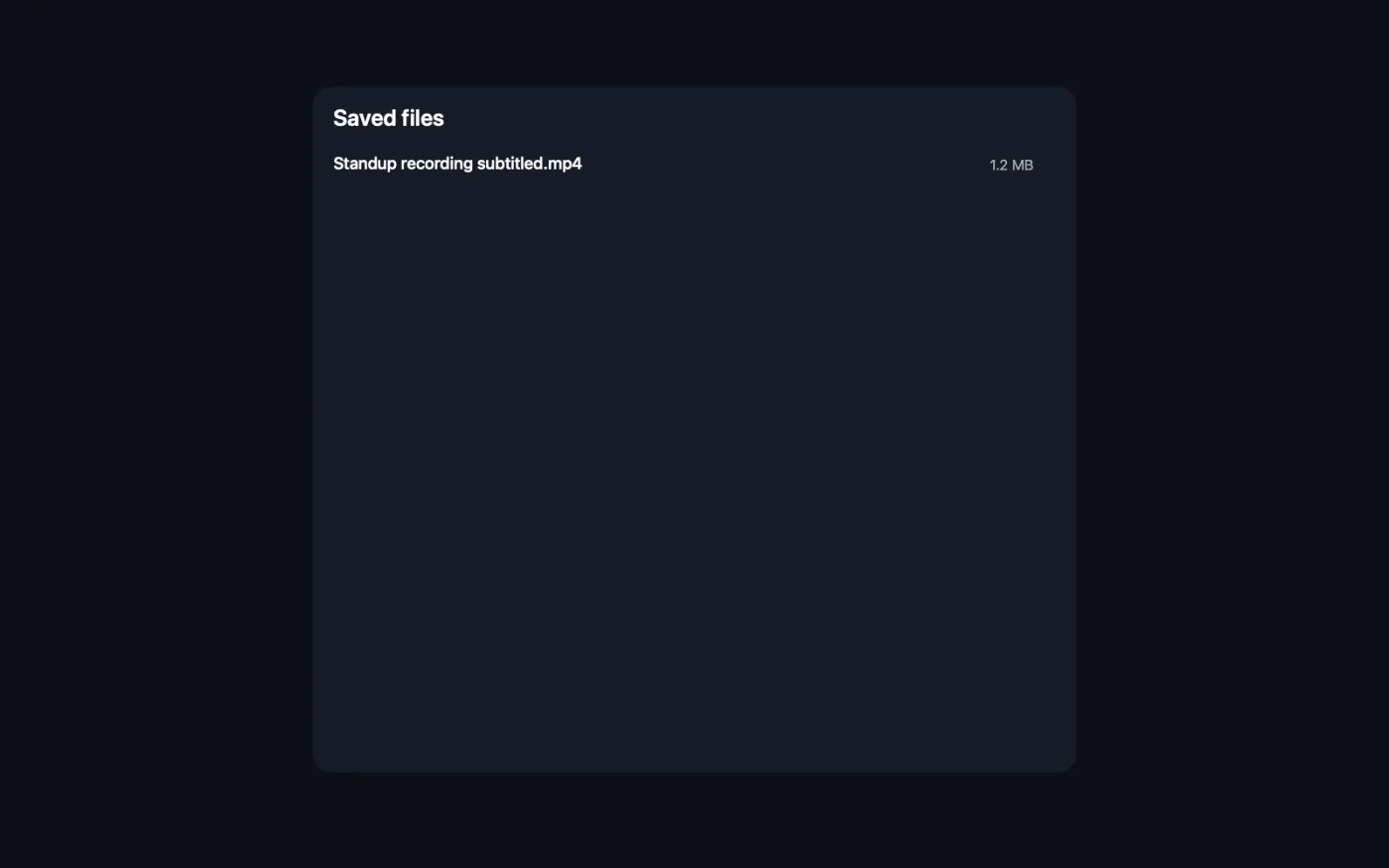
Capturas de pantalla de la app, con archivos de ejemplo.
Cómo usar Subtítulos automáticos
- 1
Arrastra tus vídeos
Añade uno o más vídeos con voz. O haz clic con el botón derecho sobre ellos en el Finder y elige Acciones rápidas › OMT: Añadir subtítulos, que usa tus últimos ajustes.
- 2
Elige cómo aparecen los subtítulos
Incrustados en la imagen para redes sociales, una pista de subtítulos que se puede desactivar, o incrustados más un archivo .srt.
- 3
Elige el idioma y el estilo
Elige el idioma hablado, cuántas palabras van en cada subtítulo y el tamaño del texto.
- 4
Haz clic en Añadir subtítulos
El habla se transcribe en tu Mac, se divide en subtítulos cortos y se añade al vídeo. La primera vez que usas un idioma, puede que macOS tenga que descargar su modelo de voz.
- 5
Mira el resultado
Se guardan copias terminadas en “subtitled” como MP4 en una nueva carpeta con fecha en Descargas › OneMacTools, también con el archivo .srt si lo pediste. Compruébalas con el botón Vista previa (ojo) o con Mostrar en el Finder. Tus originales quedan como estaban.
Qué hace Subtítulos automáticos
Subtítulos automáticos transcribe la voz de tu vídeo en tu Mac con SpeechAnalyzer de Apple, la divide en subtítulos cortos y fáciles de leer y los pone en el vídeo. Incrústalos en la imagen para Reels, TikTok y Shorts, añade una pista de subtítulos que se pueda activar y desactivar, o consigue además un archivo .srt. No se sube nada.
También es una acción rápida del Finder: haz clic con el botón derecho en los archivos y elige OMT: Añadir subtítulos.
Ideal para
- Subtitular un clip de alguien hablando para Instagram, donde la mayoría lo ve sin sonido
- Añadir subtítulos activables a un vídeo de formación
- Crea un archivo .srt para subirlo a YouTube
Opciones explicadas
- Pies de foto
- Incrustados en la imagen (predeterminado) dibuja los subtítulos sobre el vídeo para que se vean en cualquier sitio. Pista de subtítulos (se puede desactivar) añade subtítulos que se pueden activar y desactivar, y necesita FFmpeg. Incrustados + archivo .srt hace las dos cosas: subtítulos incrustados y un archivo .srt aparte.
- Idioma
- Idioma del sistema (la opción predeterminada), chino, inglés (India), inglés (Reino Unido), inglés (EE. UU.), francés, alemán, italiano, japonés, coreano, portugués o español. Elige el idioma que se habla en el vídeo.
- Palabras por subtítulo
- 4, 6 (predeterminado), 8 o 10. Menos palabras significa subtítulos más cortos y directos que cambian más a menudo, lo que va bien con el vídeo vertical para redes sociales.
- Tamaño del texto
- Del 50 % al 200 %, 110 % por defecto, para subtítulos incrustados. El tamaño se adapta al vídeo, así que se ve parecido en un clip del móvil y en un vídeo 4K.
Buenas prácticas
- La voz clara con poca música de fondo da los subtítulos más precisos. Si le cuesta, pasa antes la grabación ruidosa por Limpiar audio.
- Para Reels, TikTok y Shorts, usa 4 palabras por subtítulo y un tamaño de texto del 130–150 % para que los subtítulos se lean bien en un móvil.
- Elige Incrustados + archivo .srt si quieres revisarlos: corrige en el .srt las palabras mal oídas y vuelve a incrustarlo con Incrustar subtítulos.
- Usa la pista de subtítulos activable para formación y vídeos más largos, donde quizá los espectadores quieran quitar los subtítulos.
- Elige el idioma en lugar de confiar en Idioma del sistema cuando el idioma del vídeo no es el de tu Mac.
Funciona con
- En
- Vídeos con voz que macOS pueda leer (MP4, MOV, M4V).
- Salida
- Un MP4 con los subtítulos incrustados o como pista activable, más un archivo .srt opcional.
- El reconocimiento de voz se hace en tu Mac con SpeechAnalyzer de Apple; no se sube nada.
- La pista de subtítulos activable necesita FFmpeg (instalación con un clic). Los subtítulos incrustados no.
- Los subtítulos incrustados no se pueden leer desde vídeos MKV o WebM; conviértelos antes a MP4.
Preguntas sobre Subtítulos automáticos
¿Cómo añado subtítulos a un vídeo automáticamente en el Mac?
Arrastra el vídeo a Subtítulos automáticos, elige el idioma y haz clic en Añadir subtítulos. La voz se transcribe en tu Mac y los subtítulos se añaden a una copia nueva del vídeo.
¿Qué idiomas admite Subtítulos automáticos?
Inglés (EE. UU., Reino Unido e India), español, francés, alemán, italiano, portugués, japonés, coreano y chino, o el idioma del sistema de tu Mac si la transcripción en el dispositivo lo admite.
¿Debo incrustar los subtítulos o añadir una pista de subtítulos?
Incrústalos para Instagram, TikTok y Shorts, que no muestran archivos de subtítulos separados. Usa una pista de subtítulos en vídeos en los que quizá se quieran desactivar.
¿Qué precisión tienen los subtítulos?
La voz clara suele transcribirse bien, pero los nombres, la jerga y las grabaciones con ruido pueden oírse mal. Elige Incrustados + archivo .srt para poder corregir el texto y volver a incrustarlo con Incrustar subtítulos.
¿Puedo obtener un archivo SRT para YouTube?
Sí. Elige Incrustados + archivo .srt y sube el .srt a YouTube como archivo de subtítulos. Si solo quieres el .srt, usa Transcribir con Subtítulos (SRT).
¿Por qué dice que no se ha encontrado voz?
El vídeo no tiene voz audible o está en un idioma distinto del seleccionado. Revisa el ajuste Idioma y vuelve a intentarlo.
¿Necesita conexión a internet?
La transcripción se hace en tu Mac. La primera vez que usas un idioma, puede que macOS descargue su modelo de voz; después funciona sin conexión.
¿Subtítulos automáticos sube mis archivos?
No. Subtítulos automáticos funciona por completo en tu Mac, así que tus archivos nunca salen de él y funciona sin conexión.
¿Subtítulos automáticos modificará mis archivos originales?
No. Los resultados se guardan como archivos nuevos en una carpeta con fecha en Descargas › OneMacTools, y tus originales se quedan exactamente como estaban, salvo que actives una opción que diga lo contrario.
¿Qué necesita Subtítulos automáticos?
Solo un Mac con macOS 26 o posterior. No hay que instalar nada más.
¿Puedo usar Subtítulos automáticos desde el Finder?
Sí. Haz clic derecho en los archivos en el Finder y elige Acciones rápidas › “OMT: Añadir subtítulos”. Se ejecuta en segundo plano y te avisa cuando termina.
Haz esto a continuación
Incrusta de forma permanente un archivo SRT o VTT en la imagen.
Vídeo para redes socialesAdapta un vídeo para Reels, TikTok, Shorts, Instagram, YouTube, X o WhatsApp.
TranscribirConvierte en texto o subtítulos lo que se dice en un audio o un vídeo con el reconocimiento de voz de Apple en el dispositivo.
Herramientas de Vídeo relacionadas
Reduce mucho el tamaño de los vídeos sin perder nitidez.
Comprimir a un tamañoCumple el límite de tamaño de archivo del correo, Discord o WhatsApp. Elige el tamaño, no la calidad.
Convertir vídeoConvierte cualquier vídeo a MP4, MOV, WebM o MKV.
Cortar vídeoQuédate solo con la parte que necesitas.
Redimensionar vídeoEscala vídeos a una resolución estándar.
Recortar vídeoRecorta desde el centro a cuadrado, vertical o panorámico para cualquier plataforma.

Subtítulos automáticos y 150 más.
Una app. Un precio.
Las 151 herramientas. Descarga gratuita, un único pago por la licencia, y es tuya para siempre.