
Automatisch ondertiteling aan een video toevoegen op de Mac
Zet wat er gezegd wordt om in ondertitels op de video, ingebrand voor social media of als spoor dat je kunt uitzetten.
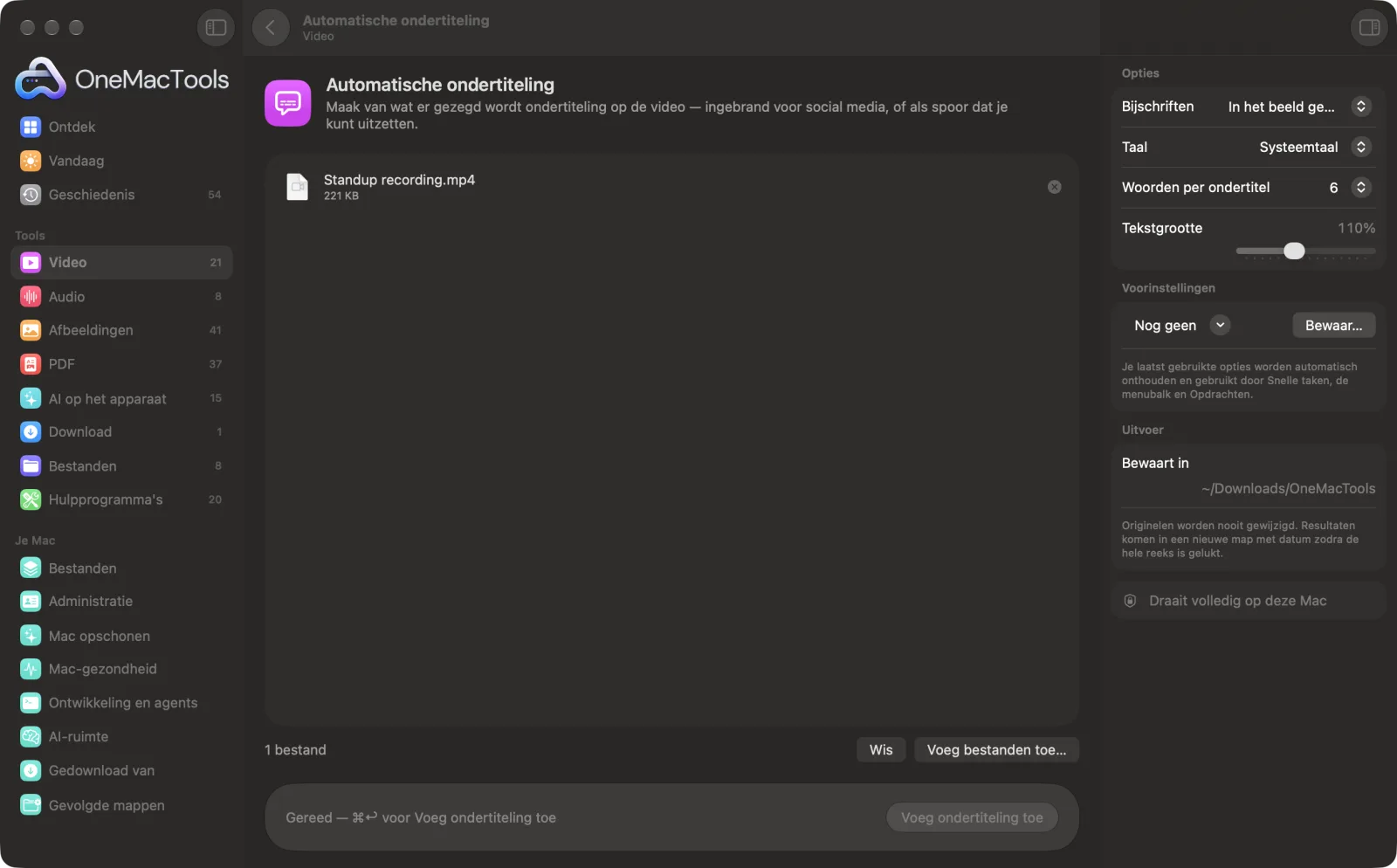
Automatische ondertiteling op een Mac
Schermafbeeldingen uit de app, met voorbeeldbestanden.
Zo gebruik je Automatische ondertiteling
- 1
Sleep je video's erin
Voeg één of meer video's met spraak toe. Of klik er in de Finder met de rechtermuisknop op en kies Snelle taken › OMT: Voeg ondertiteling toe, dat je laatste instellingen gebruikt.
- 2
Kies hoe ondertitels verschijnen
In het beeld gebrand voor sociale media, een ondertitelspoor dat kijkers kunnen uitzetten, of ingebrand plus een .srt-bestand.
- 3
Kies de taal en stijl
Kies de gesproken taal, hoeveel woorden er in elke ondertitel staan, en de tekstgrootte.
- 4
Klik op Voeg ondertiteling toe
De spraak wordt op je Mac getranscribeerd, opgedeeld in korte ondertitels en aan de video toegevoegd. De eerste keer dat je een taal gebruikt, moet macOS mogelijk het spraakmodel ophalen.
- 5
Bekijk het resultaat
Kopieën die eindigen op “subtitled” worden als MP4 bewaard in een nieuwe map met datum in Downloads › OneMacTools, met ook het .srt-bestand als je daarom vroeg. Controleer ze met de knop Voorvertoning (oog) of met Toon in Finder. Je originelen blijven zoals ze waren.
Wat Automatische ondertiteling doet
Automatische ondertiteling transcribeert de spraak in je video op je Mac met SpeechAnalyzer van Apple, verdeelt die in korte, leesbare ondertitels en zet ze op de video. Brand ze in het beeld voor Reels, TikTok en Shorts, voeg een ondertitelspoor toe dat mensen aan en uit kunnen zetten, of krijg er ook een .srt-bestand bij. Er wordt niets geüpload.
Het is ook een snelle taak in de Finder: klik met de rechtermuisknop op bestanden en kies OMT: Voeg ondertiteling toe.
Ideaal voor
- Een clip van een pratend hoofd ondertitelen voor Instagram, waar de meeste mensen zonder geluid kijken
- Schakelbare ondertiteling aan een trainingsvideo toevoegen
- Maak een .srt-bestand om naar YouTube te uploaden
Opties uitgelegd
- Bijschriften
- In het beeld gebrand (standaard) tekent de ondertitels op de video, zodat ze overal zichtbaar zijn. Ondertitelspoor (kan uit) voegt ondertitels toe die kijkers aan en uit kunnen zetten, en heeft FFmpeg nodig. Ingebrand + .srt-bestand doet allebei: ingebrande ondertitels en een los .srt-bestand.
- Taal
- Systeemtaal (de standaard), Chinees, Engels (India), Engels (VK), Engels (VS), Frans, Duits, Italiaans, Japans, Koreaans, Portugees of Spaans. Kies de taal die in de video wordt gesproken.
- Woorden per ondertitel
- 4, 6 (standaard), 8 of 10. Minder woorden geeft kortere, pakkendere ondertitels die vaker wisselen, wat goed past bij verticale video voor sociale media.
- Tekstgrootte
- Van 50% tot 200%, standaard 110%, voor ingebrande ondertitels. De grootte schaalt mee met de video, zodat het er op een telefoonclip en een 4K-video ongeveer hetzelfde uitziet.
Tips
- Duidelijke spraak met weinig achtergrondmuziek geeft de nauwkeurigste ondertitels. Haal een rumoerige opname eerst door Schoon audio op als het niet goed lukt.
- Gebruik voor Reels, TikTok en Shorts 4 woorden per ondertitel en een tekstgrootte van 130–150%, zodat ondertitels goed te lezen zijn op een telefoon.
- Kies Ingebrand + .srt-bestand als je wilt nalezen: verbeter verkeerd verstane woorden in de .srt en brand hem daarna opnieuw in met Brand ondertiteling in.
- Gebruik het schakelbare ondertitelspoor voor trainingen en langere video's, waarbij kijkers de ondertitels misschien uit willen zetten.
- Stel de taal in in plaats van op Systeemtaal te vertrouwen als de taal van de video afwijkt van die van je Mac.
Werkt met
- In
- Video's met spraak die macOS kan lezen (MP4, MOV, M4V).
- Uit
- Een MP4 met ingebrande ondertitels of een schakelbaar spoor, plus desgewenst een .srt-bestand.
- Spraakherkenning draait op je Mac met Apples SpeechAnalyzer; er wordt niets geüpload.
- Voor het schakelbare ondertitelspoor is FFmpeg nodig (installatie met één klik). Voor ingebrande ondertitels niet.
- Ingebrande ondertitels kunnen niet uit MKV- of WebM-video's worden gemaakt; converteer die eerst naar MP4.
Vragen over Automatische ondertiteling
Hoe voeg ik automatisch ondertitels toe aan een video op een Mac?
Sleep de video naar Automatische ondertiteling, kies de taal en klik op Voeg ondertiteling toe. De spraak wordt op je Mac getranscribeerd en de ondertitels worden aan een nieuwe kopie van de video toegevoegd.
Welke talen ondersteunt Automatische ondertiteling?
Engels (VS, VK en India), Spaans, Frans, Duits, Italiaans, Portugees, Japans, Koreaans en Chinees, of de systeemtaal van je Mac als transcriptie op het apparaat die ondersteunt.
Moet ik ondertitels inbranden of een ondertitelspoor toevoegen?
Brand ze in voor Instagram, TikTok en Shorts, die geen losse ondertitelbestanden tonen. Gebruik een ondertitelspoor voor video's waarbij kijkers de ondertitels misschien willen uitzetten.
Hoe nauwkeurig zijn de ondertitels?
Duidelijke spraak wordt meestal goed getranscribeerd, maar namen, vakjargon en rumoerige opnamen kunnen verkeerd worden verstaan. Kies Ingebrand + .srt-bestand, zodat je de tekst kunt verbeteren en opnieuw kunt inbranden met Brand ondertiteling in.
Kan ik een SRT-bestand voor YouTube krijgen?
Ja. Kies Ingebrand + .srt-bestand en upload de .srt als ondertitelbestand naar YouTube. Wil je alleen de .srt, gebruik dan Transcribeer met Ondertiteling (SRT).
Waarom zegt het dat er geen spraak is gevonden?
De video bevat geen hoorbare spraak, of die is in een andere taal dan de geselecteerde. Controleer de instelling Taal en probeer het opnieuw.
Is er een internetverbinding nodig?
Transcriptie gebeurt op je Mac. De eerste keer dat je een taal gebruikt, downloadt macOS mogelijk het spraakmodel; daarna werkt het offline.
Uploadt Automatische ondertiteling mijn bestanden?
Nee. Automatische ondertiteling werkt volledig op je Mac, dus je bestanden verlaten hem nooit en het werkt offline.
Verandert Automatische ondertiteling mijn originele bestanden?
Nee. Resultaten worden als nieuwe bestanden bewaard in een map met datum in Downloads › OneMacTools, en je originelen blijven precies zoals ze waren, tenzij je een optie aanzet die iets anders zegt.
Wat heeft Automatische ondertiteling nodig?
Alleen een Mac met macOS 26 of nieuwer. Je hoeft verder niets te installeren.
Kan ik Automatische ondertiteling gebruiken vanuit de Finder?
Ja. Klik in Finder met de rechtermuisknop op bestanden en kies Snelle taken › “OMT: Voeg ondertiteling toe”. Het draait op de achtergrond en je krijgt een melding als het klaar is.
Doe dit daarna
Brand een SRT- of VTT-bestand blijvend in het beeld.
Voorinstellingen sociale videoZet een video om voor Reels, TikTok, Shorts, Instagram, YouTube, X of WhatsApp.
TranscribeerZet spraak in audio of video om in tekst of ondertiteling met de spraakherkenning van Apple op het apparaat.
Verwante tools voor Video
Maak video's veel kleiner en houd ze scherp.
Comprimeer tot grootteZit je aan een groottelimiet voor e-mail, Discord of WhatsApp? Kies de grootte, niet de kwaliteit.
Converteer videoZet elke video om naar MP4, MOV, WebM of MKV.
Knip video inHoud alleen het deel dat je nodig hebt.
Pas videoformaat aanSchaal video's naar een standaardresolutie.
Snijd video bijSnijd vanuit het midden bij tot vierkant, verticaal of breedbeeld voor elk platform.

Automatische ondertiteling, plus nog 150.
Eén app. Eén prijs.
Alle 151 tools. Gratis download, één betaling voor een licentie, voor altijd van jou.