
Auf dem Mac automatisch Untertitel zu einem Video hinzufügen
Mach aus dem Gesagten Untertitel im Video – eingebrannt für Social Media oder als Spur, die man ausschalten kann.
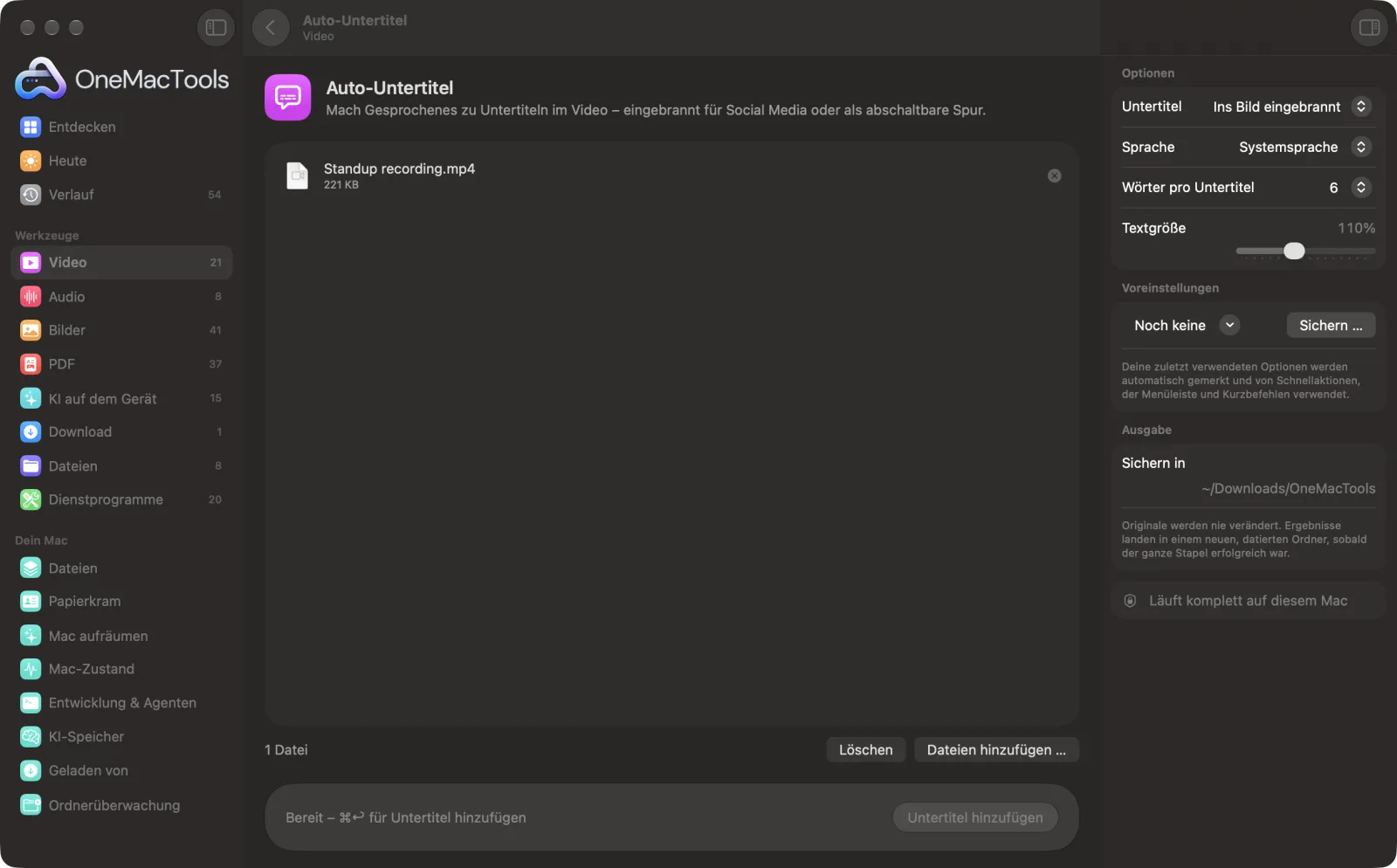
Auto-Untertitel auf einem Mac
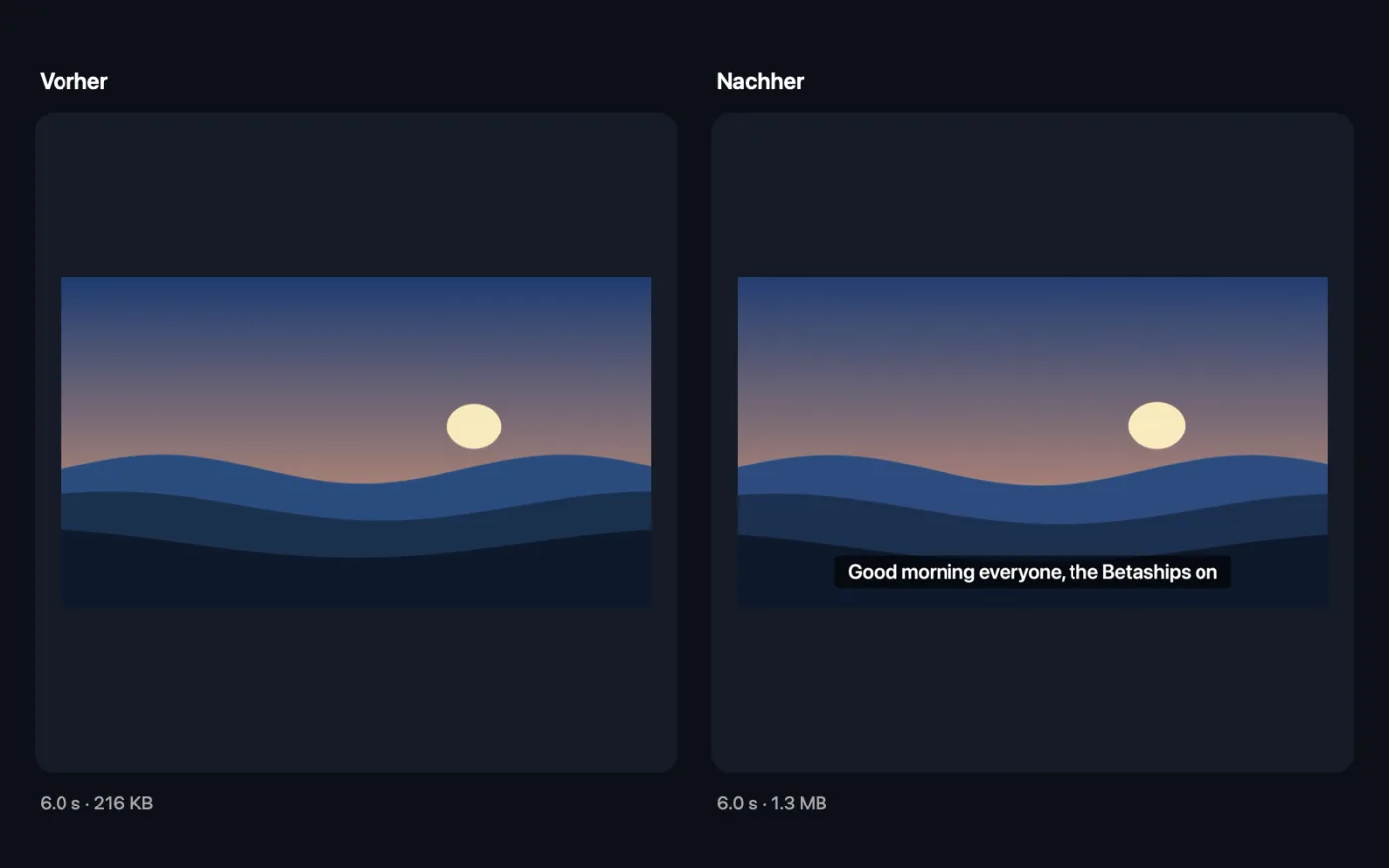
Bildschirmfotos aus der App, mit Beispieldateien.
So verwendest du Auto-Untertitel
- 1
Videos ablegen
Füge ein oder mehrere Videos mit Sprache hinzu. Oder klicke sie im Finder mit der rechten Maustaste an und wähle Schnellaktionen › OMT: Untertitel hinzufügen – das nutzt deine letzten Einstellungen.
- 2
Wählen, wie Untertitel erscheinen
Für soziale Medien ins Bild eingebrannt, als Untertitelspur, die Zuschauer ausschalten können, oder eingebrannt plus .srt-Datei.
- 3
Sprache und Stil wählen
Wähle die gesprochene Sprache, wie viele Wörter in jeden Untertitel kommen, und die Textgröße.
- 4
Auf „Untertitel hinzufügen“ klicken
Die Sprache wird auf deinem Mac transkribiert, in kurze Untertitel aufgeteilt und dem Video hinzugefügt. Wenn du eine Sprache zum ersten Mal nutzt, muss macOS eventuell ihr Sprachmodell laden.
- 5
Das Ergebnis ansehen
Kopien mit „subtitled“ am Ende werden als MP4 in einem neuen Ordner mit Datum in Downloads › OneMacTools gesichert, auf Wunsch zusammen mit der .srt-Datei. Prüfe sie mit der Vorschau-Taste (Auge) oder „Im Finder zeigen“. Deine Originale bleiben, wie sie waren.
Was Auto-Untertitel macht
Auto-Untertitel transkribiert die Sprache in deinem Video auf deinem Mac mit SpeechAnalyzer von Apple, teilt sie in kurze, gut lesbare Untertitel und setzt sie aufs Video. Brenne sie für Reels, TikTok und Shorts ins Bild ein, füge eine Untertitelspur hinzu, die man ein- und ausschalten kann, oder hol dir zusätzlich eine .srt-Datei. Nichts wird hochgeladen.
Es ist auch eine Schnellaktion im Finder: Klicke mit der rechten Maustaste auf Dateien und wähle OMT: Untertitel hinzufügen.
Ideal für
- Einen Clip mit sprechender Person für Instagram untertiteln, wo die meisten ohne Ton schauen
- Einem Schulungsvideo abschaltbare Untertitel hinzufügen
- Eine .srt-Datei zum Hochladen auf YouTube erstellen
Optionen erklärt
- Untertitel
- „Ins Bild eingebrannt“ (Standard) zeichnet die Untertitel ins Video, damit sie überall sichtbar sind. „Untertitelspur (abschaltbar)“ fügt Untertitel hinzu, die Zuschauer ein- und ausschalten können, und braucht FFmpeg. „Eingebrannt + .srt-Datei“ macht beides: eingebrannte Untertitel und eine separate .srt-Datei.
- Sprache
- Systemsprache (Standard), Chinesisch, Englisch (Indien), Englisch (UK), Englisch (USA), Französisch, Deutsch, Italienisch, Japanisch, Koreanisch, Portugiesisch oder Spanisch. Wähle die Sprache, die im Video gesprochen wird.
- Wörter pro Untertitel
- 4, 6 (Standard), 8 oder 10. Weniger Wörter ergeben kürzere, prägnantere Untertitel, die häufiger wechseln – ideal für Hochkant-Videos in sozialen Medien.
- Textgröße
- Von 50 % bis 200 %, standardmäßig 110 %, für eingebrannte Untertitel. Die Größe skaliert mit dem Video, sodass sie auf einem Handyclip und einem 4K-Video ähnlich aussieht.
Bewährte Vorgehensweisen
- Klare Sprache mit wenig Hintergrundmusik ergibt die genauesten Untertitel. Lass bei Problemen zuerst „Audio bereinigen“ auf eine laute Aufnahme laufen.
- Für Reels, TikTok und Shorts nimm 4 Wörter pro Untertitel und eine Textgröße von 130–150 %, damit die Untertitel auf dem Handy gut lesbar sind.
- Wähle „Eingebrannt + .srt-Datei“, wenn du Korrektur lesen willst: Korrigiere falsch verstandene Wörter in der .srt und brenne sie dann mit „Untertitel einbrennen“ erneut ein.
- Nimm die umschaltbare Untertitelspur für Schulungen und längere Videos, bei denen Zuschauer die Untertitel vielleicht ausschalten möchten.
- Leg die Sprache fest, statt dich auf die Systemsprache zu verlassen, wenn das Video in einer anderen Sprache ist als dein Mac.
Funktioniert mit
- In
- Videos mit Sprache, die macOS lesen kann (MP4, MOV, M4V).
- Ende
- Ein MP4 mit eingebrannten Untertiteln oder einer abschaltbaren Spur, optional mit .srt-Datei.
- Die Spracherkennung läuft mit Apples SpeechAnalyzer auf deinem Mac; nichts wird hochgeladen.
- Die umschaltbare Untertitelspur braucht FFmpeg (Installation mit einem Klick). Eingebrannte Untertitel nicht.
- Eingebrannte Untertitel funktionieren nicht mit MKV- oder WebM-Videos; konvertiere sie zuerst in MP4.
Fragen zu Auto-Untertitel
Wie füge ich auf dem Mac automatisch Untertitel zu einem Video hinzu?
Zieh das Video auf „Auto-Untertitel“, wähle die Sprache und klicke auf „Untertitel hinzufügen“. Die Sprache wird auf deinem Mac transkribiert und die Untertitel werden einer neuen Kopie des Videos hinzugefügt.
Welche Sprachen unterstützt „Auto-Untertitel“?
Englisch (USA, Großbritannien und Indien), Spanisch, Französisch, Deutsch, Italienisch, Portugiesisch, Japanisch, Koreanisch und Chinesisch – oder die Systemsprache deines Mac, sofern die Transkription auf dem Gerät sie unterstützt.
Sollte ich Untertitel einbrennen oder eine Untertitelspur hinzufügen?
Brenne sie für Instagram, TikTok und Shorts ein, die keine separaten Untertiteldateien anzeigen. Nutze eine Untertitelspur für Videos, bei denen Zuschauer die Untertitel vielleicht ausschalten wollen.
Wie genau sind die Untertitel?
Klare Sprache wird meist gut transkribiert, aber Namen, Fachjargon und laute Aufnahmen können falsch verstanden werden. Wähle „Eingebrannt + .srt-Datei“, damit du den Text korrigieren und mit „Untertitel einbrennen“ erneut einbrennen kannst.
Kann ich eine SRT-Datei für YouTube bekommen?
Ja. Wähle „Eingebrannt + .srt-Datei“ und lade die .srt als Untertiteldatei bei YouTube hoch. Nur für die .srt nutze „Transkribieren“ mit „Untertitel (SRT)“.
Warum heißt es, es wurde keine Sprache gefunden?
Im Video ist keine Sprache zu hören, oder sie ist eine andere als die ausgewählte. Prüfe die Einstellung „Sprache“ und versuch es noch einmal.
Braucht es eine Internetverbindung?
Die Transkription läuft auf deinem Mac. Wenn du eine Sprache zum ersten Mal nutzt, lädt macOS eventuell ihr Sprachmodell, danach funktioniert sie offline.
Lädt Auto-Untertitel meine Dateien hoch?
Nein. Auto-Untertitel läuft komplett auf deinem Mac – deine Dateien verlassen ihn nie, und es funktioniert offline.
Verändert Auto-Untertitel meine Originaldateien?
Nein. Ergebnisse werden als neue Dateien in einem datierten Ordner in Downloads › OneMacTools gesichert, und deine Originale bleiben genau, wie sie waren – außer du aktivierst eine Option, die etwas anderes sagt.
Was braucht Auto-Untertitel?
Nur ein Mac mit macOS 26 oder neuer. Sonst musst du nichts installieren.
Kann ich Auto-Untertitel aus dem Finder nutzen?
Ja. Klick im Finder mit der rechten Maustaste auf Dateien und wähle „Schnellaktionen“ › „OMT: Untertitel hinzufügen“. Es läuft im Hintergrund und benachrichtigt dich, wenn es fertig ist.
Als Nächstes
Bring eine SRT- oder VTT-Datei dauerhaft ins Bild.
Social-Video-VoreinstellungenEin Video für Reels, TikTok, Shorts, Instagram, YouTube, X oder WhatsApp umformatieren.
TranskribierenWandle Sprache in Audio oder Video mit Apples Spracherkennung auf dem Gerät in Text oder Untertitel um.
Ähnliche Werkzeuge: Video
Mach Videos viel kleiner und trotzdem scharf.
Auf Größe komprimierenDas Dateigrößenlimit für E-Mail, Discord oder WhatsApp einhalten. Wähle die Größe, nicht die Qualität.
Video konvertierenMach aus jedem Video ein MP4, MOV, WebM oder MKV.
Video kürzenBehalte nur den Teil, den du brauchst.
Video skalierenSkaliere Videos auf eine Standardauflösung.
Video beschneidenMittig auf Quadrat, Hochformat oder Breitbild beschneiden – für jede Plattform.

Auto-Untertitel und 150 weitere.
Eine App. Ein Preis.
Alle 151 Werkzeuge. Kostenloser Download, eine Zahlung für eine Lizenz, die dir gehört.