
Untertitel auf dem Mac in ein Video einbrennen
Bring eine SRT- oder VTT-Datei dauerhaft ins Bild.
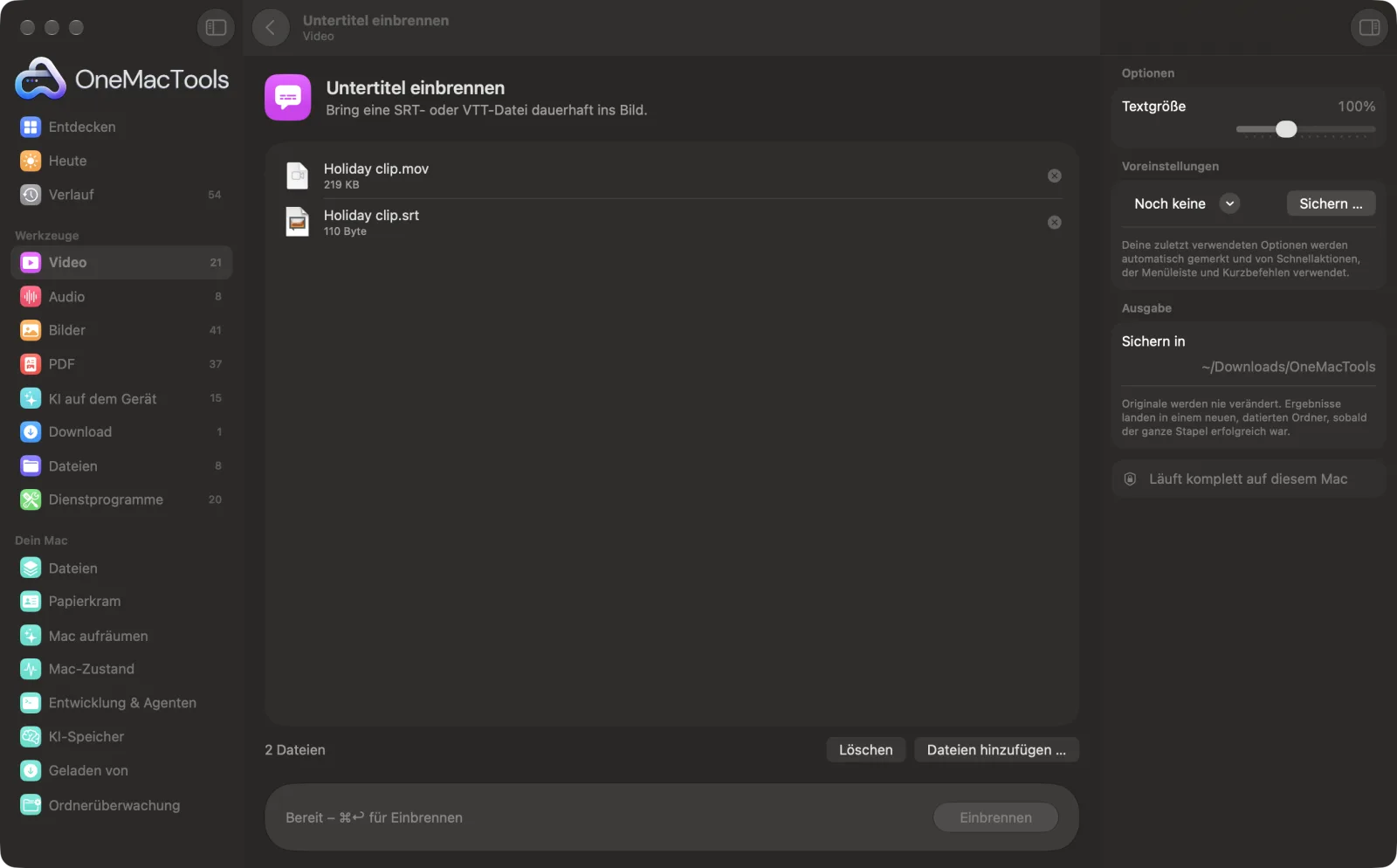
Untertitel einbrennen auf einem Mac
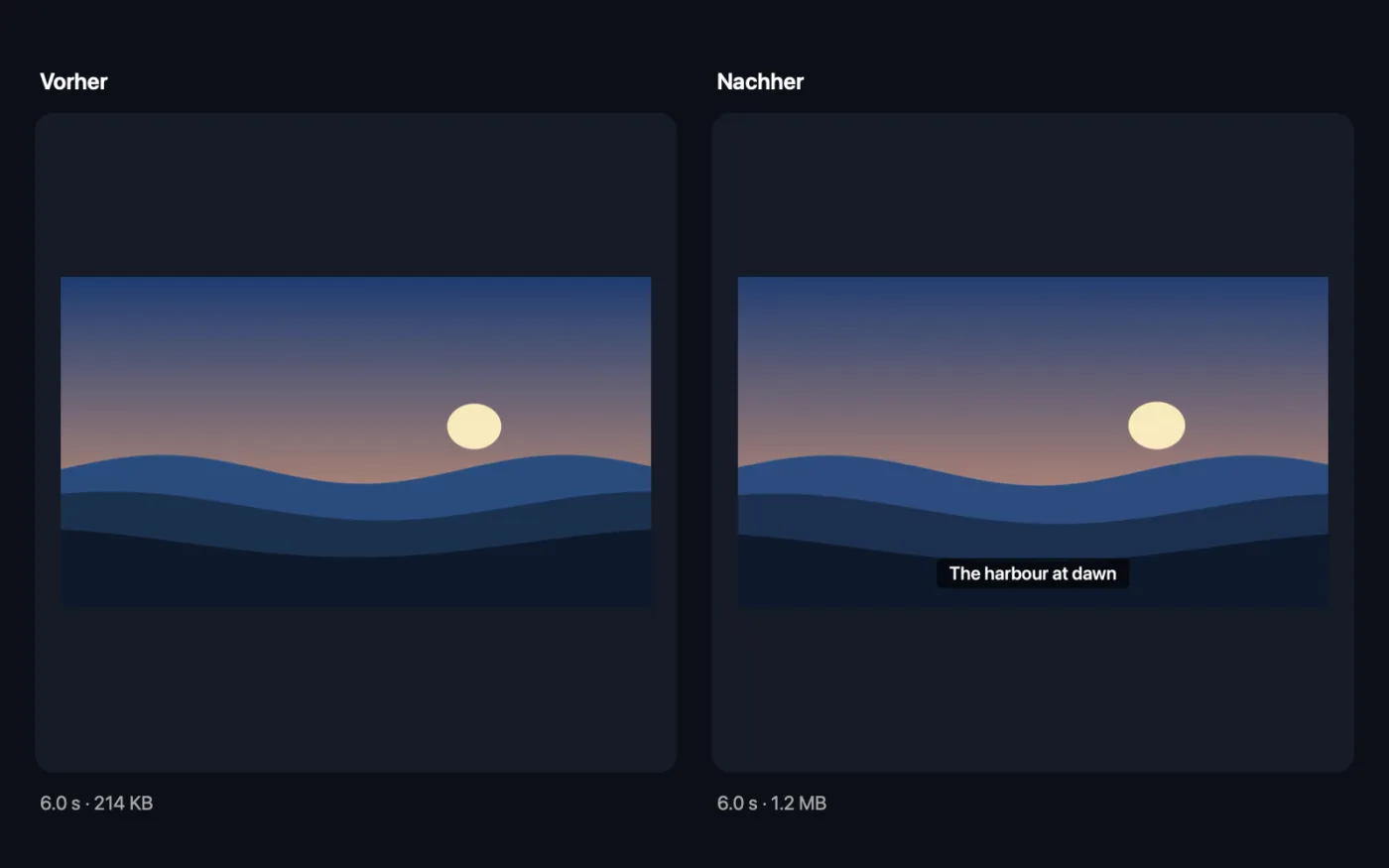
Bildschirmfotos aus der App, mit Beispieldateien.
So verwendest du Untertitel einbrennen
- 1
Video und Untertitel ablegen
Füge das Video und seine .srt- oder .vtt-Datei zusammen hinzu. Du kannst mehrere Videos hinzufügen, und jedes bekommt dieselben Untertitel.
- 2
Textgröße festlegen
Nutze den Regler „Textgröße“ rechts im Bereich, wenn die Untertitel größer oder kleiner sein sollen.
- 3
Auf „Einbrennen“ klicken
Jeder Untertitel wird zur richtigen Zeit ins Bild gezeichnet – weiße Schrift auf einem weichen dunklen Hintergrund nahe dem unteren Rand.
- 4
Untertitel prüfen
Kopien mit „subtitled“ am Ende werden als MP4 in einem neuen Ordner mit Datum in Downloads › OneMacTools gesichert. Sieh sie dir mit der Vorschau-Taste (Auge) oder „Im Finder zeigen“ an. Video und Untertiteldatei bleiben unangetastet.
Was Untertitel einbrennen macht
Leg ein Video und seine .srt- oder .vtt-Datei ab. Die Untertitel werden in einem sauberen, gut lesbaren Stil mit dezentem Hintergrund ins Video gezeichnet, damit sie in jedem Player und auf jeder Plattform erscheinen.
Ideal für
- Untertitel für soziale Medien hinzufügen, wo die meisten Videos stumm laufen
- Eine Vorlesung barrierefrei machen
- Einen untertitelten Clip mit jemandem teilen, dessen Player kein SRT unterstützt
Optionen erklärt
- Textgröße
- Von 50 % bis 200 %, standardmäßig 100 %. Bei 100 % wird der Text auf die Videogröße skaliert, sodass Untertitel auf einem Handyclip und einem 4K-Video ähnlich aussehen. Erhöhe den Wert für kleine Bildschirme oder für Zuschauer, die größeren Text brauchen.
Bewährte Vorgehensweisen
- Eingebrannte Untertitel lassen sich nicht ausschalten. Behalte auch das Originalvideo, falls du später eine saubere Version brauchst.
- Die meisten Social-Media-Videos werden ohne Ton angesehen – Untertitel halten die Leute dabei. Probiere 120–140 % für Hochformat-Clips, die auf dem Handy laufen.
- Noch keine Untertiteldatei? Nimm „Auto-Untertitel“: Es transkribiert die Sprache und fügt die Untertitel in einem Schritt hinzu.
- Formatierungs-Tags wie Kursivschrift in der Untertiteldatei werden entfernt, damit jeder Untertitel im selben klaren Stil erscheint.
- Prüfe zuerst das Timing in der Untertiteldatei. Untertitel erscheinen genau dann, wenn die Datei es sagt – eine Datei für einen anderen Schnitt ist also nicht synchron.
Funktioniert mit
- In
- Ein Video, das macOS abspielen kann (MP4, MOV oder M4V), plus eine .srt- oder .vtt-Untertiteldatei.
- Ende
- Ein MP4 mit ins Bild gezeichneten Untertiteln, mit „subtitled“ am Ende.
- Keine zusätzliche Installation nötig: Es nutzt die Videowerkzeuge von macOS.
- MKV- und WebM-Videos können nicht gelesen werden. Konvertiere sie vorher mit „Video konvertieren“ in MP4.
Fragen zu Untertitel einbrennen
Wie brenne ich auf dem Mac Untertitel in ein Video ein?
Zieh das Video und die zugehörige .srt- oder .vtt-Datei gemeinsam auf „Untertitel einbrennen“ und klicke auf „Einbrennen“. Die Untertitel werden Teil des Bildes.
Was ist der Unterschied zwischen eingebrannten und normalen Untertiteln?
Normale Untertitel sind eine eigene Spur, die Zuschauer ein- oder ausschalten können, und manche Player ignorieren sie. Eingebrannte Untertitel sind Teil des Bildes – sie erscheinen überall, lassen sich aber nicht ausblenden.
Kann ich den Stil der Untertitel ändern?
Die Größe änderst du mit dem Regler „Textgröße“. Der Stil ist fest: weißer, halbfetter Text auf einem abgerundeten, halbtransparenten dunklen Hintergrund nahe am unteren Rand.
Funktioniert es mit VTT-Dateien?
Ja. .srt- und .vtt-Dateien funktionieren beide. Formatierungs-Tags werden entfernt, damit der Text sauber angezeigt wird.
Warum heißt es, mein Video hat keine Videospur, die macOS lesen kann?
„Untertitel einbrennen“ nutzt die Videowerkzeuge von macOS, die keine MKV- oder WebM-Dateien öffnen können. Konvertiere das Video mit „Video konvertieren“ in MP4 und versuche es erneut.
Wie erstelle ich Untertitel, wenn ich keine Datei habe?
Nutze „Auto-Untertitel“, das die Sprache auf deinem Mac transkribiert und automatisch Untertitel hinzufügt, oder „Transkribieren“, um eine .srt-Datei zu bekommen, die du vorher bearbeiten kannst.
Lädt Untertitel einbrennen meine Dateien hoch?
Nein. Untertitel einbrennen läuft komplett auf deinem Mac – deine Dateien verlassen ihn nie, und es funktioniert offline.
Verändert Untertitel einbrennen meine Originaldateien?
Nein. Ergebnisse werden als neue Dateien in einem datierten Ordner in Downloads › OneMacTools gesichert, und deine Originale bleiben genau, wie sie waren – außer du aktivierst eine Option, die etwas anderes sagt.
Was braucht Untertitel einbrennen?
Nur ein Mac mit macOS 26 oder neuer. Sonst musst du nichts installieren.
Als Nächstes
Mach aus dem Gesagten Untertitel im Video – eingebrannt für Social Media oder als Spur, die man ausschalten kann.
TranskribierenWandle Sprache in Audio oder Video mit Apples Spracherkennung auf dem Gerät in Text oder Untertitel um.
Social-Video-VoreinstellungenEin Video für Reels, TikTok, Shorts, Instagram, YouTube, X oder WhatsApp umformatieren.
Ähnliche Werkzeuge: Video
Mach Videos viel kleiner und trotzdem scharf.
Auf Größe komprimierenDas Dateigrößenlimit für E-Mail, Discord oder WhatsApp einhalten. Wähle die Größe, nicht die Qualität.
Video konvertierenMach aus jedem Video ein MP4, MOV, WebM oder MKV.
Video kürzenBehalte nur den Teil, den du brauchst.
Video skalierenSkaliere Videos auf eine Standardauflösung.
Video beschneidenMittig auf Quadrat, Hochformat oder Breitbild beschneiden – für jede Plattform.

Untertitel einbrennen und 150 weitere.
Eine App. Ein Preis.
Alle 151 Werkzeuge. Kostenloser Download, eine Zahlung für eine Lizenz, die dir gehört.