
在 Mac 上將字幕燒入影片
將 SRT 或 VTT 檔案永久燒入畫面中。
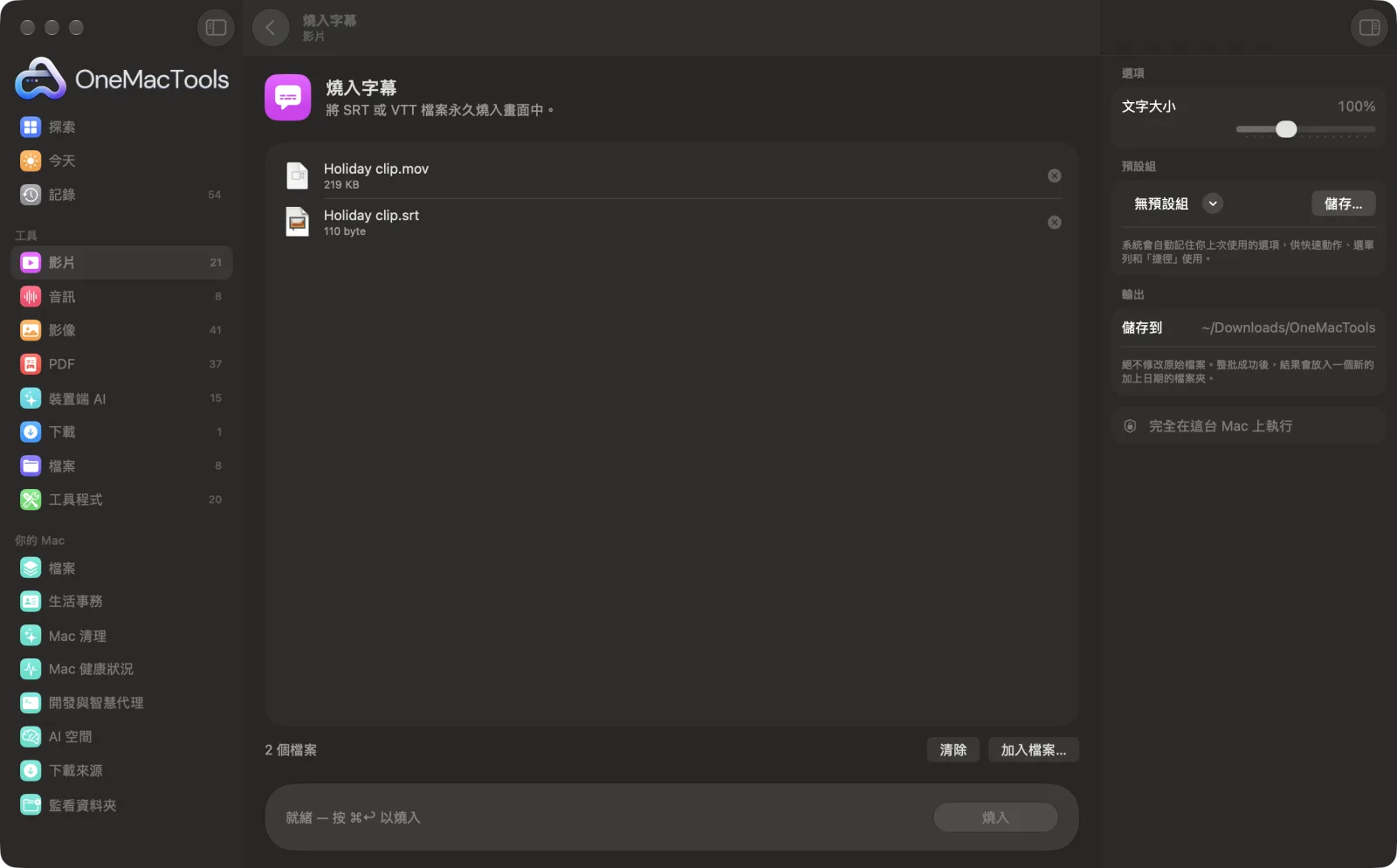
在 Mac 上使用「燒入字幕」
App 的截圖,使用範例檔案。
如何使用「燒入字幕」
- 1
拖入影片及其字幕
將影片和它的 .srt 或 .vtt 檔案一起加入。你可以加入多部影片,每部都會套用相同的字幕。
- 2
設定文字大小
如果字幕需要放大或縮小,請使用右側面板中的「文字大小」滑桿。
- 3
按一下「燒入」
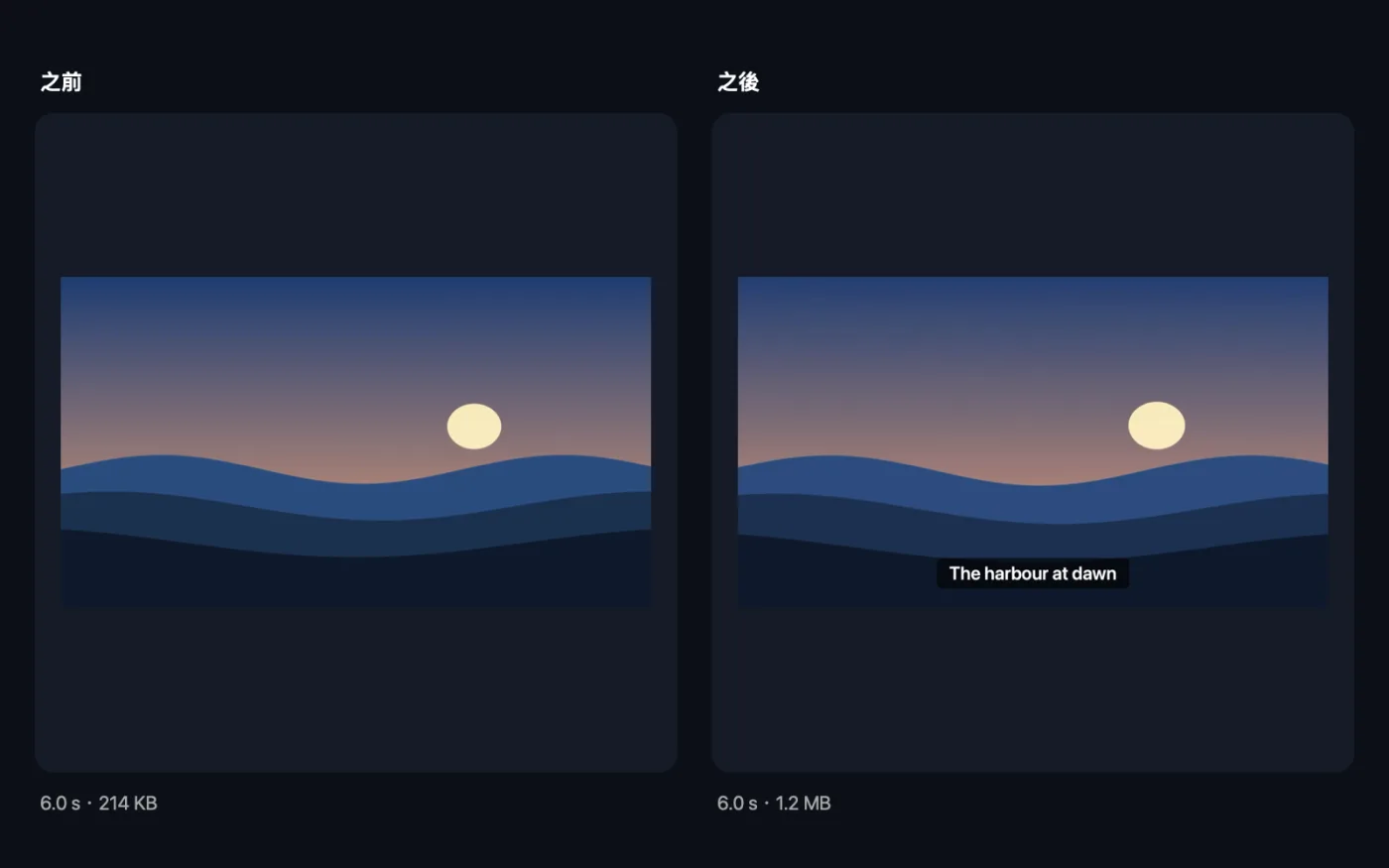
每段字幕都會在正確的時間繪製在畫面上,以白色文字搭配柔和的深色背景,顯示在靠近底部的位置。
- 4
檢查字幕
檔名以「subtitled」結尾的副本會以 MP4 格式儲存在「下載項目」› OneMacTools 中新建的日期資料夾。用「預覽」(眼睛)按鈕或「在 Finder 中顯示」觀看。你的影片和字幕檔案不會變動。
「燒入字幕」的功能
拖入影片及其 .srt 或 .vtt 檔案。字幕會以簡潔易讀的樣式加上淡淡的背景繪製在影片上,在所有播放器和平台上都會顯示。
適合用於
- 為社群媒體加上字幕,因為大多數影片都是靜音播放
- 讓課程內容無障礙
- 與播放器不支援 SRT 的人分享有字幕的片段
選項說明
- 文字大小
- 從 50% 到 200%,預設為 100%。100% 會依影片大小縮放文字,因此字幕在手機片段和 4K 影片上看起來差不多。若是小螢幕或需要較大字體的觀眾,可以調高。
最佳做法
- 燒入的字幕無法關閉。請一併保留原始影片,以備日後需要乾淨的版本。
- 大多數社群影片都是在靜音狀態下觀看,字幕能讓觀眾繼續看下去。在手機上觀看的直式影片,可試試 120–140%。
- 還沒有字幕檔嗎?使用「自動字幕」,它會轉錄語音並一次加上字幕。
- 字幕檔中的斜體等格式標籤會被移除,讓每段字幕都以相同的簡潔樣式顯示。
- 請先檢查字幕檔中的時間。字幕會完全依照檔案中的時間出現,因此為其他剪輯版本製作的檔案會不同步。
搭配使用
- 輸入
- 一部 macOS 能播放的影片(MP4、MOV 或 M4V),加上一個 .srt 或 .vtt 字幕檔。
- 輸出
- 字幕繪製在畫面上的 MP4,檔名結尾為「subtitled」。
- 不需另外安裝:使用 macOS 本身的影片工具。
- 無法讀取 MKV 和 WebM 影片;請先用「轉換影片」轉成 MP4。
關於「燒入字幕」的問題
如何在 Mac 上將字幕燒入影片?
將影片及其 .srt 或 .vtt 檔案一起拖到「燒入字幕」上並點按「燒入」。字幕會成為畫面的一部分。
燒入字幕和一般字幕有什麼不同?
一般字幕是獨立的軌道,觀眾可以開啟或關閉,部分播放器會忽略它們。燒入的字幕是畫面的一部分,所以在任何地方都會顯示,但無法隱藏。
可以更改字幕樣式嗎?
你可以用「文字大小」滑桿調整大小。樣式是固定的:靠近底部、圓角半透明深色背景上的白色半粗體文字。
支援 VTT 檔案嗎?
可以。.srt 和 .vtt 檔案都支援。格式標籤會被移除,讓文字乾淨地顯示。
為什麼說我的影片沒有 macOS 可讀取的影片軌?
「燒入字幕」使用 macOS 本身的影片工具,無法開啟 MKV 或 WebM 檔案。請用「轉換影片」將影片轉成 MP4 後再試一次。
沒有字幕檔要如何製作字幕?
使用「自動字幕」,在你的 Mac 上轉錄語音並自動加上字幕;或使用「轉錄」取得可先編輯的 .srt 檔案。
「燒入字幕」會上傳我的檔案嗎?
不會。「燒入字幕」完全在你的 Mac 上執行,檔案絕不會離開你的 Mac,也能離線使用。
「燒入字幕」會更改我的原始檔案嗎?
不會。結果會另存為新檔案,放在「下載項目 › OneMacTools」中以日期命名的資料夾;除非你開啟了另有說明的選項,否則原始檔案會完全保持原樣。
「燒入字幕」需要什麼?
只需要一台搭載 macOS 26 或以上版本的 Mac。不需另外安裝任何東西。
接下來這樣做
將說話內容轉成影片上的字幕,可燒入畫面用於社群媒體,或作為可關閉的字幕軌。
轉錄透過 Apple 的裝置端語音辨識,將音訊或影片中的語音轉成文字或字幕。
社群影片預設將影片重新調整為適合 Reels、TikTok、Shorts、Instagram、YouTube、X 或 WhatsApp 的格式。
