
Incruster des sous-titres dans une vidéo sur Mac
Incrustez définitivement un fichier SRT ou VTT dans l’image.
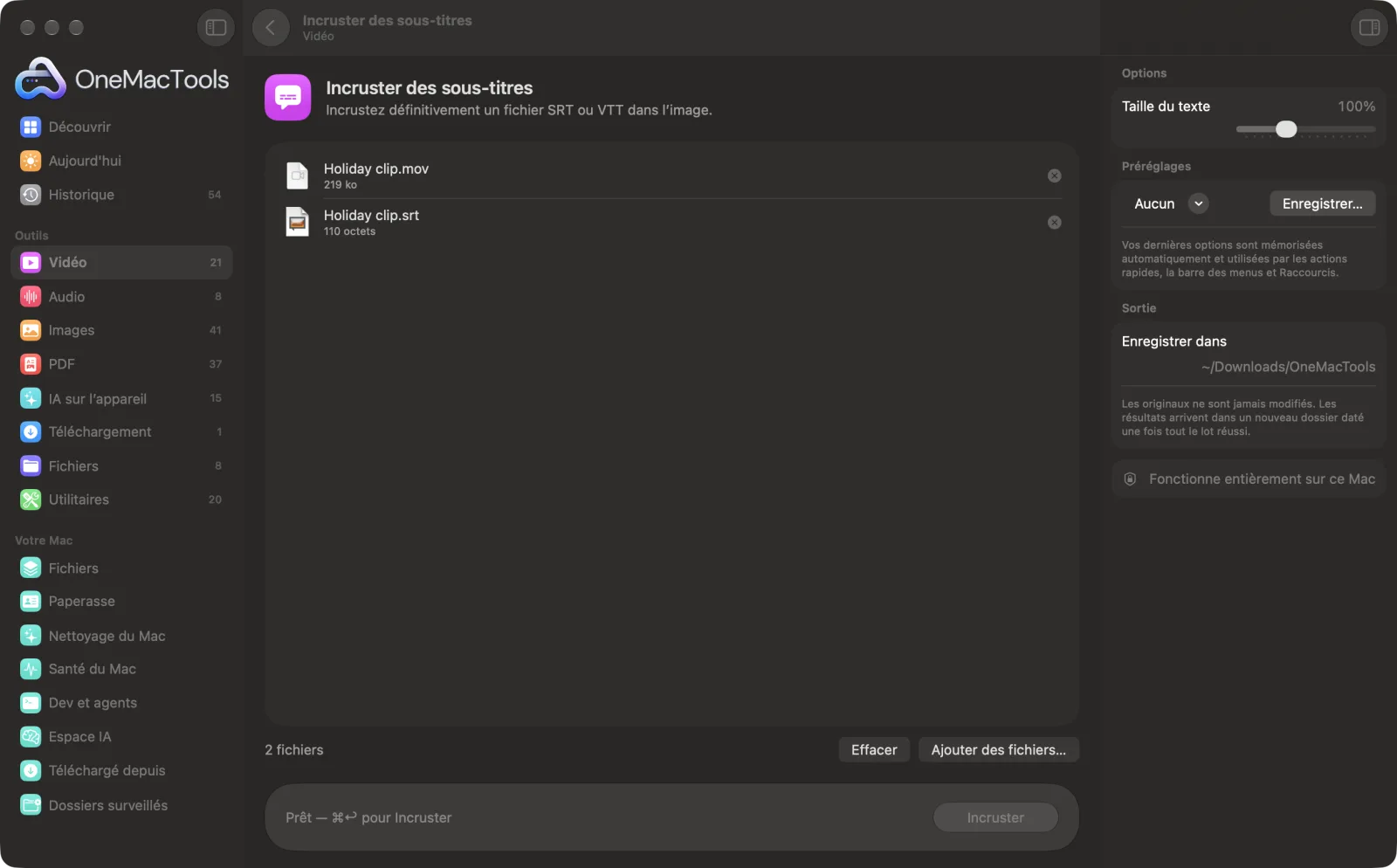
Incruster des sous-titres sur un Mac

Captures d’écran de l’app, avec des fichiers d’exemple.
Comment utiliser Incruster des sous-titres
- 1
Déposez la vidéo et ses sous-titres
Ajoutez la vidéo et son fichier .srt ou .vtt ensemble. Vous pouvez ajouter plusieurs vidéos, qui reçoivent toutes les mêmes sous-titres.
- 2
Réglez la taille du texte
Utilisez le curseur Taille du texte dans le panneau de droite si les sous-titres doivent être plus grands ou plus petits.
- 3
Cliquez sur Incruster
Chaque sous-titre est dessiné sur l'image au bon moment, en texte blanc sur un fond sombre discret près du bas.
- 4
Vérifiez les sous-titres
Des copies se terminant par « subtitled » sont enregistrées en MP4 dans un nouveau dossier daté dans Téléchargements › OneMacTools. Regardez-les avec le bouton Aperçu (œil) ou Afficher dans le Finder. Votre vidéo et votre fichier de sous-titres ne sont pas modifiés.
Ce que fait Incruster des sous-titres
Déposez une vidéo et son fichier .srt ou .vtt. Les sous-titres sont dessinés sur la vidéo dans un style net et lisible, avec un fond discret, pour s’afficher sur tous les lecteurs et toutes les plateformes.
Idéal pour
- Ajouter des sous-titres pour les réseaux sociaux, où la plupart des vidéos sont lues sans le son
- Rendre un cours accessible
- Partager un clip sous-titré avec quelqu’un dont le lecteur ne prend pas en charge le SRT
Options expliquées
- Taille du texte
- De 50 % à 200 %, 100 % par défaut. À 100 %, le texte s'adapte à la taille de la vidéo, pour des sous-titres similaires sur un clip de téléphone et une vidéo 4K. Augmentez-le pour les petits écrans ou les spectateurs qui ont besoin d'un texte plus grand.
Bonnes pratiques
- Les sous-titres incrustés ne peuvent pas être désactivés. Gardez aussi la vidéo d’origine, au cas où vous voudriez une version sans sous-titres plus tard.
- La plupart des vidéos des réseaux sociaux sont regardées sans le son : les sous-titres retiennent l’attention. Essayez 120 à 140 % pour les clips verticaux regardés sur téléphone.
- Pas encore de fichier de sous-titres ? Utilisez Sous-titres auto, qui transcrit la parole et ajoute les sous-titres en une seule fois.
- Les balises de mise en forme comme l'italique sont retirées du fichier de sous-titres, pour que chaque sous-titre s'affiche dans le même style épuré.
- Vérifiez d’abord le minutage du fichier de sous-titres. Les sous-titres apparaissent exactement quand le fichier l’indique : un fichier fait pour un autre montage sera décalé.
Fonctionne avec
- Dans
- Une vidéo lisible par macOS (MP4, MOV ou M4V) plus un fichier de sous-titres .srt ou .vtt.
- Sortie
- Un MP4 avec les sous-titres dessinés sur l’image, se terminant par « subtitled ».
- Aucune installation supplémentaire : il utilise les outils vidéo intégrés à macOS.
- Les vidéos MKV et WebM ne peuvent pas être lues ; convertissez-les d'abord en MP4 avec Convertir une vidéo.
Questions sur Incruster des sous-titres
Comment incruster des sous-titres dans une vidéo sur Mac ?
Déposez ensemble la vidéo et son fichier .srt ou .vtt sur Incruster des sous-titres et cliquez sur Incruster. Les sous-titres font alors partie de l'image.
Quelle différence entre sous-titres incrustés et sous-titres normaux ?
Les sous-titres normaux sont une piste séparée que le spectateur peut activer ou désactiver, et certains lecteurs les ignorent. Les sous-titres incrustés font partie de l’image : ils s’affichent partout, mais ne peuvent pas être masqués.
Puis-je changer le style des sous-titres ?
Vous pouvez modifier la taille avec le curseur Taille du texte. Le style est fixe : texte blanc demi-gras sur un fond sombre arrondi et semi-transparent, près du bas.
Fonctionne-t-il avec les fichiers VTT ?
Oui. Les fichiers .srt et .vtt fonctionnent tous les deux. Les balises de mise en forme sont supprimées pour que le texte s’affiche proprement.
Pourquoi indique-t-il que ma vidéo n’a pas de piste vidéo lisible par macOS ?
Incruster des sous-titres utilise les outils vidéo de macOS, qui ne savent pas ouvrir les fichiers MKV ou WebM. Convertissez la vidéo en MP4 avec Convertir une vidéo, puis réessayez.
Comment créer des sous-titres si je n'ai pas de fichier ?
Utilisez Sous-titres auto, qui transcrit la parole sur votre Mac et ajoute automatiquement les sous-titres, ou Transcrire pour obtenir un fichier .srt à retoucher d’abord.
Incruster des sous-titres envoie-t-il mes fichiers en ligne ?
Non. Incruster des sous-titres s’exécute entièrement sur votre Mac : vos fichiers ne le quittent jamais et l’outil fonctionne hors ligne.
Incruster des sous-titres va-t-il modifier mes fichiers originaux ?
Non. Les résultats sont enregistrés comme nouveaux fichiers dans un dossier daté dans Téléchargements › OneMacTools, et vos originaux restent exactement tels quels, sauf si vous activez une option qui indique le contraire.
De quoi Incruster des sous-titres a-t-il besoin ?
Simplement un Mac sous macOS 26 ou ultérieur. Rien d'autre à installer.
Étape suivante
Transformez ce qui est dit en sous-titres sur la vidéo, incrustés pour les réseaux sociaux ou sous forme de piste désactivable.
TranscrireTransformez la parole d’un fichier audio ou vidéo en texte ou en sous-titres grâce à la reconnaissance vocale d’Apple sur l’appareil.
Vidéos pour réseaux sociauxAdaptez une vidéo pour Reels, TikTok, Shorts, Instagram, YouTube, X ou WhatsApp.
Autres outils Vidéo
Allégez fortement vos vidéos tout en gardant leur netteté.
Compresser à une tailleAtteindre une limite de taille de fichier pour un e-mail, Discord ou WhatsApp ? Choisissez la taille, pas la qualité.
Convertir une vidéoConvertissez n’importe quelle vidéo en MP4, MOV, WebM ou MKV.
Couper une vidéoGardez juste la partie utile.
Redimensionner une vidéoMettez vos vidéos à une résolution standard.
Recadrer une vidéoRecadrez au centre en carré, vertical ou panoramique pour toutes les plateformes.

Incruster des sous-titres, plus 150 autres.
Une app. Un prix.
Les 151 outils. Téléchargement gratuit, un seul paiement pour une licence, à vous pour toujours.