
Incrustar subtítulos en un vídeo en Mac
Incrusta de forma permanente un archivo SRT o VTT en la imagen.
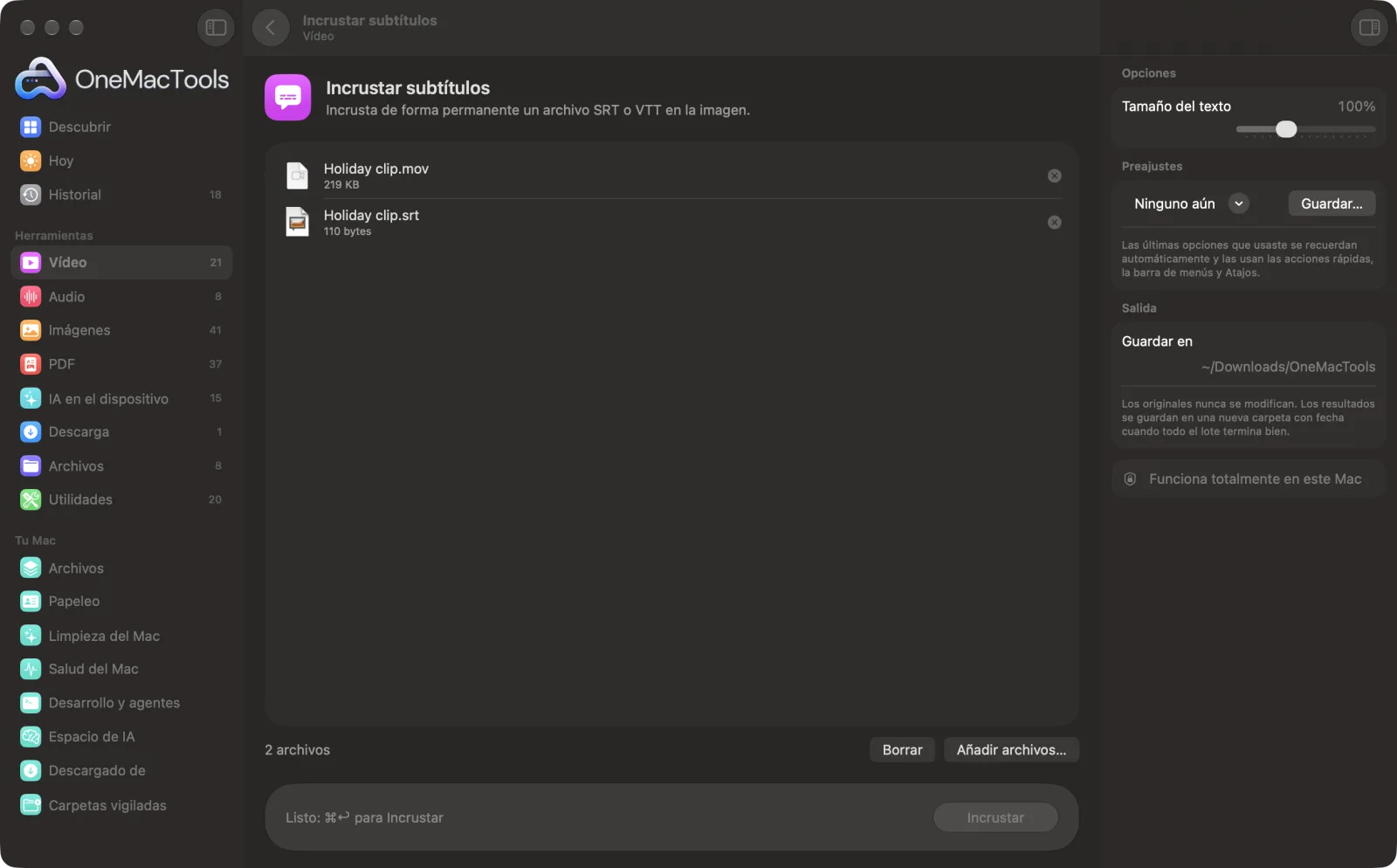
Incrustar subtítulos en un Mac

Capturas de pantalla de la app, con archivos de ejemplo.
Cómo usar Incrustar subtítulos
- 1
Arrastra el vídeo y sus subtítulos
Añade el vídeo y su archivo .srt o .vtt a la vez. Puedes añadir varios vídeos y todos reciben los mismos subtítulos.
- 2
Ajusta el tamaño del texto
Usa el regulador Tamaño del texto del panel derecho si los subtítulos tienen que ser más grandes o más pequeños.
- 3
Haz clic en Incrustar
Cada subtítulo se dibuja sobre la imagen en el momento adecuado, en texto blanco sobre un fondo oscuro suave cerca de la parte inferior.
- 4
Revisa los subtítulos
Se guardan copias terminadas en “subtitled” como MP4 en una nueva carpeta con fecha en Descargas › OneMacTools. Míralas con el botón Vista previa (ojo) o con Mostrar en el Finder. Tu vídeo y tu archivo de subtítulos no se tocan.
Qué hace Incrustar subtítulos
Suelta un vídeo y su archivo .srt o .vtt. Los subtítulos se dibujan sobre el vídeo con un estilo limpio y legible y un fondo sutil, para que se vean en cualquier reproductor y plataforma.
Ideal para
- Añadir subtítulos para redes sociales, donde la mayoría de los vídeos se reproducen sin sonido
- Haz accesible una clase
- Comparte un clip subtitulado con alguien cuyo reproductor no admite SRT
Opciones explicadas
- Tamaño del texto
- Del 50 % al 200 %, 100 % por defecto. Con 100 % el texto se adapta al tamaño del vídeo, así que los subtítulos se ven parecidos en un clip del móvil y en un vídeo 4K. Súbelo para pantallas pequeñas o para quien necesite texto más grande.
Buenas prácticas
- Los subtítulos incrustados no se pueden desactivar. Conserva también el vídeo original por si más adelante quieres una versión limpia.
- La mayoría de los vídeos en redes sociales se ven sin sonido, así que los subtítulos hacen que la gente siga mirando. Prueba un 120–140 % para clips verticales que se ven en el móvil.
- ¿Aún no tienes archivo de subtítulos? Usa Subtítulos automáticos, que transcribe el habla y añade los subtítulos de una vez.
- Las etiquetas de formato del archivo de subtítulos, como la cursiva, se eliminan, para que todos los subtítulos se muestren con el mismo estilo limpio.
- Revisa primero los tiempos del archivo de subtítulos. Los subtítulos aparecen exactamente cuando dice el archivo, así que uno hecho para otro montaje irá desincronizado.
Funciona con
- En
- Un vídeo que macOS pueda reproducir (MP4, MOV o M4V) más un archivo de subtítulos .srt o .vtt.
- Salida
- Un MP4 con los subtítulos dibujados sobre la imagen, terminado en “subtitled”.
- No hace falta instalar nada más: usa las herramientas de vídeo del propio macOS.
- Los vídeos MKV y WebM no se pueden leer; conviértelos antes a MP4 con Convertir vídeo.
Preguntas sobre Incrustar subtítulos
¿Cómo incrusto subtítulos en un vídeo en el Mac?
Arrastra a la vez el vídeo y su archivo .srt o .vtt a Incrustar subtítulos y haz clic en Incrustar. Los subtítulos pasan a formar parte de la imagen.
¿Qué diferencia hay entre los subtítulos incrustados y los normales?
Los subtítulos normales son una pista aparte que se puede activar o desactivar, y algunos reproductores los ignoran. Los subtítulos incrustados forman parte de la imagen, así que se ven en todas partes, pero no se pueden ocultar.
¿Puedo cambiar el estilo de los subtítulos?
Puedes cambiar el tamaño con el regulador Tamaño del texto. El estilo es fijo: texto blanco seminegrita sobre un fondo oscuro semitransparente y redondeado, cerca de la parte inferior.
¿Funciona con archivos VTT?
Sí. Funcionan tanto los archivos .srt como los .vtt. Las etiquetas de formato se quitan para que el texto se muestre limpio.
¿Por qué dice que mi vídeo no tiene una pista de vídeo que macOS pueda leer?
Incrustar subtítulos usa las herramientas de vídeo propias de macOS, que no pueden abrir archivos MKV ni WebM. Convierte el vídeo a MP4 con Convertir vídeo y vuelve a intentarlo.
¿Cómo creo subtítulos si no tengo un archivo?
Usa Subtítulos automáticos, que transcribe el habla en tu Mac y añade los subtítulos automáticamente, o Transcribir para obtener un archivo .srt que puedas editar antes.
¿Incrustar subtítulos sube mis archivos?
No. Incrustar subtítulos funciona por completo en tu Mac, así que tus archivos nunca salen de él y funciona sin conexión.
¿Incrustar subtítulos modificará mis archivos originales?
No. Los resultados se guardan como archivos nuevos en una carpeta con fecha en Descargas › OneMacTools, y tus originales se quedan exactamente como estaban, salvo que actives una opción que diga lo contrario.
¿Qué necesita Incrustar subtítulos?
Solo un Mac con macOS 26 o posterior. No hay que instalar nada más.
Haz esto a continuación
Convierte lo que se dice en subtítulos sobre el vídeo, incrustados para redes sociales o como una pista que se puede desactivar.
TranscribirConvierte en texto o subtítulos lo que se dice en un audio o un vídeo con el reconocimiento de voz de Apple en el dispositivo.
Vídeo para redes socialesAdapta un vídeo para Reels, TikTok, Shorts, Instagram, YouTube, X o WhatsApp.
Herramientas de Vídeo relacionadas
Reduce mucho el tamaño de los vídeos sin perder nitidez.
Comprimir a un tamañoCumple el límite de tamaño de archivo del correo, Discord o WhatsApp. Elige el tamaño, no la calidad.
Convertir vídeoConvierte cualquier vídeo a MP4, MOV, WebM o MKV.
Cortar vídeoQuédate solo con la parte que necesitas.
Redimensionar vídeoEscala vídeos a una resolución estándar.
Recortar vídeoRecorta desde el centro a cuadrado, vertical o panorámico para cualquier plataforma.

Incrustar subtítulos y 150 más.
Una app. Un precio.
Las 151 herramientas. Descarga gratuita, un único pago por la licencia, y es tuya para siempre.