
Lägg till undertexter i en video automatiskt på Mac
Gör om det som sägs till undertexter i videon, inbrända för sociala medier eller som ett spår som går att stänga av.
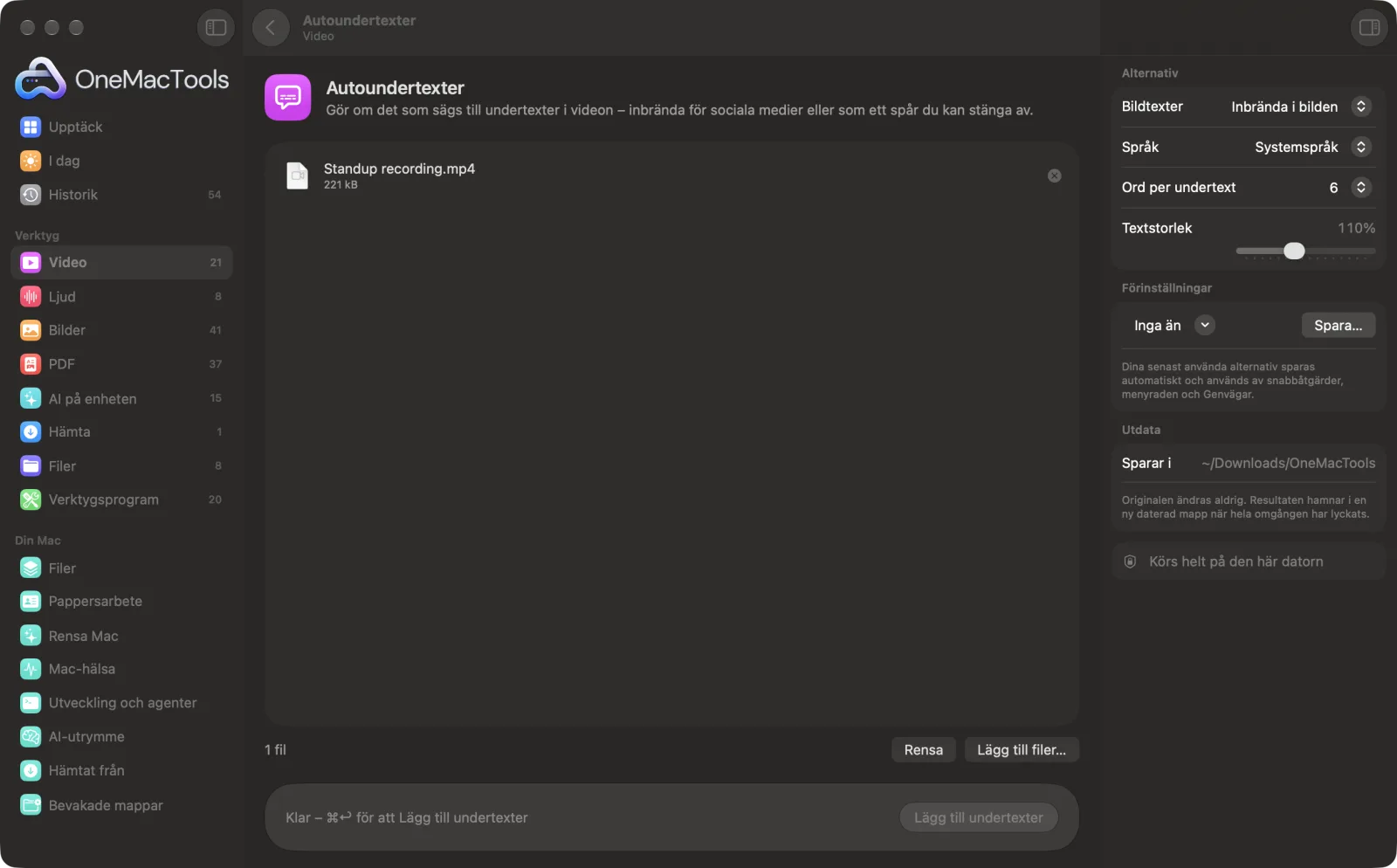
Autoundertexter på en Mac
Skärmavbilder från appen, med exempelfiler.
Så använder du Autoundertexter
- 1
Släpp dina videor
Lägg till en eller flera videor med tal. Eller högerklicka på dem i Finder och välj Snabbåtgärder › OMT: Lägg till undertexter, som använder dina senaste inställningar.
- 2
Välj hur undertexterna visas
Inbrända i bilden för sociala medier, ett undertextspår som tittarna kan stänga av eller inbrända plus en .srt-fil.
- 3
Välj språk och stil
Välj talat språk, hur många ord som ska ingå i varje undertext och textstorleken.
- 4
Klicka på Lägg till undertexter
Talet transkriberas på din Mac, delas upp i korta undertexter och läggs till i videon. Första gången du använder ett språk kan macOS behöva hämta talmodellen.
- 5
Titta på resultatet
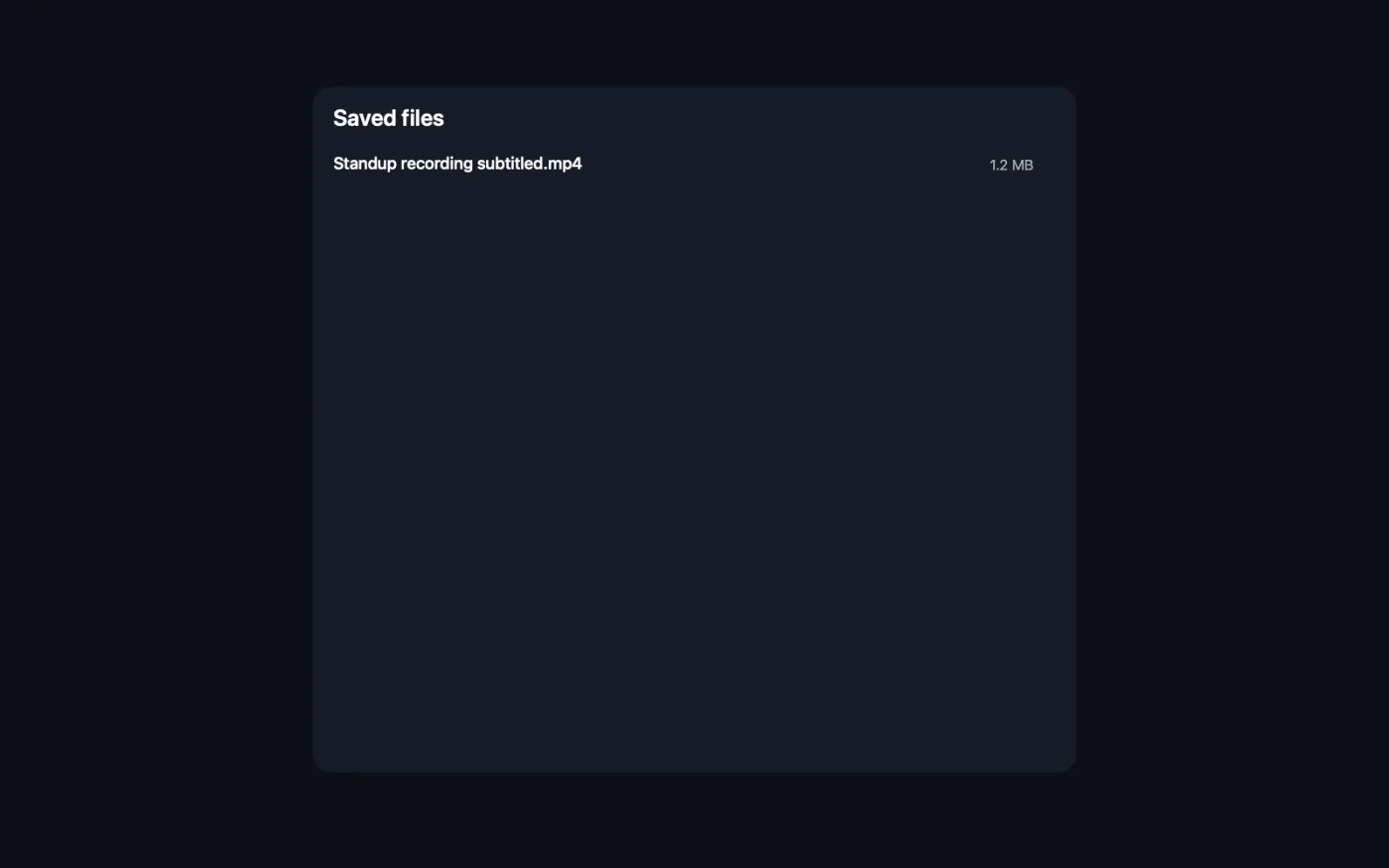
Kopior som slutar på ”subtitled” sparas som MP4 i en ny daterad mapp i Hämtade filer › OneMacTools, med .srt-filen också om du bad om den. Kontrollera dem med knappen Förhandsvisa (ögat) eller Visa i Finder. Dina original förblir som de var.
Vad Autoundertexter gör
Autoundertexter transkriberar talet i din video på din Mac med Apples SpeechAnalyzer, delar upp det i korta, lättlästa undertexter och lägger dem på videon. Bränn in dem i bilden för Reels, TikTok och Shorts, lägg till ett undertextspår som tittarna kan slå av och på, eller få en .srt-fil också. Inget laddas upp.
Det är också en snabbåtgärd i Finder: högerklicka på filer och välj OMT: Lägg till undertexter.
Perfekt för
- Texta ett klipp med en talande person för Instagram, där de flesta tittar utan ljud
- Lägg till undertexter som kan slås av och på i en utbildningsvideo
- Gör en .srt-fil att ladda upp till YouTube
Alternativen förklarade
- Bildtexter
- Inbrända i bilden (standard) ritar undertexterna på videon så att de syns överallt. Undertextspår (kan stängas av) lägger till undertexter som tittarna kan slå av och på, och kräver FFmpeg. Inbrända + .srt-fil gör båda: inbrända undertexter och en separat .srt-fil.
- Språk
- Systemspråk (standard), kinesiska, engelska (Indien), engelska (Storbritannien), engelska (USA), franska, tyska, italienska, japanska, koreanska, portugisiska eller spanska. Välj det språk som talas i videon.
- Ord per undertext
- 4, 6 (standard), 8 eller 10. Färre ord ger kortare, slagkraftigare undertexter som byts oftare, vilket passar stående video för sociala medier.
- Textstorlek
- Från 50 % till 200 %, 110 % som standard, för inbrända undertexter. Storleken anpassas efter videon, så den ser likadan ut på ett mobilklipp och en 4K-video.
Goda råd
- Tydligt tal med lite bakgrundsmusik ger de mest exakta undertexterna. Kör Rensa ljud på en brusig inspelning först om det går trögt.
- För Reels, TikTok och Shorts använder du 4 ord per undertext och en textstorlek på 130–150 % så att undertexterna är lätta att läsa på en telefon.
- Välj Inbrända + .srt-fil om du vill korrekturläsa: rätta felhörda ord i .srt-filen och bränn sedan in den igen med Bränn in undertexter.
- Använd det valbara undertextspåret för utbildningar och längre videor, där tittarna kanske vill stänga av undertexterna.
- Ange språket i stället för att lita på Systemspråk när videons språk skiljer sig från datorns.
Fungerar med
- In
- Videor med tal som macOS kan läsa (MP4, MOV, M4V).
- Ut
- En MP4 med undertexter inbrända eller som ett spår som kan slås av och på, plus en valfri .srt-fil.
- Taligenkänningen körs på din Mac med Apples SpeechAnalyzer; inget laddas upp.
- Det valbara undertextspåret kräver FFmpeg (installeras med ett klick). Inbrända undertexter gör det inte.
- Inbrända undertexter kan inte läggas på MKV- eller WebM-videor; konvertera dem till MP4 först.
Frågor om Autoundertexter
Hur lägger jag till undertexter i en video automatiskt på en Mac?
Släpp videon på Autoundertexter, välj språk och klicka på Lägg till undertexter. Talet transkriberas på din Mac och undertexter läggs till i en ny kopia av videon.
Vilka språk stöder Autoundertexter?
Engelska (USA, Storbritannien och Indien), spanska, franska, tyska, italienska, portugisiska, japanska, koreanska och kinesiska, eller din Macs systemspråk om transkribering på enheten stöder det.
Ska jag bränna in textningen eller lägga till ett undertextspår?
Bränn in dem för Instagram, TikTok och Shorts, som inte visar separata undertextfiler. Använd ett undertextspår för videor där tittarna kanske vill stänga av undertexterna.
Hur exakta är undertexterna?
Tydligt tal transkriberas oftast bra, men namn, fackspråk och brusiga inspelningar kan uppfattas fel. Välj Inbrända + .srt-fil så att du kan rätta texten och bränna in den igen med Bränn in undertexter.
Kan jag få en SRT-fil för YouTube?
Ja. Välj Inbrända + .srt-fil och ladda upp .srt-filen till YouTube som undertextfil. Om du bara vill ha .srt-filen använder du Transkribera med Undertexter (SRT).
Varför säger den att inget tal hittades?
Videon har inget hörbart tal, eller så är talet på ett annat språk än det valda. Kontrollera inställningen Språk och försök igen.
Behöver den en internetanslutning?
Transkriberingen körs på din Mac. Första gången du använder ett språk kan macOS hämta talmodellen, och därefter fungerar det offline.
Laddar Autoundertexter upp mina filer?
Nej. Autoundertexter körs helt på din Mac, så dina filer lämnar den aldrig och det fungerar offline.
Ändrar Autoundertexter mina originalfiler?
Nej. Resultaten sparas som nya filer i en daterad mapp i Hämtade filer › OneMacTools, och dina original lämnas exakt som de var om du inte slår på ett alternativ som säger något annat.
Vad behöver Autoundertexter?
Bara en Mac med macOS 26 eller senare. Det finns inget annat att installera.
Kan jag använda Autoundertexter från Finder?
Ja. Högerklicka på filer i Finder och välj Snabbåtgärder › ”OMT: Lägg till undertexter”. Den körs i bakgrunden och meddelar dig när den är klar.
Gör det här härnäst
Bränn in en SRT- eller VTT-fil permanent i bilden.
Video för sociala medierFormatera om en video för Reels, TikTok, Shorts, Instagram, YouTube, X eller WhatsApp.
TranskriberaGör om tal i ljud eller video till text eller undertexter med Apples taligenkänning på enheten.
Relaterade verktyg för Video
Gör videor mycket mindre och behåll skärpan.
Komprimera till storlekHar du slagit i en storleksgräns för mejl, Discord eller WhatsApp? Välj storleken, inte kvaliteten.
Konvertera videoGör om valfri video till MP4, MOV, WebM eller MKV.
Trimma videoBehåll bara den del du behöver.
Ändra videostorlekSkala videor till en standardupplösning.
Beskär videoBeskär från mitten till kvadrat, stående eller bredbild för valfri plattform.

Autoundertexter och 150 till.
En app. Ett pris.
Alla 151 verktyg. Gratis nedladdning, en enda betalning för en licens, som du behåller.