
Aggiungere sottotitoli a un video in automatico su Mac
Trasforma ciò che viene detto in sottotitoli sul video, impressi per i social o come traccia che si può disattivare.
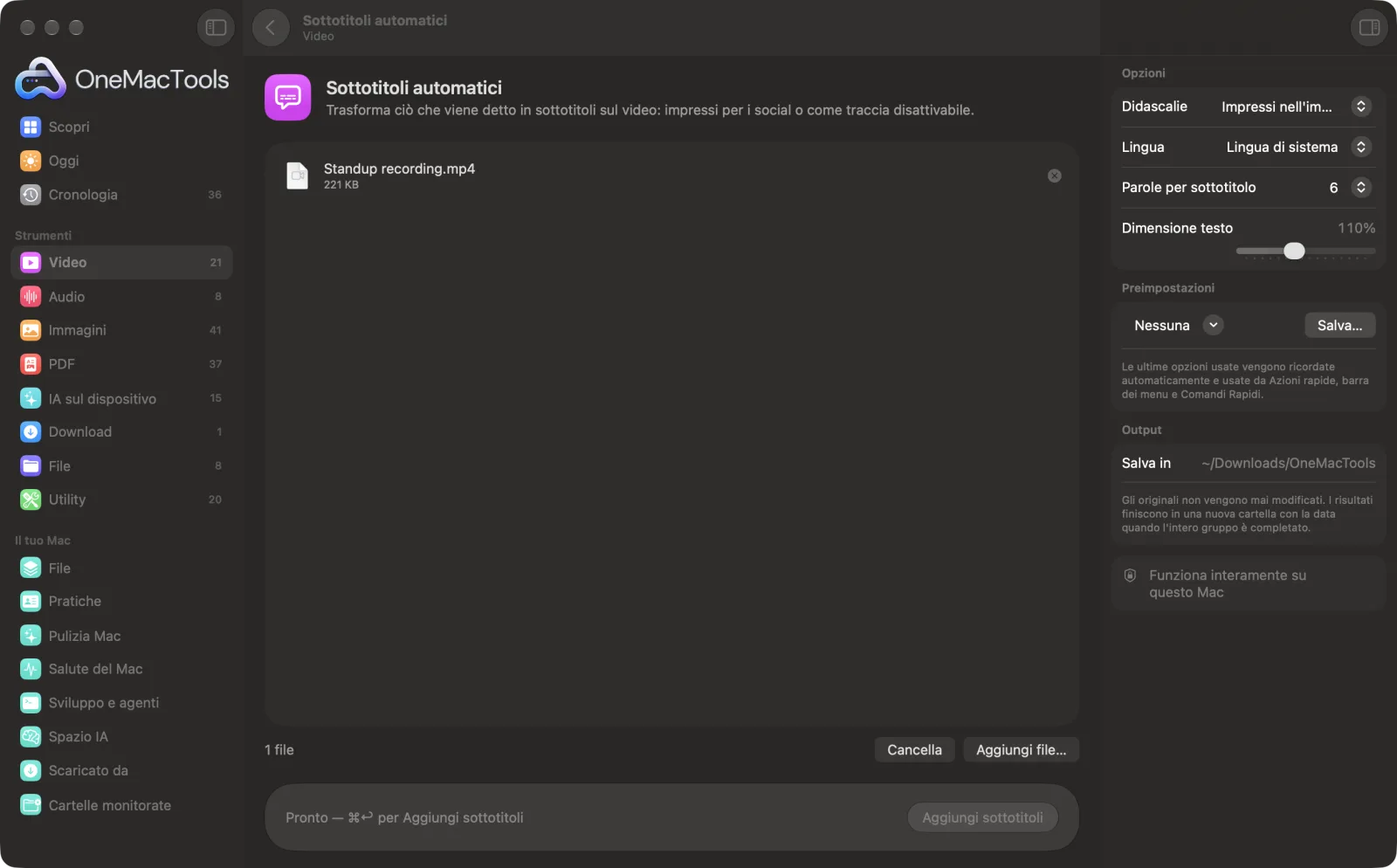
Sottotitoli automatici su un Mac
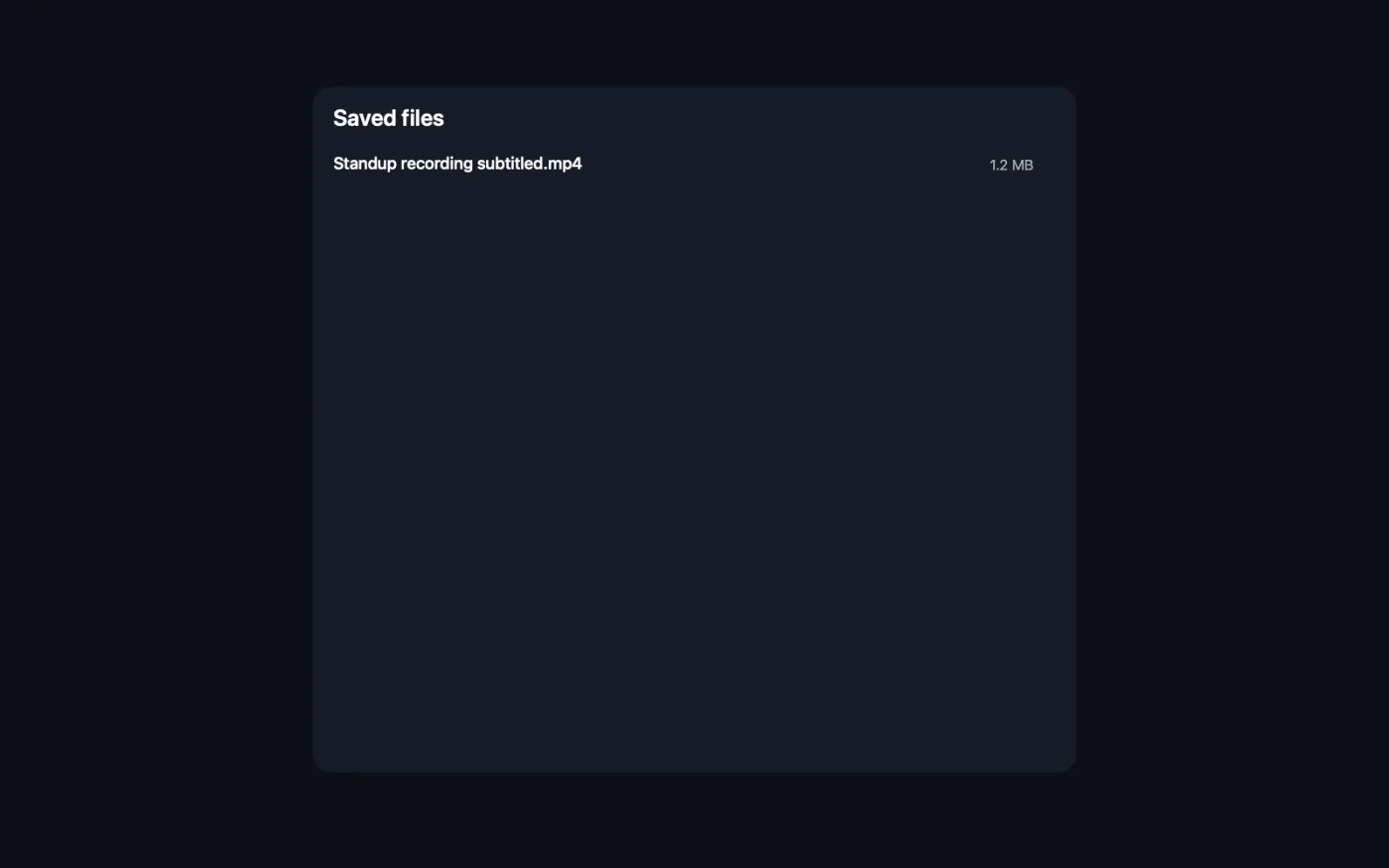
Screenshot dell'app, realizzati con file di esempio.
Come usare Sottotitoli automatici
- 1
Trascina i tuoi video
Aggiungi uno o più video con parlato. Oppure fai clic destro nel Finder e scegli Azioni rapide › OMT: Aggiungi sottotitoli, che usa le tue ultime impostazioni.
- 2
Scegli come appaiono le didascalie
Impresse nell'immagine per i social, una traccia sottotitoli che chi guarda può disattivare, oppure impresse più un file .srt.
- 3
Scegli lingua e stile
Scegli la lingua parlata, quante parole mettere in ogni didascalia e la dimensione del testo.
- 4
Fai clic su Aggiungi sottotitoli
Il parlato viene trascritto sul tuo Mac, diviso in brevi sottotitoli e aggiunto al video. La prima volta che usi una lingua, macOS potrebbe dover scaricare il relativo modello vocale.
- 5
Guarda il risultato
Le copie che terminano con “subtitled” vengono salvate in MP4 in una nuova cartella con la data in Download › OneMacTools, insieme al file .srt se l'hai chiesto. Controllale con il pulsante Anteprima (occhio) o con Mostra nel Finder. I tuoi originali restano com'erano.
Cosa fa Sottotitoli automatici
Sottotitoli automatici trascrive sul tuo Mac il parlato del video con SpeechAnalyzer di Apple, lo divide in didascalie brevi e leggibili e le inserisce nel video. Imprimile nell'immagine per Reels, TikTok e Shorts, aggiungi una traccia sottotitoli che si può attivare e disattivare, oppure ottieni anche un file .srt. Non viene caricato nulla.
È anche un'Azione rapida del Finder: fai clic con il tasto destro sui file e scegli OMT: Aggiungi sottotitoli.
Ideale per
- Aggiungere didascalie a una clip con una persona che parla per Instagram, dove la maggior parte delle persone guarda senza audio
- Aggiungere sottotitoli attivabili a un video di formazione
- Crea un file .srt da caricare su YouTube
Le opzioni spiegate
- Didascalie
- Impressi nell'immagine (predefinito) disegna le didascalie sul video così si vedono ovunque. Traccia sottotitoli (disattivabile) aggiunge didascalie che chi guarda può attivare e disattivare, e richiede FFmpeg. Impressi + file .srt fa entrambe le cose: didascalie impresse e un file .srt separato.
- Lingua
- Lingua di sistema (predefinita), cinese, coreano, francese, giapponese, inglese (India), inglese (Regno Unito), inglese (Stati Uniti), italiano, portoghese, spagnolo o tedesco. Scegli la lingua parlata nel video.
- Parole per sottotitolo
- 4, 6 (predefinito), 8 o 10. Meno parole significano didascalie più brevi e incisive che cambiano più spesso, ideali per i video social verticali.
- Dimensione testo
- Da 50% a 200%, 110% per impostazione predefinita, per i sottotitoli impressi. La dimensione si adatta al video, così appare simile su una clip del telefono e su un video 4K.
Consigli pratici
- Un parlato chiaro con poca musica di sottofondo dà le didascalie più precise. Se fa fatica, passa prima una registrazione rumorosa in Pulisci audio.
- Per Reels, TikTok e Shorts, usa 4 parole per sottotitolo e una dimensione del testo del 130–150%, così i sottotitoli si leggono facilmente su un telefono.
- Scegli Impressi + file .srt se vuoi rileggere: correggi nel file .srt le parole capite male, poi imprimilo di nuovo con Imprimi sottotitoli.
- Usa la traccia di sottotitoli attivabile per corsi di formazione e video più lunghi, dove gli spettatori potrebbero voler disattivare i sottotitoli.
- Imposta la lingua invece di affidarti a Lingua di sistema quando la lingua del video è diversa da quella del Mac.
Funziona con
- In
- Video con parlato leggibili da macOS (MP4, MOV, M4V).
- Esce
- Un MP4 con le didascalie impresse o come traccia attivabile, più un file .srt facoltativo.
- Il riconoscimento vocale avviene sul tuo Mac con SpeechAnalyzer di Apple; non viene caricato nulla.
- La traccia di sottotitoli attivabile richiede FFmpeg (installazione con un clic). I sottotitoli impressi no.
- Le didascalie impresse non si possono creare da video MKV o WebM; convertili prima in MP4.
Domande su Sottotitoli automatici
Come faccio ad aggiungere sottotitoli automatici a un video su Mac?
Trascina il video su Sottotitoli automatici, scegli la lingua e fai clic su Aggiungi sottotitoli. Il parlato viene trascritto sul tuo Mac e i sottotitoli vengono aggiunti a una nuova copia del video.
Quali lingue supporta Sottotitoli automatici?
Inglese (USA, Regno Unito e India), spagnolo, francese, tedesco, italiano, portoghese, giapponese, coreano e cinese, oppure la lingua di sistema del tuo Mac se la trascrizione sul dispositivo la supporta.
Meglio imprimere i sottotitoli o aggiungere una traccia di sottotitoli?
Imprimili per Instagram, TikTok e Shorts, che non mostrano file di sottotitoli separati. Usa una traccia sottotitoli per i video in cui chi guarda potrebbe voler disattivare le didascalie.
Quanto sono precisi i sottotitoli?
Il parlato chiaro di solito viene trascritto bene, ma nomi, gergo e registrazioni rumorose possono essere capiti male. Scegli Impressi + file .srt per poter correggere il testo e imprimerlo di nuovo con Imprimi sottotitoli.
Posso ottenere un file SRT per YouTube?
Sì. Scegli Impressi + file .srt e carica il file .srt su YouTube come file di sottotitoli. Per il solo .srt, usa Trascrivi con Sottotitoli (SRT).
Perché dice che non è stato trovato parlato?
Nel video non c'è parlato udibile, oppure è in una lingua diversa da quella selezionata. Controlla l'impostazione Lingua e riprova.
Serve una connessione a internet?
La trascrizione avviene sul tuo Mac. La prima volta che usi una lingua, macOS potrebbe scaricarne il modello vocale; dopo funziona offline.
Sottotitoli automatici carica i miei file?
No. Sottotitoli automatici funziona interamente sul tuo Mac, quindi i tuoi file non lo lasciano mai e funziona anche offline.
Sottotitoli automatici modificherà i miei file originali?
No. I risultati vengono salvati come nuovi file in una cartella datata in Download › OneMacTools, e gli originali restano esattamente com'erano, a meno che tu non attivi un'opzione che dice il contrario.
Cosa serve a Sottotitoli automatici?
Basta un Mac con macOS 26 o versioni successive. Non c'è nient'altro da installare.
Posso usare Sottotitoli automatici dal Finder?
Sì. Fai clic destro sui file nel Finder e scegli Azioni rapide › “OMT: Aggiungi sottotitoli”. Viene eseguito in background e ti avvisa quando ha finito.
Fai questo dopo
Imprimi in modo permanente un file SRT o VTT sull'immagine.
Preimpostazioni video socialAdatta un video per Reels, TikTok, Shorts, Instagram, YouTube, X o WhatsApp.
TrascriviTrasforma il parlato di audio e video in testo o sottotitoli con il riconoscimento vocale di Apple sul dispositivo.
Strumenti Video correlati
Rendi i video molto più leggeri mantenendoli nitidi.
Comprimi a dimensioneHai un limite di dimensione per email, Discord o WhatsApp? Scegli la dimensione, non la qualità.
Converti videoTrasforma qualsiasi video in MP4, MOV, WebM o MKV.
Taglia videoTieni solo la parte che ti serve.
Ridimensiona videoPorta i video a una risoluzione standard.
Ritaglia videoRitaglia al centro in formato quadrato, verticale o panoramico per qualsiasi piattaforma.

Sottotitoli automatici, più altri 150.
Un'app. Un prezzo.
Tutti i 151 strumenti. Download gratuito, un solo pagamento per una licenza che resta tua.