
Einem Video auf dem Mac ein Wasserzeichen oder Logo hinzufügen
Versieh Videos mit deinem Namen oder Logo.
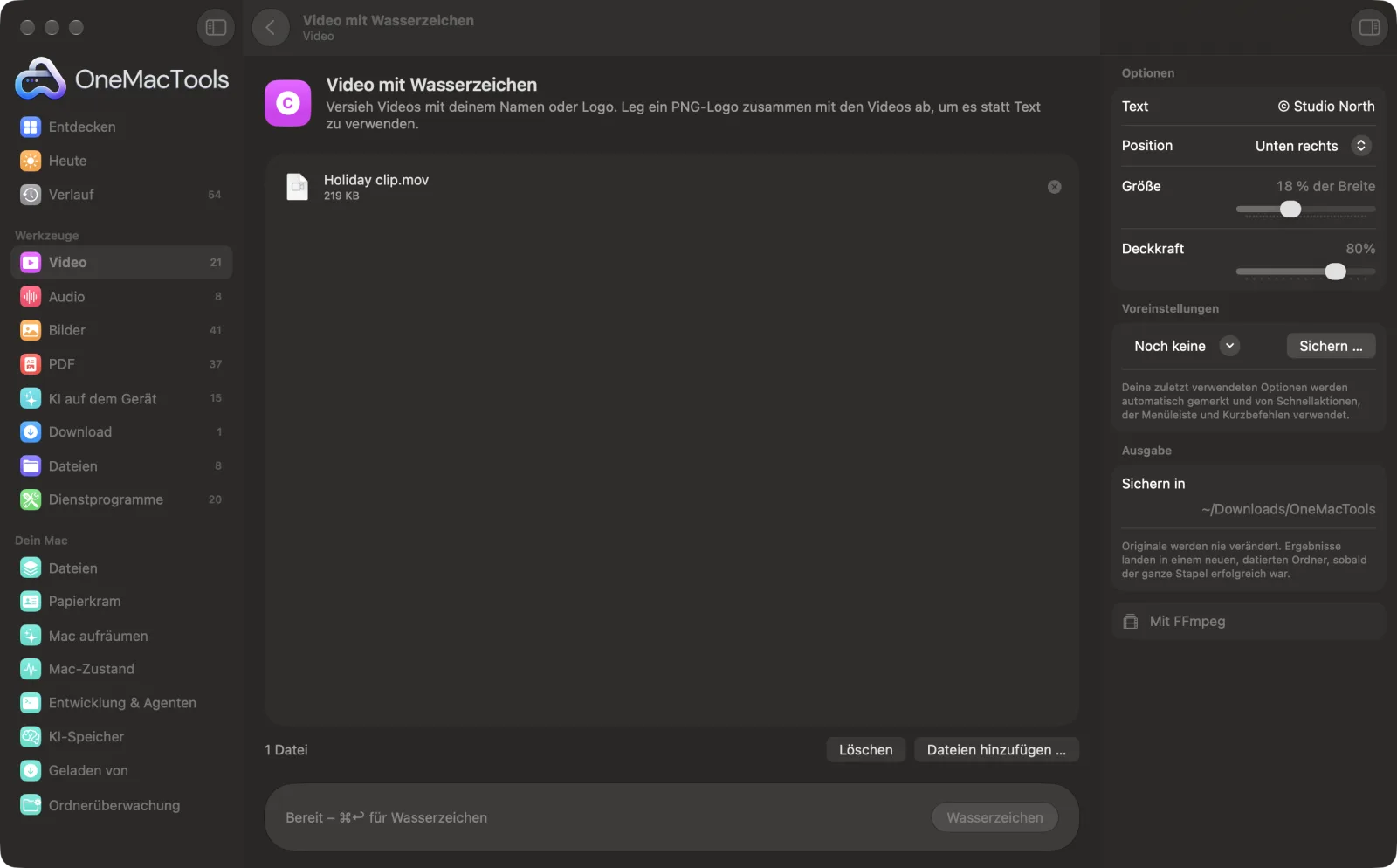
Video mit Wasserzeichen auf einem Mac
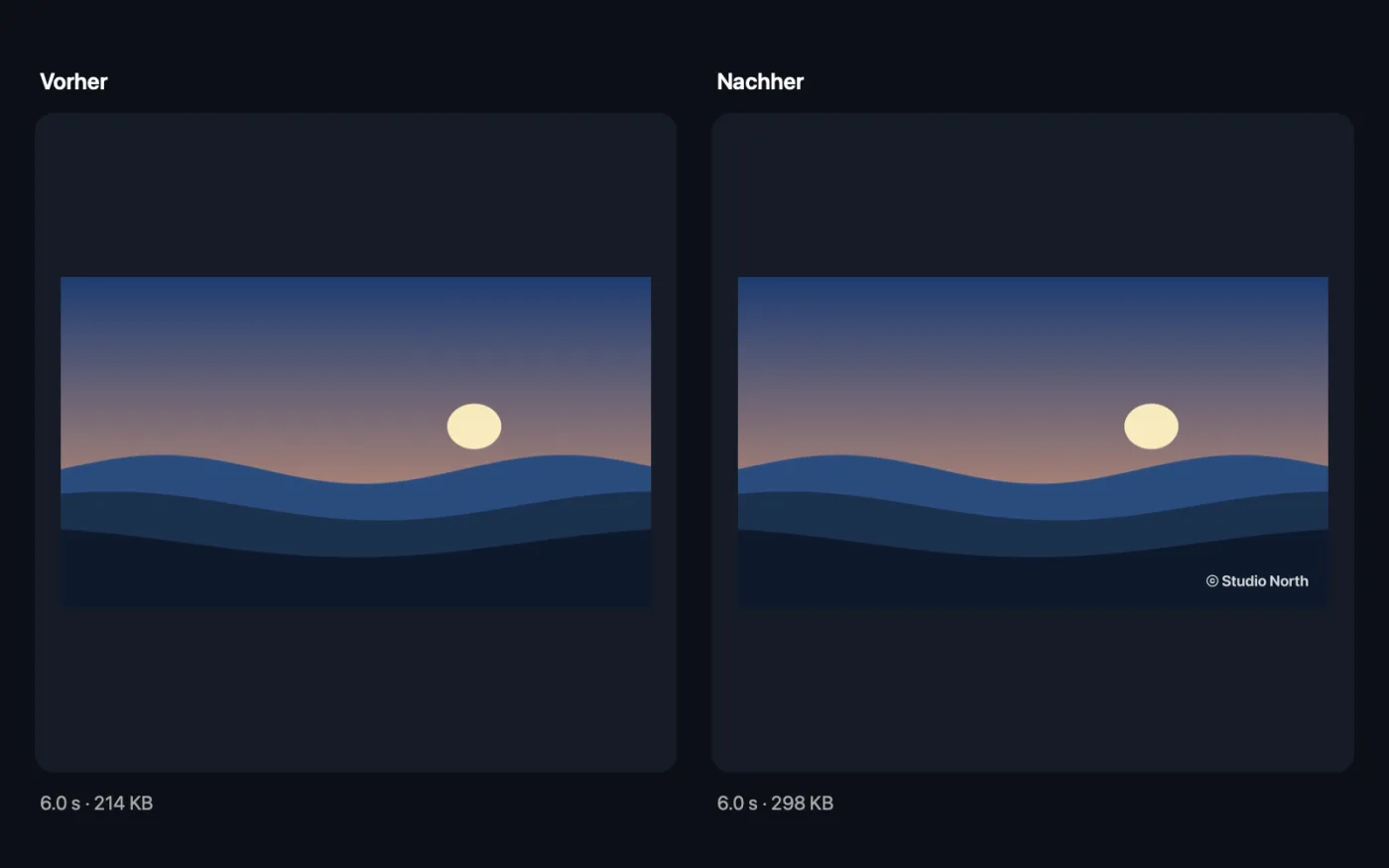
Bildschirmfotos aus der App, mit Beispieldateien.
So verwendest du Video mit Wasserzeichen
- 1
FFmpeg einmalig installieren
Beim ersten Mal bietet OneMacTools an, FFmpeg mit einem Klick über Homebrew zu installieren.
- 2
Videos ablegen
Füge die Videos hinzu, die dein Branding bekommen sollen. Für ein Logo legst du ein PNG dazu; es wird statt Text verwendet.
- 3
Dein Wasserzeichen eingeben
Nutzt du kein Logo, gib den Text, etwa © Dein Name, im rechten Bereich ein.
- 4
Platzieren
Wähle Ecke oder Mitte, die Größe als Anteil an der Videobreite und wie durchsichtig es ist.
- 5
Auf „Wasserzeichen“ klicken
Jedes Video erhält das Wasserzeichen und wird mit „watermarked“ im Namen in einem neuen, datierten Ordner in Downloads › OneMacTools gesichert. Prüfe sie mit der Vorschautaste (Auge) oder mit „Im Finder zeigen“. Deine Originale bleiben unberührt.
Was Video mit Wasserzeichen macht
Gib ein Wasserzeichen ein oder zieh ein PNG-Logo zusammen mit den Videos hinein. Wähle die Ecke, die Größe im Verhältnis zur Videobreite und die Deckkraft.
Nutzt FFmpeg, das OneMacTools mit einem Klick über Homebrew für dich installiert.
Ideal für
- Videos für soziale Medien mit deinem Branding versehen
- Eine Vorschau schützen, die du an einen Kunden schickst
- Ein Kanallogo zu Tutorials hinzufügen
Optionen erklärt
- Text
- Die Wörter, die auf das Video gestempelt werden, in fettem Weiß mit weichem Schatten. Wird ignoriert, wenn du ein Logo-Bild hinzufügst.
- Position
- Unten rechts (Standard), Unten links, Oben rechts, Oben links oder Mitte. Eckpositionen haben einen kleinen Abstand zum Rand.
- Größe
- Von 5 % bis 40 % der Videobreite, standardmäßig 18 %. Das Wasserzeichen behält seine Proportionen, dieser Wert legt also seine Breite fest.
- Deckkraft
- Von 20 % bis 100 %, standardmäßig 80 %. Senke den Wert für ein dezentes Zeichen, das nicht ablenkt, erhöhe ihn für eine Vorschau, die nicht weiterverwendet werden soll.
Bewährte Vorgehensweisen
- Nimm für dein Logo ein PNG mit transparentem Hintergrund. Ein JPEG-Logo zeigt seinen weißen oder farbigen Kasten im Video.
- Unten rechts lenkt bei einem Markenzeichen am wenigsten ab. Mitte mit etwa 40 % Deckkraft eignet sich besser für Kundenvorschauen, die nicht weiterverwendet werden sollen.
- Halte den Text kurz. Ein Name oder Handle mit 12–20 % der Breite ist auf Handys wie auf großen Bildschirmen gut lesbar.
- Prüfe die Ecke für deine Plattform. Bei Reels und TikTok verdecken Texte und Tasten die Ecke unten rechts, dort ist „Oben links“ eventuell sicherer.
- Setz das Wasserzeichen zuletzt, nach dem Kürzen und Zuschneiden, damit es im fertigen Bild dort sitzt, wo du es erwartest.
Funktioniert mit
- In
- Videos, die FFmpeg lesen kann (MOV, MP4, MKV, WebM, AVI und mehr), plus optional ein Logo-Bild.
- Ende
- Eine Kopie jedes Videos mit dem Wasserzeichen im selben Format (andere Formate werden als MP4 gesichert).
- Erfordert FFmpeg (Installation mit einem Klick).
- Legst du mehr als ein Bild ab, wird das erste als Logo verwendet.
- Das Video wird mit dem Wasserzeichen neu codiert; der Ton bleibt erhalten.
Fragen zu Video mit Wasserzeichen
Wie füge ich auf dem Mac ein Wasserzeichen zu einem Video hinzu?
Zieh das Video auf „Video mit Wasserzeichen“, gib deinen Text ein, wähle eine Ecke und klicke auf „Wasserzeichen“. Die markierte Kopie wird als neue Datei gesichert.
Wie setze ich mein Logo auf ein Video?
Leg dein Logo als PNG zusammen mit den Videos ab. Es wird statt des Textes verwendet, mit denselben Einstellungen für Größe und Position.
Kann ich das Wasserzeichen durchsichtig machen?
Ja. Stell die Deckkraft auf einen Wert zwischen 20 % und 100 %. Etwa 50–80 % sind sichtbar, ohne zu stören.
Kann ich mehrere Videos auf einmal mit einem Wasserzeichen versehen?
Ja. Leg alle Videos ab (und dein Logo, falls du eines nutzt), und alle werden mit denselben Einstellungen markiert.
Lässt sich das Wasserzeichen nachträglich entfernen?
Nicht so einfach. Es ist in jedes Einzelbild eingezeichnet – deshalb solltest du dein sauberes Original behalten.
Warum steht dort „Gib im Informationsfenster einen Wasserzeichentext ein oder füge ein PNG-Logo hinzu“?
Das Textfeld ist leer und es wurde kein Bild hinzugefügt. Gib etwas unter „Text“ ein oder zieh ein Logo zusammen mit den Videos hinein.
Lädt Video mit Wasserzeichen meine Dateien hoch?
Nein. Video mit Wasserzeichen läuft komplett auf deinem Mac – deine Dateien verlassen ihn nie, und es funktioniert offline.
Verändert Video mit Wasserzeichen meine Originaldateien?
Nein. Ergebnisse werden als neue Dateien in einem datierten Ordner in Downloads › OneMacTools gesichert, und deine Originale bleiben genau, wie sie waren – außer du aktivierst eine Option, die etwas anderes sagt.
Was braucht Video mit Wasserzeichen?
macOS 26 oder neuer und FFmpeg, das OneMacTools mit einem Klick über Homebrew für dich installieren kann.
Als Nächstes
Ein Video für Reels, TikTok, Shorts, Instagram, YouTube, X oder WhatsApp umformatieren.
Video komprimierenMach Videos viel kleiner und trotzdem scharf.
Video kürzenBehalte nur den Teil, den du brauchst.
Ähnliche Werkzeuge: Video
Das Dateigrößenlimit für E-Mail, Discord oder WhatsApp einhalten. Wähle die Größe, nicht die Qualität.
Video konvertierenMach aus jedem Video ein MP4, MOV, WebM oder MKV.
Video skalierenSkaliere Videos auf eine Standardauflösung.
Video beschneidenMittig auf Quadrat, Hochformat oder Breitbild beschneiden – für jede Plattform.
Video drehen & spiegelnKorrigiere seitlich gedrehte Handyclips oder spiegle ein Video.
Tempo ändernBeschleunige oder verlangsame – die Tonhöhe bleibt natürlich.

Video mit Wasserzeichen und 150 weitere.
Eine App. Ein Preis.
Alle 151 Werkzeuge. Kostenloser Download, eine Zahlung für eine Lizenz, die dir gehört.