
Converter áudio para MP3 no Mac
Converta entre MP3, M4A, WAV e FLAC.
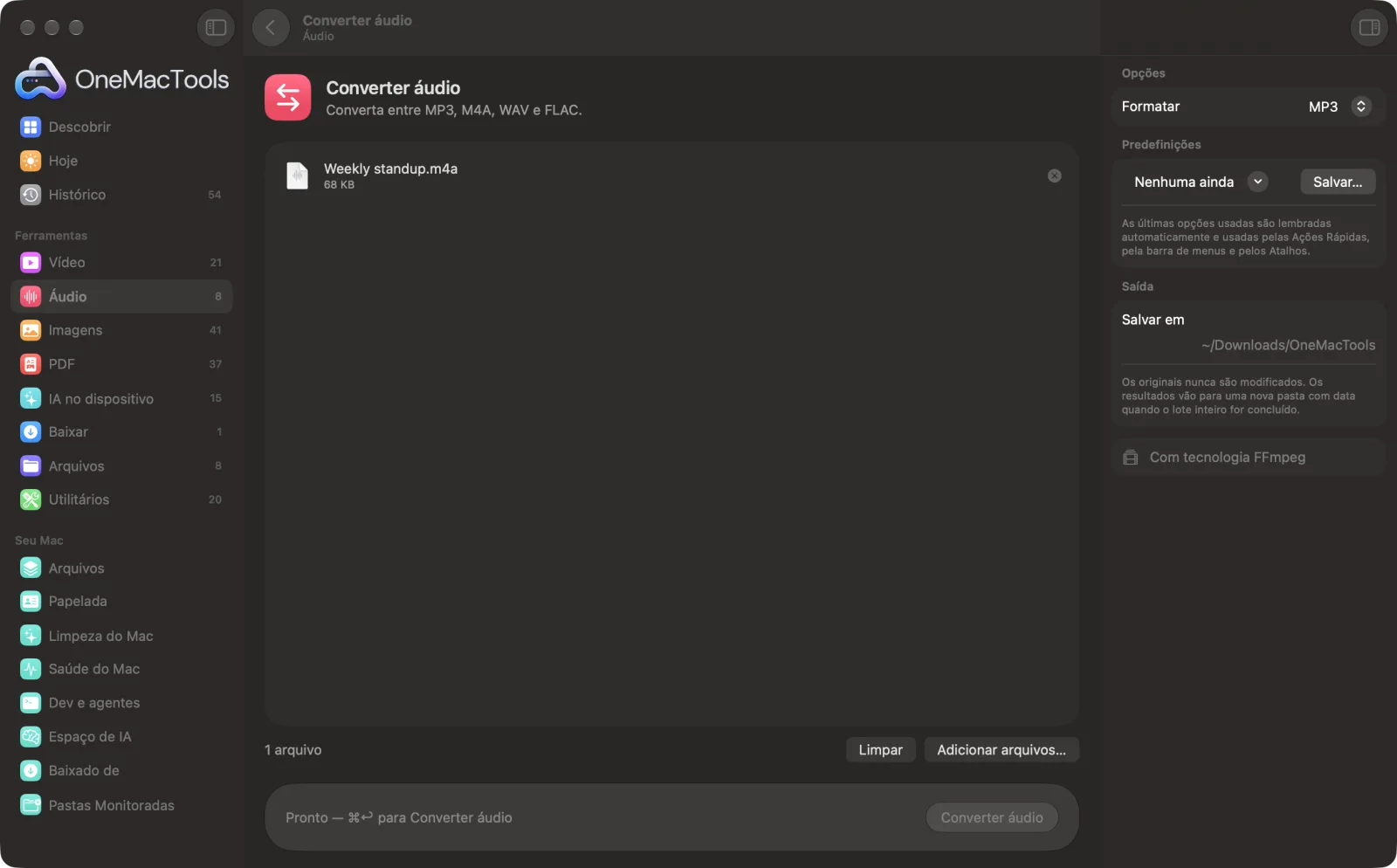
Converter áudio em um Mac
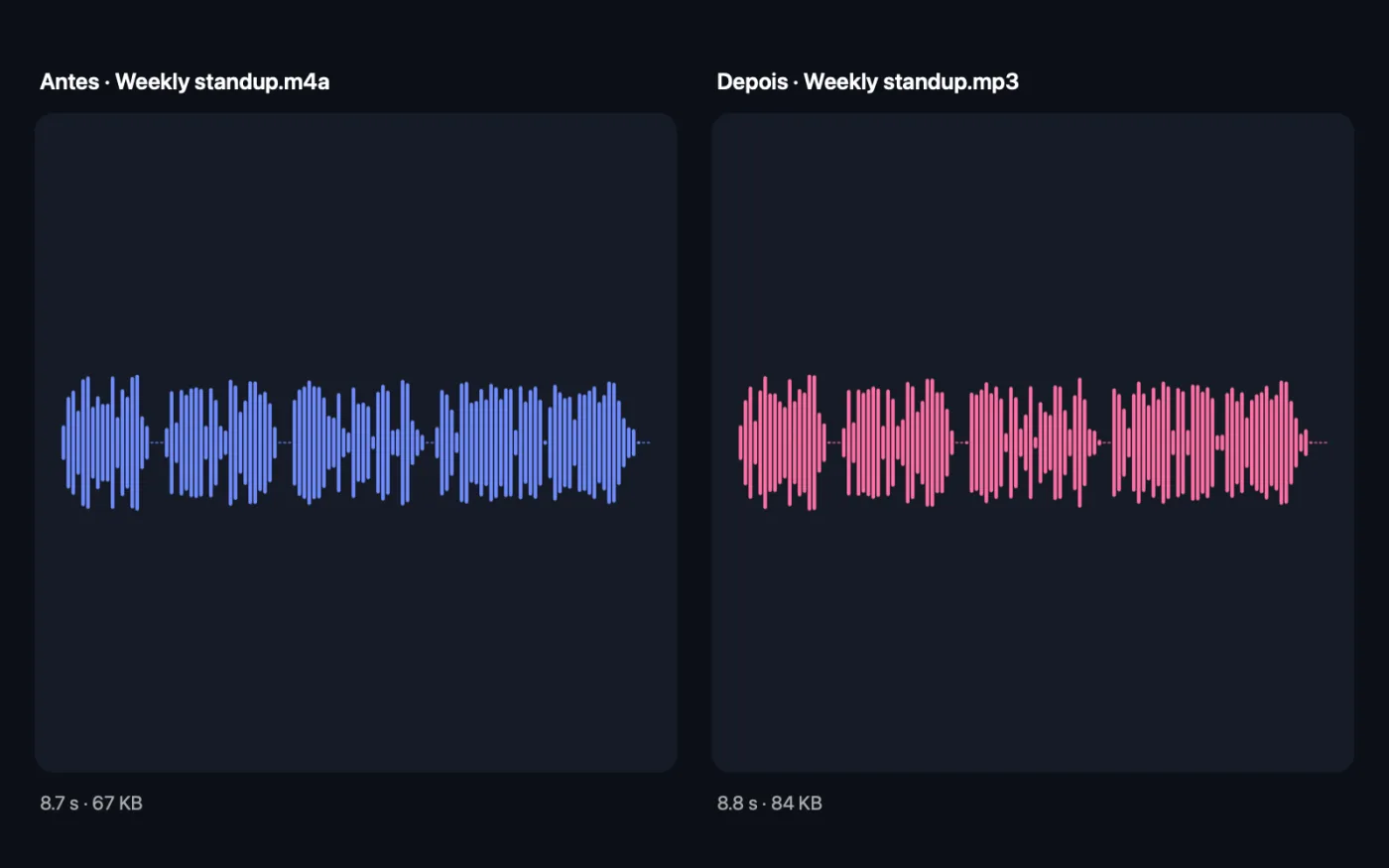
Capturas de tela do app, usando arquivos de exemplo.
Como usar Converter áudio
- 1
Arraste seus arquivos de áudio
Arraste um arquivo ou um álbum inteiro: MP3, M4A, WAV, FLAC, AIFF e outros formatos de áudio.
- 2
Escolha o formato
Escolha MP3, M4A, WAV ou FLAC no painel à direita.
- 3
Clique em Converter
Todos os arquivos são convertidos de uma vez e mantêm o nome, com a nova extensão.
- 4
Abra as cópias
Eles são salvos em uma nova pasta com data em Downloads › OneMacTools. Reproduza com o botão Visualizar (olho) ou use Mostrar no Finder. Seus originais continuam como estavam.
O que Converter áudio faz
Converta arquivos de áudio em lote para MP3 por compatibilidade, M4A para dispositivos Apple, WAV para edição ou FLAC para arquivamento sem perdas.
Usa o FFmpeg, que o OneMacTools instala para você com um clique pelo Homebrew.
Ideal para
- Converter gravações WAV para MP3
- Fazer arquivos FLAC tocarem no iPhone
- Prepare um áudio para um editor
Opções explicadas
- Formatar
- MP3, M4A, WAV ou FLAC. MP3 (taxa de bits variável de alta qualidade) toca em qualquer lugar. M4A (AAC de 192 kbps) combina com iPhone, iPad e Apple Music. WAV (16 bits) não tem compressão e é o melhor para edição. FLAC é sem perdas, mas tem cerca de metade do tamanho do WAV, bom para arquivar música.
Boas práticas
- Converter de MP3 ou M4A para WAV ou FLAC não traz de volta a qualidade perdida. Só cria um arquivo maior com o mesmo som.
- Guarde seus arquivos sem perdas (WAV, FLAC, AIFF) como cópias mestras e converta a partir deles sempre que precisar de MP3 ou M4A.
- Evite converter MP3 para M4A e vice-versa várias vezes. Cada conversão com perdas tira mais um pouco de detalhe.
- Arquivos FLAC não tocam em todos os dispositivos Apple. Converta-os para M4A para um iPhone ou um som de carro.
- Se um editor ou app de vídeo implicar com um arquivo, convertê-lo para WAV quase sempre resolve.
Funciona com
- Entrada
- Arquivos de áudio: MP3, M4A, AAC, WAV, AIFF, FLAC e outros formatos que o FFmpeg lê.
- Saída
- Cópias em MP3, M4A, WAV ou FLAC, uma por arquivo, com o nome original.
- Para vídeos, use Extrair áudio.
- Converter entre formatos com perdas (MP3 e M4A) recodifica o áudio.
Perguntas sobre o Converter áudio
Como converter WAV para MP3 no Mac?
Arraste os arquivos WAV para Converter áudio, escolha MP3 e clique em Converter. Os MP3 costumam ficar com cerca de um décimo do tamanho.
Como tocar arquivos FLAC no iPhone?
Converta para M4A com o Converter áudio. O M4A toca no app Música e em todos os dispositivos Apple.
Qual formato de áudio devo escolher?
MP3 se precisar tocar em qualquer lugar, M4A para dispositivos Apple, WAV para edição e FLAC para um arquivo sem perdas que ocupa menos espaço que o WAV.
Converter MP3 para FLAC melhora a qualidade?
Não. Os detalhes que um MP3 descartou não podem ser recuperados. Um FLAC feito de um MP3 soa igual, mas é muito maior.
Posso converter uma pasta inteira de músicas de uma vez?
Sim. Solte todos os arquivos juntos e eles são convertidos em um único lote, cada um mantendo o próprio nome.
Qual é a taxa de bits dos arquivos MP3 e M4A?
Os MP3 usam taxa de bits variável de alta qualidade, normalmente em torno de 190 kbps. Os arquivos M4A são AAC a 192 kbps.
Converter áudio envia meus arquivos?
Não. O Converter áudio roda inteiramente no seu Mac, então seus arquivos nunca saem dele e ele funciona offline.
Converter áudio altera meus arquivos originais?
Não. Os resultados são salvos como novos arquivos em uma pasta datada em Downloads › OneMacTools, e seus originais ficam exatamente como estavam, a menos que você ative uma opção que diga o contrário.
Do que Converter áudio precisa?
macOS 26 ou posterior e o FFmpeg, que o OneMacTools pode instalar para você pelo Homebrew com um clique.
Faça isto em seguida
Corte uma música, memorando de voz ou podcast no tamanho certo.
Mesclar e nivelar áudioJunte gravações em ordem, com transições cruzadas opcionais, e equalize o volume para podcasts.
Extrair áudioExtraia a trilha sonora de qualquer vídeo.
Ferramentas de Áudio relacionadas
Grave um memorando de voz ou uma narração com qualquer microfone.
Limpar áudioReduza o ruído de fundo e equalize o volume.
Criador de toquesTransforme qualquer música ou vídeo em um toque de iPhone (.m4r) com fades suaves.
Texto para falaTransforme documentos em áudio falado com as vozes integradas do Mac.

Converter áudio e mais 150.
Um app. Um preço.
Todas as 151 ferramentas. Download gratuito, um único pagamento pela licença, sua para sempre.