
AI-vergadernotities van een opname op de Mac, privé
Maak van een vergaderopname een transcriptie plus notities met besluiten en actiepunten.
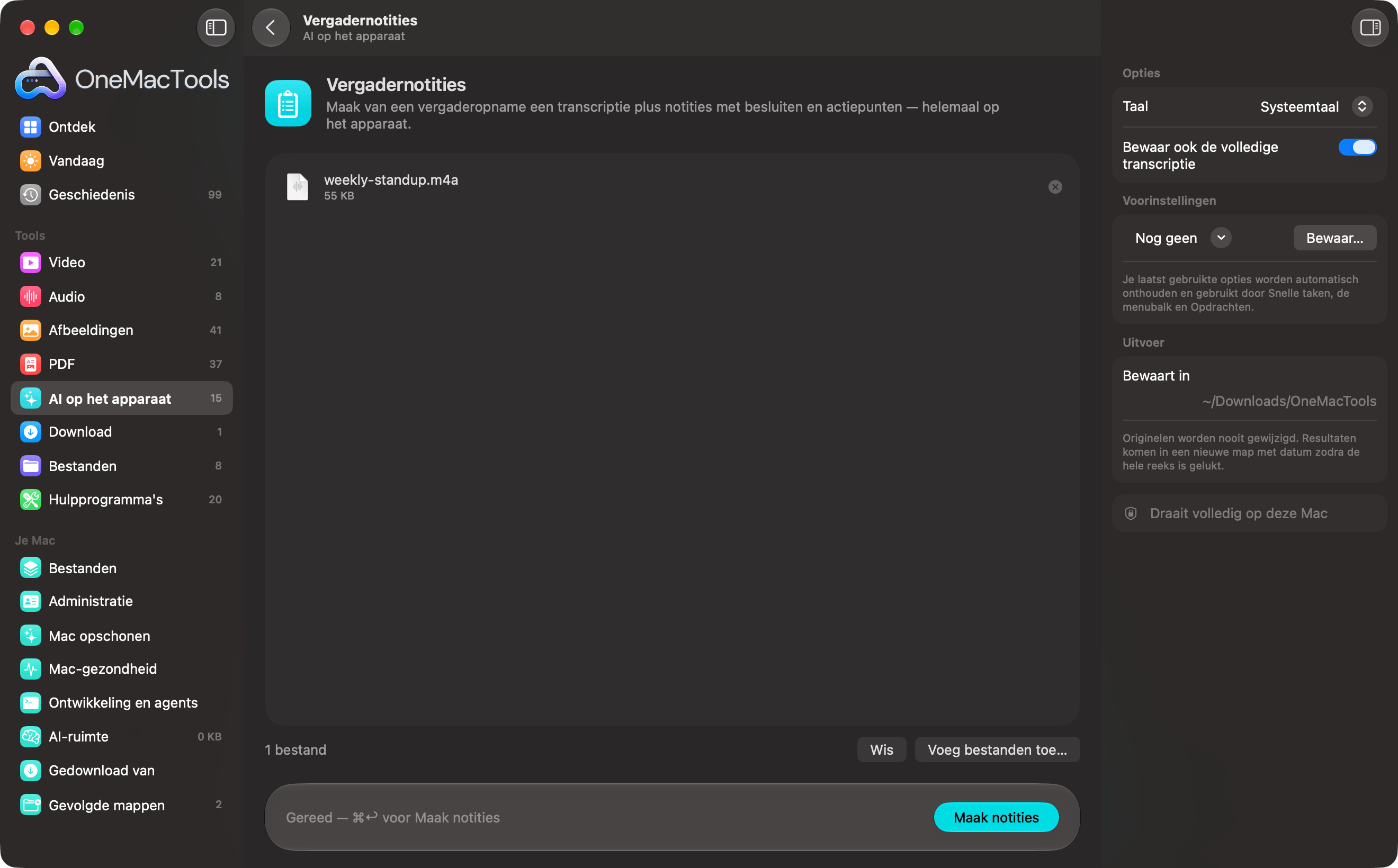
Vergadernotities op een Mac
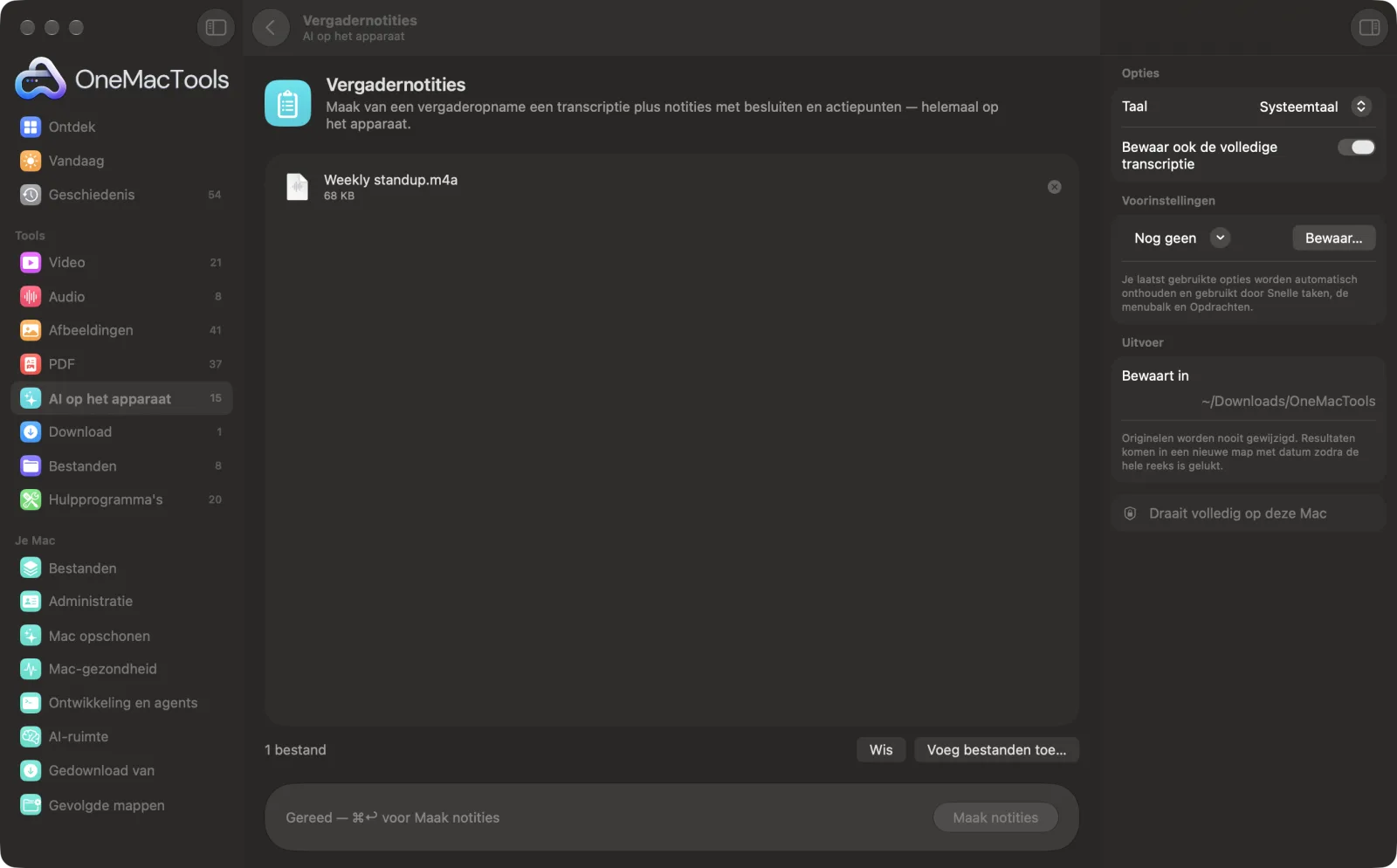
Schermafbeeldingen uit de app, met voorbeeldbestanden.
Zo gebruik je Vergadernotities
- 1
Sleep de opname erin
Voeg een audio- of video-opname toe van een vergadering, gesprek of interview. Meerdere opnamen krijgen elk hun eigen notities.
- 2
Stel de taal in
Zet in het paneel rechts Taal op de taal die in de vergadering wordt gesproken.
- 3
Kies de transcriptie
Laat Bewaar ook de volledige transcriptie aan staan om naast de notities een woordelijk verslag te houden.
- 4
Klik op Maak notities
De opname wordt op je Mac getranscribeerd met de spraakherkenning van Apple. Het model van Apple Intelligence op het apparaat schrijft daarna de notities; lange vergaderingen worden in delen samengevat en daarna samengevoegd.
- 5
Deel de notities
Een Markdown-bestand, “<recording> notes.md”, wordt bewaard in een nieuwe map met datum in Downloads › OneMacTools, met de transcriptie ernaast als je die optie aan liet staan. Open het met de knop Voorvertoning (oog) of met Toon in Finder.
Wat Vergadernotities doet
Zet een opname neer en krijg Markdown-notities met een samenvatting, belangrijke besluiten, actiepunten (met eigenaren als die werden genoemd) en open vragen, plus de volledige transcriptie. Alles draait op je Mac.
Gebruikt Apple Intelligence op het apparaat als dat aanstaat, en valt terug op tekstherkenning op het apparaat als het uitstaat.
Ideaal voor
- Deel notities na een teamoverleg
- Besluiten uit een klantgesprek vastleggen
- Vat een interview samen
Opties uitgelegd
- Taal
- Systeemtaal, de standaard, gebruikt de taal van je Mac. Je kunt ook kiezen uit Chinees, Engels (India), Engels (VK), Engels (VS), Frans, Duits, Italiaans, Japans, Koreaans, Portugees of Spaans.
- Bewaar ook de volledige transcriptie
- Standaard aan. Bewaart “<recording> transcript.txt” naast de notities. Zet het uit om alleen de notities te houden. Als Apple Intelligence uitstaat, wordt de transcriptie altijd bewaard, omdat er dan geen notities kunnen worden geschreven.
Tips
- Controleer actiepunten en eigenaren voordat je de notities verstuurt. Een eigenaar verschijnt alleen als er een naam werd genoemd, en een taak kan aan de verkeerde persoon worden toegewezen.
- Bewaar het transcript van belangrijke vergaderingen, zodat je precies kunt nagaan wat er achter een besluit werd gezegd.
- Zet de microfoon dicht bij de mensen die praten. Door elkaar praten en galmende ruimtes zijn moeilijk te transcriberen.
- Gebruik Neem audio op om een vergadering ter plaatse op je Mac op te nemen en zet de opname daarna hier neer.
- Vraag iedereen om toestemming voordat je een vergadering of gesprek opneemt.
Werkt met
- In
- Audio- en video-opnamen die macOS kan afspelen, zoals M4A, MP3, WAV, MP4 en MOV.
- Uit
- Markdown-notities (.md) voor elke opname, plus een transcriptie in platte tekst als die optie aanstaat.
- Voor de notities is Apple Intelligence nodig. Zonder krijg je alleen de transcriptie, en dat meldt het venster ook.
- De datum onder de titel is de dag waarop je de notities hebt gemaakt, niet de dag van de vergadering.
- Sprekers worden in de transcriptie niet aangeduid.
Vragen over Vergadernotities
Hoe krijg ik AI-vergadernotities van een opname op een Mac?
Sleep de opname naar Vergadernotities, kies de taal en klik op Maak notities. Hij wordt op je Mac getranscribeerd en samengevat, en je krijgt notities met een samenvatting, besluiten en actiepunten.
Wat staat er in de vergadernotities?
Een samenvatting van twee tot vier zinnen, belangrijke besluiten, actiepunten als selectievakjes met een eigenaar als die werd genoemd, en open vragen. Een lege sectie vermeldt “None”.
Kan ik het gebruiken met een opname van een videogesprek?
Ja, als je de opname als audio- of videobestand hebt, zoals M4A of MP4. Zet het neer zoals elke andere opname.
Weet het wie wat zei?
Nee. De transcriptie vermeldt geen sprekers. Eigenaren staan alleen bij actiepunten als er een naam werd uitgesproken, zoals in “Priya stuurt het concept”.
Hoe nauwkeurig zijn de notities?
Ze vatten de transcriptie samen, dus helder geluid geeft betere notities. Lees de besluiten en actiepunten door voordat je ze deelt, want AI kan een punt missen of aan de verkeerde persoon toeschrijven.
Kan ik de notities bewerken?
Ja. Het is een gewoon Markdown-tekstbestand, dus je kunt het openen en bewerken in Teksteditor of een andere teksteditor voordat je het deelt.
Uploadt Vergadernotities mijn bestanden?
Nee. Vergadernotities werkt volledig op je Mac, dus je bestanden verlaten hem nooit en het werkt offline.
Verandert Vergadernotities mijn originele bestanden?
Nee. Resultaten worden als nieuwe bestanden bewaard in een map met datum in Downloads › OneMacTools, en je originelen blijven precies zoals ze waren, tenzij je een optie aanzet die iets anders zegt.
Heeft Vergadernotities Apple Intelligence nodig?
Het gebruikt het model van Apple Intelligence op het apparaat als dat aan staat, voor de beste resultaten. Staat het uit, dan valt OneMacTools terug op tekstherkenning op het apparaat en regels, en laat het je dat weten.
Doe dit daarna
Zet spraak in audio of video om in tekst of ondertiteling met de spraakherkenning van Apple op het apparaat.
Neem audio opNeem een spraakmemo of voice-over op met elke microfoon.
Vat samenKrijg de korte versie van lange documenten van het model van Apple Intelligence op het apparaat.
Verwante tools voor AI op het apparaat
Lees tekst uit foto's, schermafbeeldingen en gescande PDF's met het Vision-framework van Apple.
Vraag het documentStel een vraag over PDF's, scans of documenten en krijg een antwoord op basis van wat erin staat.
Slim hernoemenGeef scans, schermafbeeldingen en foto's echte namen op basis van de inhoud.
Bonnetjes naar spreadsheetLees bonnetjes en facturen in een spreadsheet met datums, verkopers, btw en totalen.
Alt-tekst en bijschriftenSchrijf toegankelijke beschrijvingen bij afbeeldingen, voor websites, documenten en sociale posts.
HerschrijfHerformuleer, controleer, verkort of wijzig de toon van tekst met Apple Intelligence op het apparaat.

Vergadernotities, plus nog 150.
Eén app. Eén prijs.
Alle 151 tools. Gratis download, één betaling voor een licentie, voor altijd van jou.