
Bonnetjes naar Excel converteren op de Mac
Lees bonnetjes en facturen in een spreadsheet met datums, verkopers, btw en totalen.
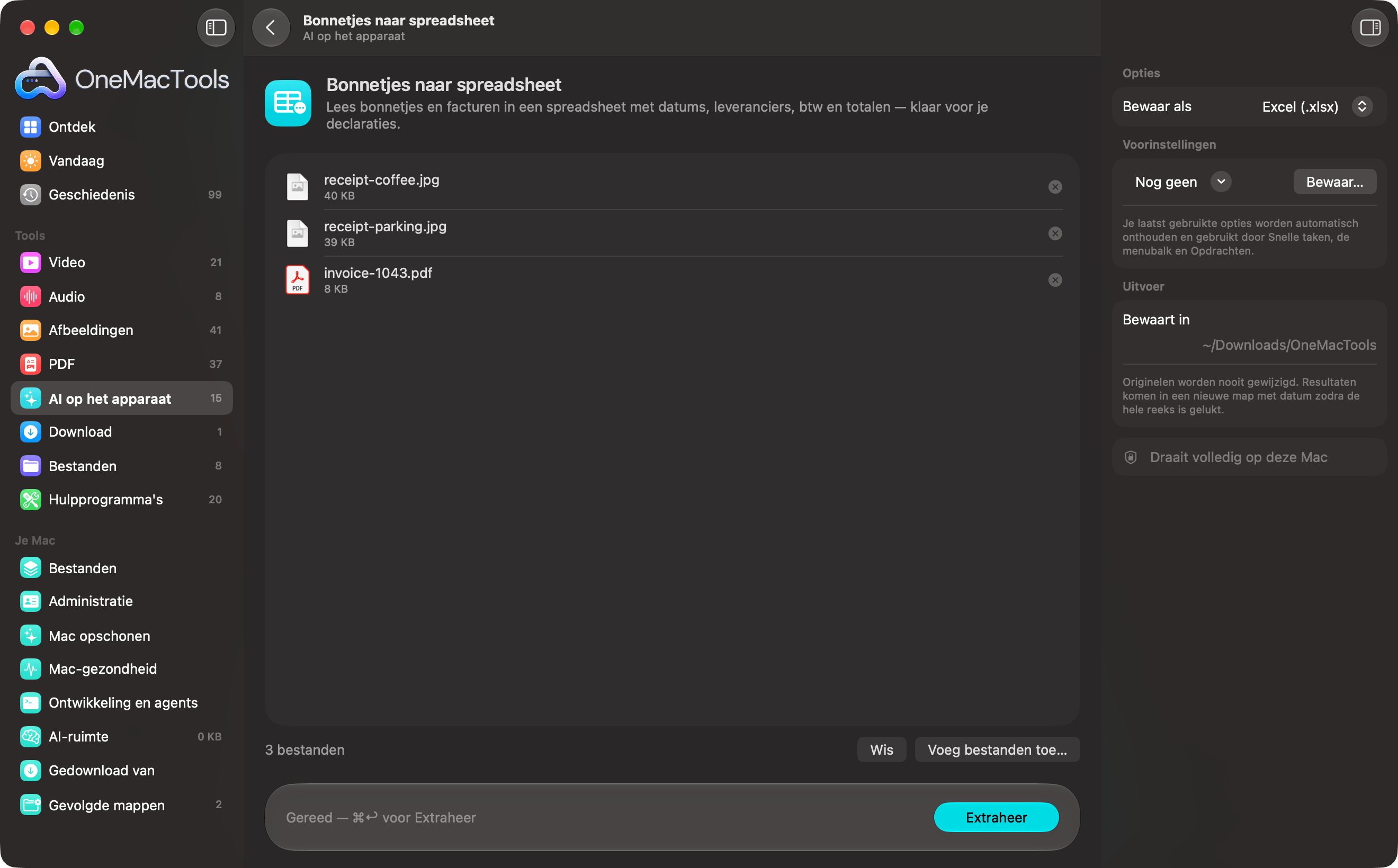
Bonnetjes naar spreadsheet op een Mac
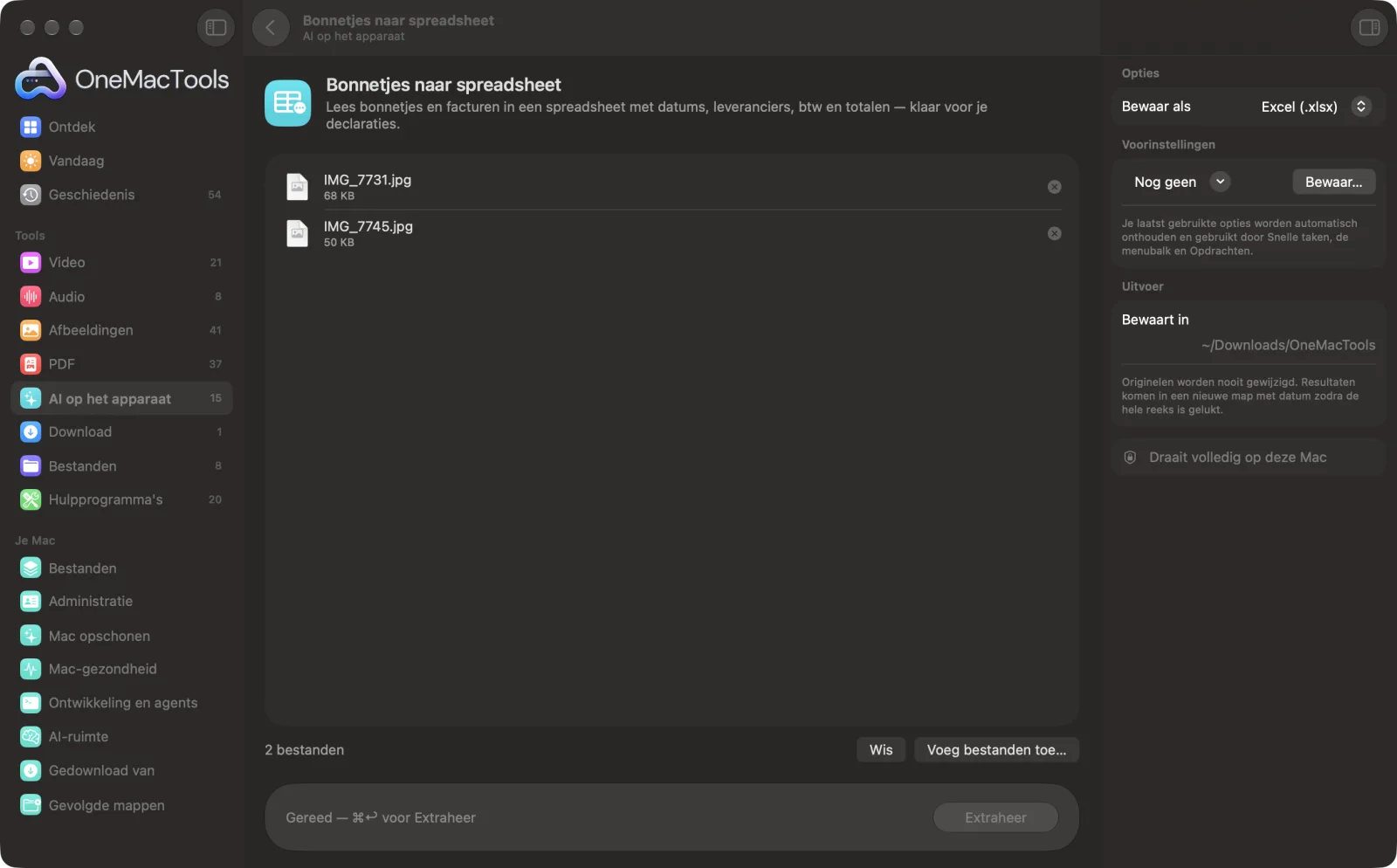
Schermafbeeldingen uit de app, met voorbeeldbestanden.
Zo gebruik je Bonnetjes naar spreadsheet
- 1
Sleep je bonnetjes erin
Voeg foto's, scans of PDF-facturen toe, zoveel als je wilt, één bon per bestand.
- 2
Kies het formaat
Zet in het paneel rechts Bewaar als op Excel (.xlsx) of CSV.
- 3
Klik op Extraheer
Elk bonnetje wordt gelezen met tekstherkenning op het apparaat die labels en bedragen op dezelfde regel houdt. Apple Intelligence haalt daarna de datum, leverancier, categorie, btw, het totaal en de valuta eruit.
- 4
Bekijk de totalen
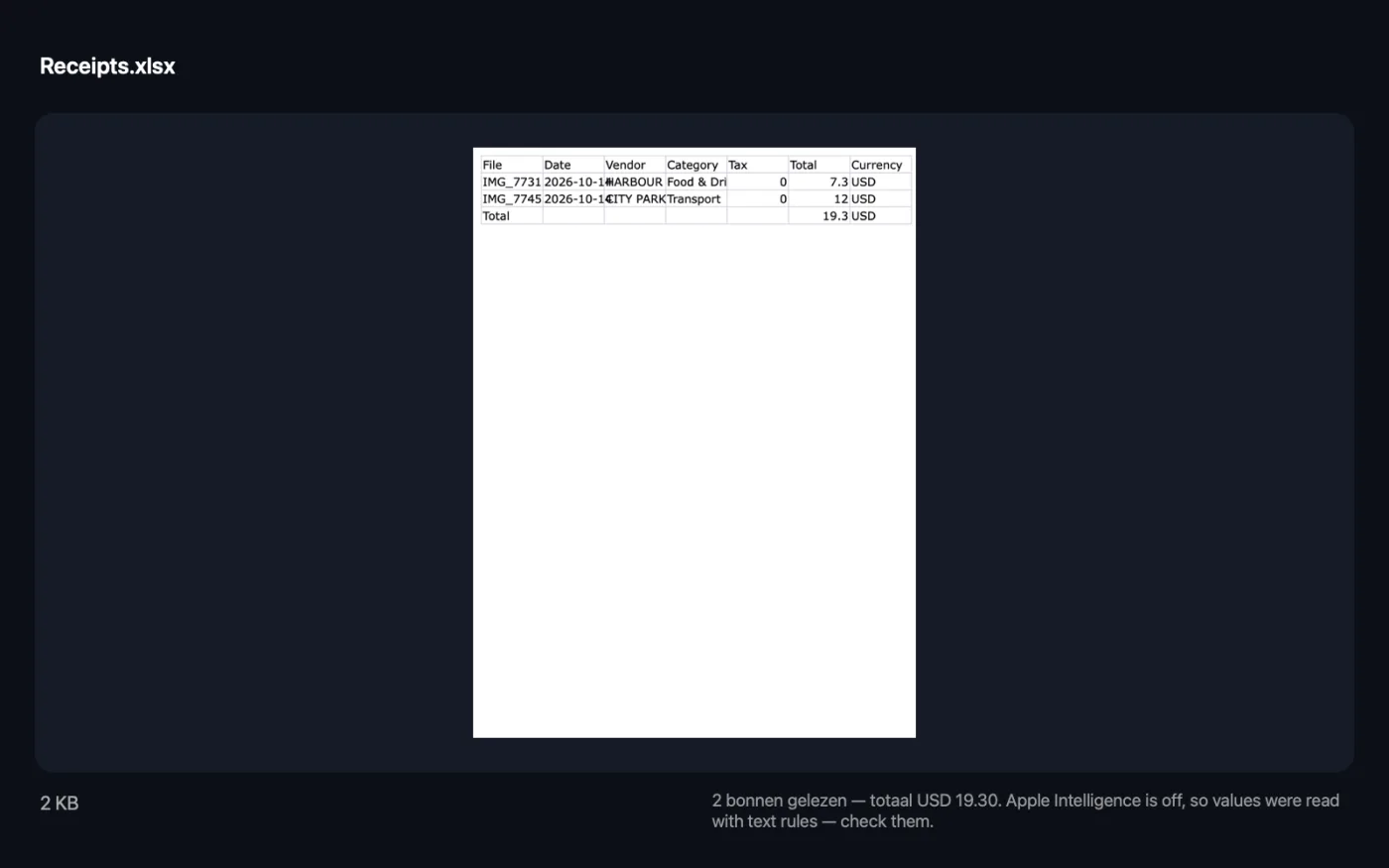
Het venster toont hoeveel bonnetjes er zijn gelezen en het totaal per valuta. De spreadsheet, met de naam Bonnetjes, wordt bewaard in een nieuwe map met datum in Downloads › OneMacTools; open hem met de knop Voorvertoning (oog) of Toon in Finder.
- 5
Controleer voordat je indient
Vergelijk de rijen met je bonnetjes, vooral totalen en datums, voordat je ze naar je boekhouder of declaratiesysteem stuurt.
Wat Bonnetjes naar spreadsheet doet
Sleep foto's of PDF's van bonnetjes erin en krijg een Excel- of CSV-bestand met de datum, leverancier, categorie, btw, het totaal en de valuta van elk bonnetje, plus totalen per valuta. Waarden worden op je Mac gelezen.
Gebruikt Apple Intelligence op het apparaat als dat aanstaat, en valt terug op tekstherkenning op het apparaat als het uitstaat.
Ideaal voor
- Maak een onkostendeclaratie
- Houd uitgaven bij voor de belasting
- Geef bonnetjes aan een boekhouder
Opties uitgelegd
- Bewaar als
- Excel (.xlsx), de standaard, of CSV. Excel houdt btw en totalen als echte getallen, klaar om op te tellen. CSV is platte tekst die boekhoudapps en spreadsheets kunnen importeren, met bedragen in twee decimalen.
Tips
- Fotografeer bonnetjes plat, bij goed licht, met het hele bonnetje in beeld, ook het totaal. Thermisch papier vervaagt, dus scan bonnetjes kort nadat je ze krijgt.
- Gebruik één bestand per bonnetje. Een PDF met meerdere pagina's wordt als één bonnetje behandeld, en alleen de eerste drie pagina's worden gelezen.
- Controleer totalen en btw aan de hand van het papier voordat je ze declareert. Een vlekkerig cijfer of een subtotaal op de verkeerde plek kan verkeerd worden gelezen.
- Bonnetjes in verschillende valuta krijgen aparte totaalrijen. Bedragen in verschillende valuta worden nooit bij elkaar opgeteld.
- Elk bonnetje krijgt een categorie, zoals Eten en drinken, Boodschappen, Reizen, Vervoer, Vaste lasten, Kantoor, Gezondheid of Overig. Pas in de spreadsheet aan wat niet klopt.
- Wil je ook nette bestandsnamen? Gebruik Slim hernoemen op dezelfde bonnetjes om ze op datum en verkoper te noemen.
Werkt met
- In
- Foto's en scans van bonnetjes (JPEG, HEIC, PNG en andere afbeeldingen) en bonnetjes of facturen als PDF.
- Uit
- Eén Excel- (.xlsx) of CSV-spreadsheet met de kolommen File, Date, Vendor, Category, Tax, Total en Currency, plus een totaalrij per valuta.
- Alleen de eerste drie pagina's van elke PDF worden gelezen.
- Datums worden geschreven als JJJJ-MM-DD.
- Met Apple Intelligence uit worden waarden gelezen met tekstregels en herinnert het venster je eraan ze te controleren. Als er geen valutasymbool of -code wordt gevonden, wordt de valuta van de regio van je Mac gebruikt.
Vragen over Bonnetjes naar spreadsheet
Hoe zet ik bonnetjes om naar Excel op een Mac?
Sleep de foto's of PDF's van de bonnetjes naar Bonnetjes naar spreadsheet, laat Bewaar als op Excel (.xlsx) staan en klik op Extraheer. Je krijgt één spreadsheet met een rij per bonnetje en een totaal per valuta.
Welke gegevens haalt het uit elk bonnetje?
De datum, verkoper, categorie, btw, het totaal en de valuta, samen met de naam van het bestand waar het uit komt.
Hoe nauwkeurig zijn de totalen?
Duidelijke bonnetjes worden meestal goed gelezen, maar vervaagde druk, een vouw of een ongebruikelijke indeling kan tot een verkeerd bedrag leiden. Controleer totalen en btw aan de hand van de bonnetjes voordat je een declaratie of belastingaangifte indient.
Kan het bonnetjes in verschillende valuta aan?
Ja. Elke rij heeft een valutacode, zoals EUR, GBP of INR, en de totalen onderaan worden per valuta apart gegeven.
Kan ik de CSV in mijn boekhoudsoftware importeren?
Ja. Kies CSV voor een gewoon kommagescheiden bestand met een koprij, dat de meeste boekhoud- en spreadsheet-apps kunnen importeren.
Kan het een PDF met meerdere bonnetjes erin lezen?
Elk bestand geldt als één bonnetje. Splits een PDF met meerdere bonnetjes eerst in losse bestanden met Splits PDF.
Werkt het met foto's van bonnetjes van mijn iPhone?
Ja. Zowel HEIC- als JPEG-foto's werken. Leg het bonnetje plat en houd het helemaal in beeld, vooral het totaal.
Uploadt Bonnetjes naar spreadsheet mijn bestanden?
Nee. Bonnetjes naar spreadsheet werkt volledig op je Mac, dus je bestanden verlaten hem nooit en het werkt offline.
Verandert Bonnetjes naar spreadsheet mijn originele bestanden?
Nee. Resultaten worden als nieuwe bestanden bewaard in een map met datum in Downloads › OneMacTools, en je originelen blijven precies zoals ze waren, tenzij je een optie aanzet die iets anders zegt.
Heeft Bonnetjes naar spreadsheet Apple Intelligence nodig?
Het gebruikt het model van Apple Intelligence op het apparaat als dat aan staat, voor de beste resultaten. Staat het uit, dan valt OneMacTools terug op tekstherkenning op het apparaat en regels, en laat het je dat weten.
Doe dit daarna
Geef scans, schermafbeeldingen en foto's echte namen op basis van de inhoud.
Splits PDFSplits op pagina's, hoofdstukken (bladwijzers), bestandsgrootte of waar een woord staat, of knip scans van twee pagina's doormidden.
Scan documentenScan papier met de camera van je iPhone of iPad, of combineer foto's van documenten, tot één doorzoekbare PDF.
Verwante tools voor AI op het apparaat
Lees tekst uit foto's, schermafbeeldingen en gescande PDF's met het Vision-framework van Apple.
Vraag het documentStel een vraag over PDF's, scans of documenten en krijg een antwoord op basis van wat erin staat.
Alt-tekst en bijschriftenSchrijf toegankelijke beschrijvingen bij afbeeldingen, voor websites, documenten en sociale posts.
TranscribeerZet spraak in audio of video om in tekst of ondertiteling met de spraakherkenning van Apple op het apparaat.
VergadernotitiesMaak van een vergaderopname een transcriptie plus notities met besluiten en actiepunten.
Vat samenKrijg de korte versie van lange documenten van het model van Apple Intelligence op het apparaat.

Bonnetjes naar spreadsheet, plus nog 150.
Eén app. Eén prijs.
Alle 151 tools. Gratis download, één betaling voor een licentie, voor altijd van jou.