
Converter recibos para Excel no Mac
Leia recibos e faturas para uma planilha de datas, fornecedores, impostos e totais.
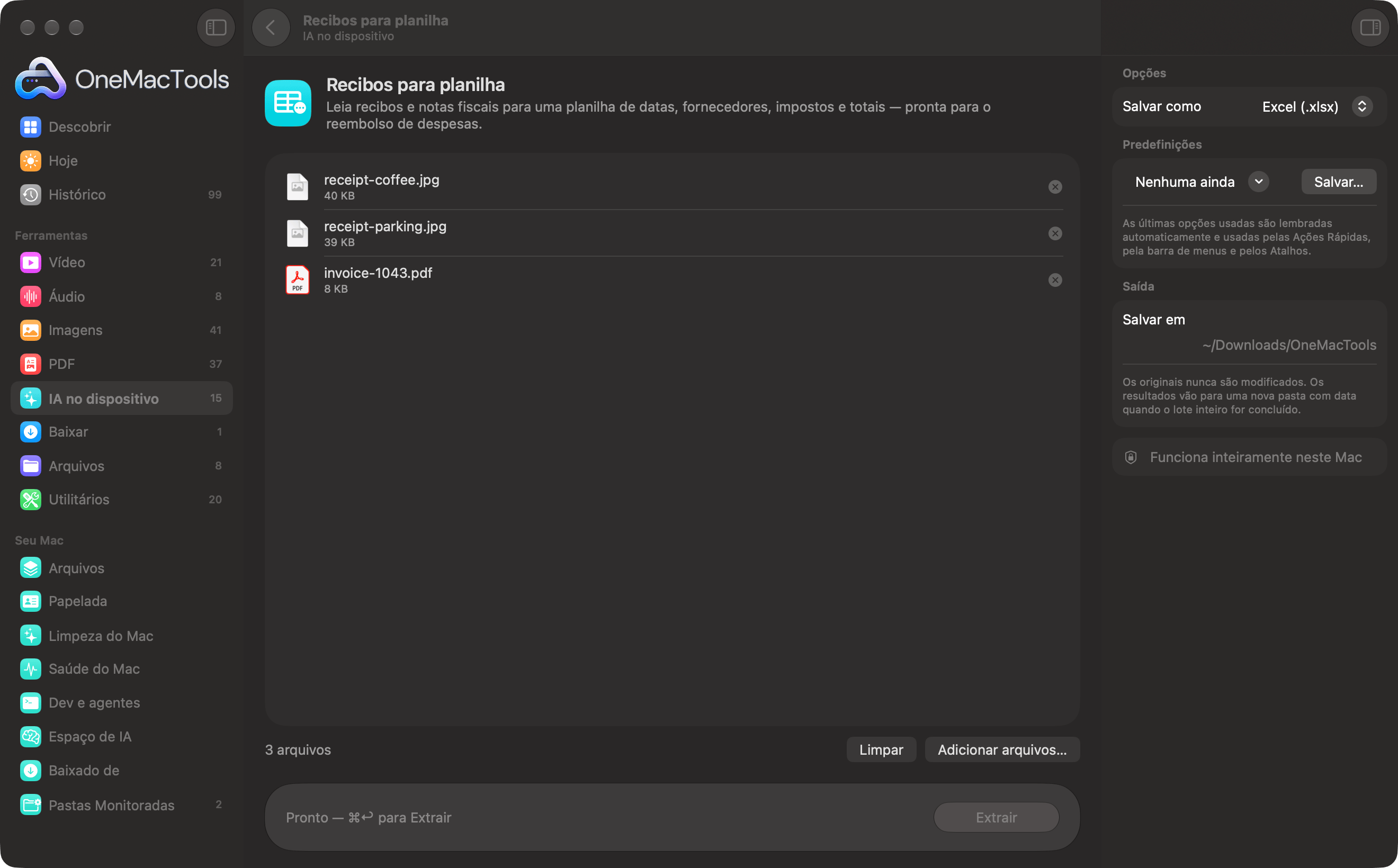
Recibos para planilha em um Mac
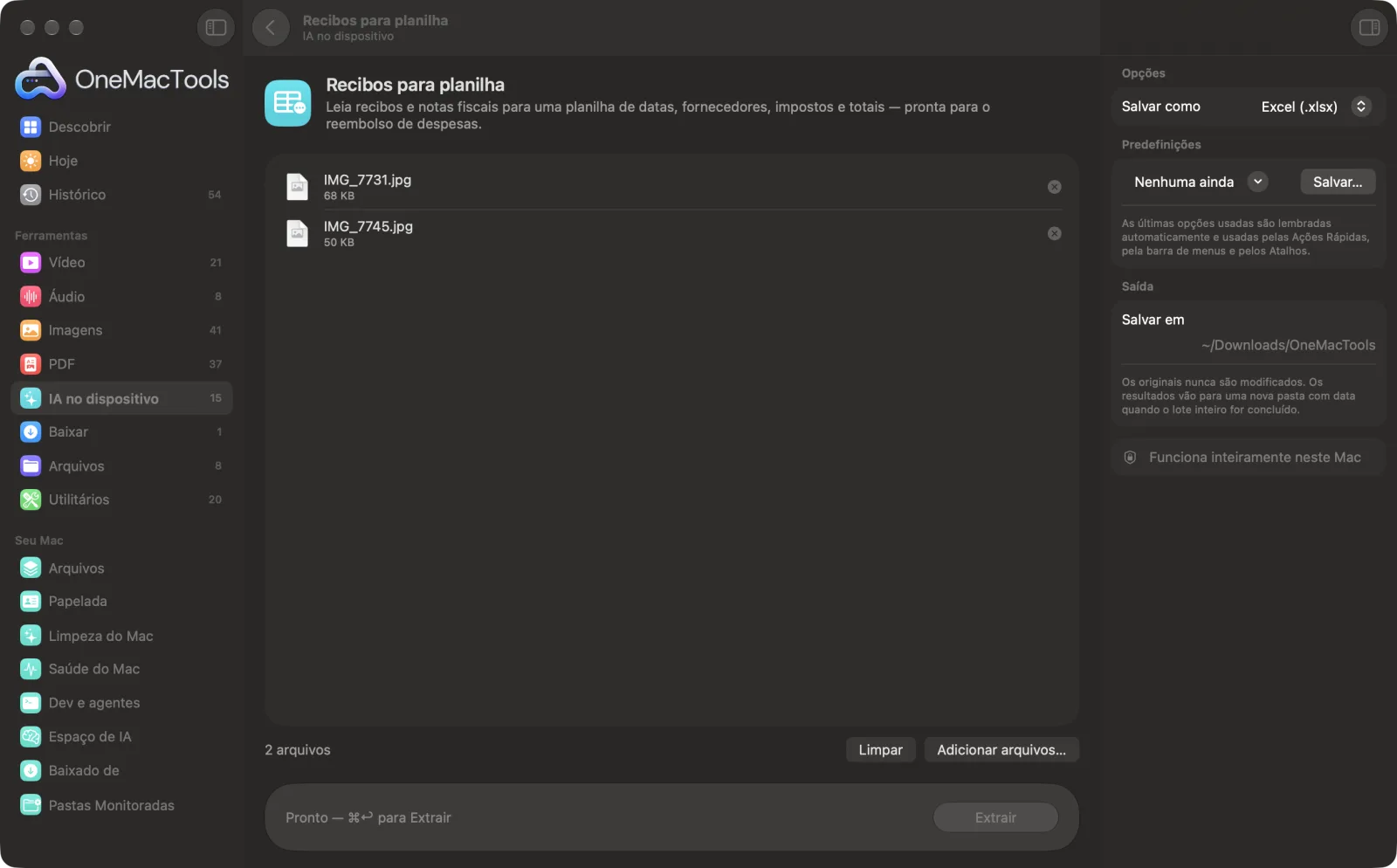
Capturas de tela do app, usando arquivos de exemplo.
Como usar Recibos para planilha
- 1
Arraste seus recibos
Adicione fotos, digitalizações ou faturas em PDF, quantas quiser, um recibo por arquivo.
- 2
Escolha o formato
No painel à direita, defina Salvar como em Excel (.xlsx) ou CSV.
- 3
Clique em Extrair
Cada recibo é lido com reconhecimento de texto no dispositivo, que mantém rótulos e valores na mesma linha. Depois, a Apple Intelligence identifica data, fornecedor, categoria, imposto, total e moeda.
- 4
Veja os totais
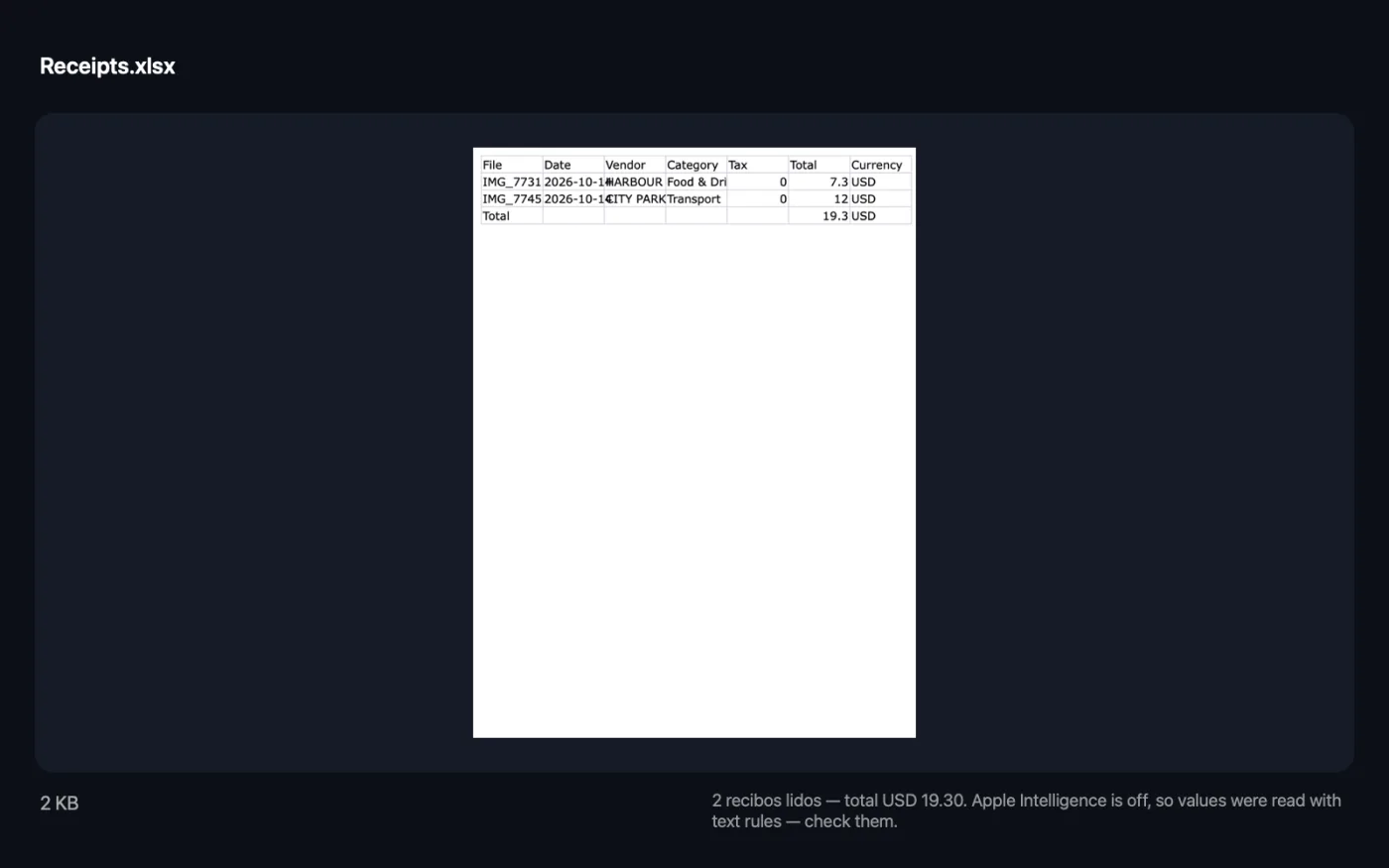
A janela mostra quantos recibos foram lidos e o total de cada moeda. A planilha, chamada Recibos, é salva em uma nova pasta com data em Downloads › OneMacTools; abra-a com o botão Visualizar (olho) ou Mostrar no Finder.
- 5
Confira antes de enviar
Compare as linhas com seus recibos, principalmente totais e datas, antes de enviá-las ao seu contador ou ao sistema de despesas.
O que Recibos para planilha faz
Arraste fotos ou PDFs de recibos e receba um arquivo Excel ou CSV com data, fornecedor, categoria, imposto, total e moeda de cada um, além dos totais por moeda. Os valores são lidos no seu Mac.
Usa a Apple Intelligence no dispositivo quando ela está ativada e recorre ao reconhecimento de texto no dispositivo quando está desativada.
Ideal para
- Prepare um relatório de despesas
- Acompanhe gastos para o imposto de renda
- Entregar recibos a um contador
Opções explicadas
- Salvar como
- Excel (.xlsx), o padrão, ou CSV. O Excel mantém impostos e totais como números de verdade, prontos para somar. CSV é texto simples que apps de contabilidade e planilhas conseguem importar, com valores escritos com duas casas decimais.
Boas práticas
- Fotografe os recibos esticados, com boa luz, com o recibo inteiro no quadro, incluindo o total. Papel térmico desbota, então digitalize os recibos logo depois de recebê-los.
- Use um arquivo por recibo. Um PDF de várias páginas é tratado como um único recibo, e só as três primeiras páginas são lidas.
- Confira totais e impostos com o papel antes de declará-los. Um dígito borrado ou um subtotal no lugar errado pode ser lido errado.
- Recibos em moedas diferentes ganham linhas de total separadas. Valores em moedas diferentes nunca são somados.
- Cada recibo recebe uma categoria, como Alimentação e bebidas, Mercado, Viagem, Transporte, Utilitários, Escritório, Saúde ou Outros. Altere na planilha as que não se encaixarem.
- Quer nomes de arquivo organizados também? Use a Renomeação inteligente nos mesmos recibos para nomeá-los por data e fornecedor.
Funciona com
- Entrada
- Fotos e digitalizações de recibos (JPEG, HEIC, PNG e outras imagens) e recibos ou faturas em PDF.
- Saída
- Uma planilha Excel (.xlsx) ou CSV com as colunas Arquivo, Data, Fornecedor, Categoria, Imposto, Total e Moeda, mais uma linha de total para cada moeda.
- Só as três primeiras páginas de cada PDF são lidas.
- As datas são escritas como AAAA-MM-DD.
- Com a Apple Intelligence desativada, os valores são lidos com regras de texto e a janela lembra você de conferi-los. Quando nenhum símbolo ou código de moeda é encontrado, é usada a moeda da região do seu Mac.
Perguntas sobre o Recibos para planilha
Como converter recibos para Excel no Mac?
Arraste as fotos ou PDFs dos recibos para Recibos para planilha, deixe Salvar como em Excel (.xlsx) e clique em Extrair. Você recebe uma planilha com uma linha por recibo e um total para cada moeda.
Quais dados ele extrai de cada recibo?
A data, o fornecedor, a categoria, o imposto (VAT ou GST), o total e a moeda, junto com o nome do arquivo de origem.
Qual é a precisão dos totais?
Recibos legíveis costumam ser lidos corretamente, mas impressão desbotada, um vinco ou um layout incomum podem gerar um valor errado. Confira totais e impostos com os recibos antes de enviar um pedido de reembolso de despesas ou a declaração de imposto.
Ele lida com recibos em moedas diferentes?
Sim. Cada linha tem o código da moeda, como EUR, GBP ou INR, e os totais no final aparecem separados por moeda.
Posso importar o CSV no meu software de contabilidade?
Sim. Escolha CSV para obter um arquivo simples separado por vírgulas com uma linha de cabeçalho, que a maioria dos apps de contabilidade e planilhas consegue importar.
Ele lê um PDF com vários recibos dentro?
Cada arquivo é tratado como um recibo. Se um PDF tiver vários recibos, divida-o antes em arquivos separados com Dividir PDF.
Funciona com fotos de recibos tiradas no iPhone?
Sim. Fotos HEIC e JPEG funcionam. Deixe o recibo plano e inteiro no quadro, principalmente o total.
Recibos para planilha envia meus arquivos?
Não. O Recibos para planilha roda inteiramente no seu Mac, então seus arquivos nunca saem dele e ele funciona offline.
Recibos para planilha altera meus arquivos originais?
Não. Os resultados são salvos como novos arquivos em uma pasta datada em Downloads › OneMacTools, e seus originais ficam exatamente como estavam, a menos que você ative uma opção que diga o contrário.
Recibos para planilha precisa do Apple Intelligence?
Ele usa o modelo da Apple Intelligence no dispositivo quando ela está ativada, para os melhores resultados. Quando está desativada, o OneMacTools recorre ao reconhecimento de texto no dispositivo e a regras, e avisa você.
Faça isto em seguida
Dê nomes de verdade a digitalizações, capturas de tela e fotos, a partir do que há dentro delas.
Dividir PDFDivida por páginas, capítulos (marcadores), tamanho de arquivo ou onde aparece uma palavra, ou corte ao meio digitalizações de duas páginas.
Digitalizar documentosDigitalize papéis com a câmera do iPhone ou iPad, ou junte fotos de documentos, em um único PDF pesquisável.
Ferramentas de IA no dispositivo relacionadas
Leia texto em fotos, capturas de tela e PDFs digitalizados com o framework Vision da Apple.
Perguntar a um documentoFaça uma pergunta sobre PDFs, digitalizações ou documentos e receba uma resposta com base no que eles dizem.
Texto alternativo e legendasEscreva descrições acessíveis para imagens, para sites, documentos e posts em redes sociais.
TranscreverTransforme a fala de áudios ou vídeos em texto ou legendas com o reconhecimento de fala no dispositivo da Apple.
Notas de reuniãoTransforme a gravação de uma reunião em uma transcrição e notas com decisões e próximos passos.
ResumirReceba a versão resumida de documentos longos com o modelo da Apple Intelligence no dispositivo.

Recibos para planilha e mais 150.
Um app. Um preço.
Todas as 151 ferramentas. Download gratuito, um único pagamento pela licença, sua para sempre.