
Notas de reuniones con IA a partir de una grabación en Mac, de forma privada
Convierte la grabación de una reunión en una transcripción y notas con decisiones y tareas pendientes.
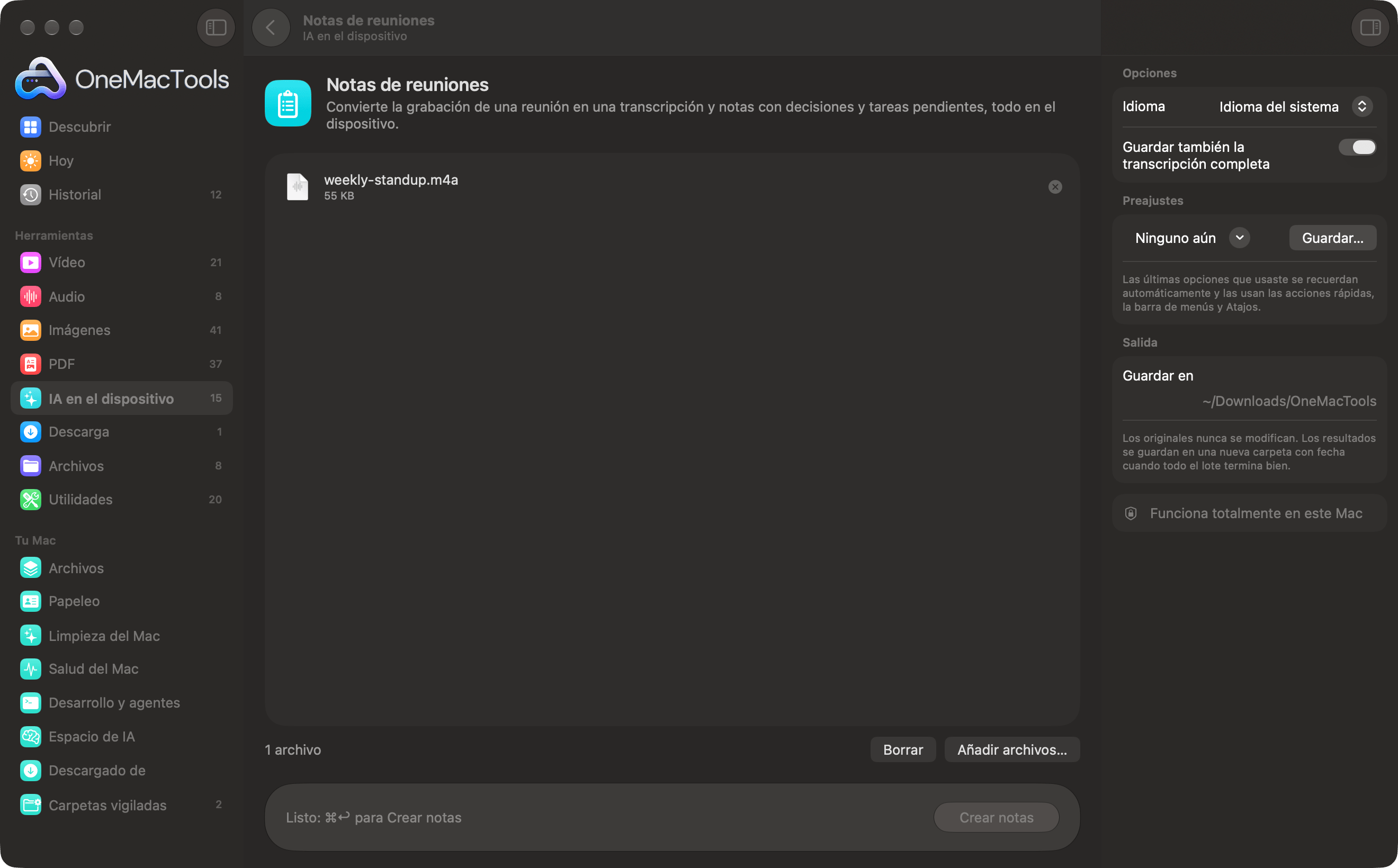
Notas de reuniones en un Mac
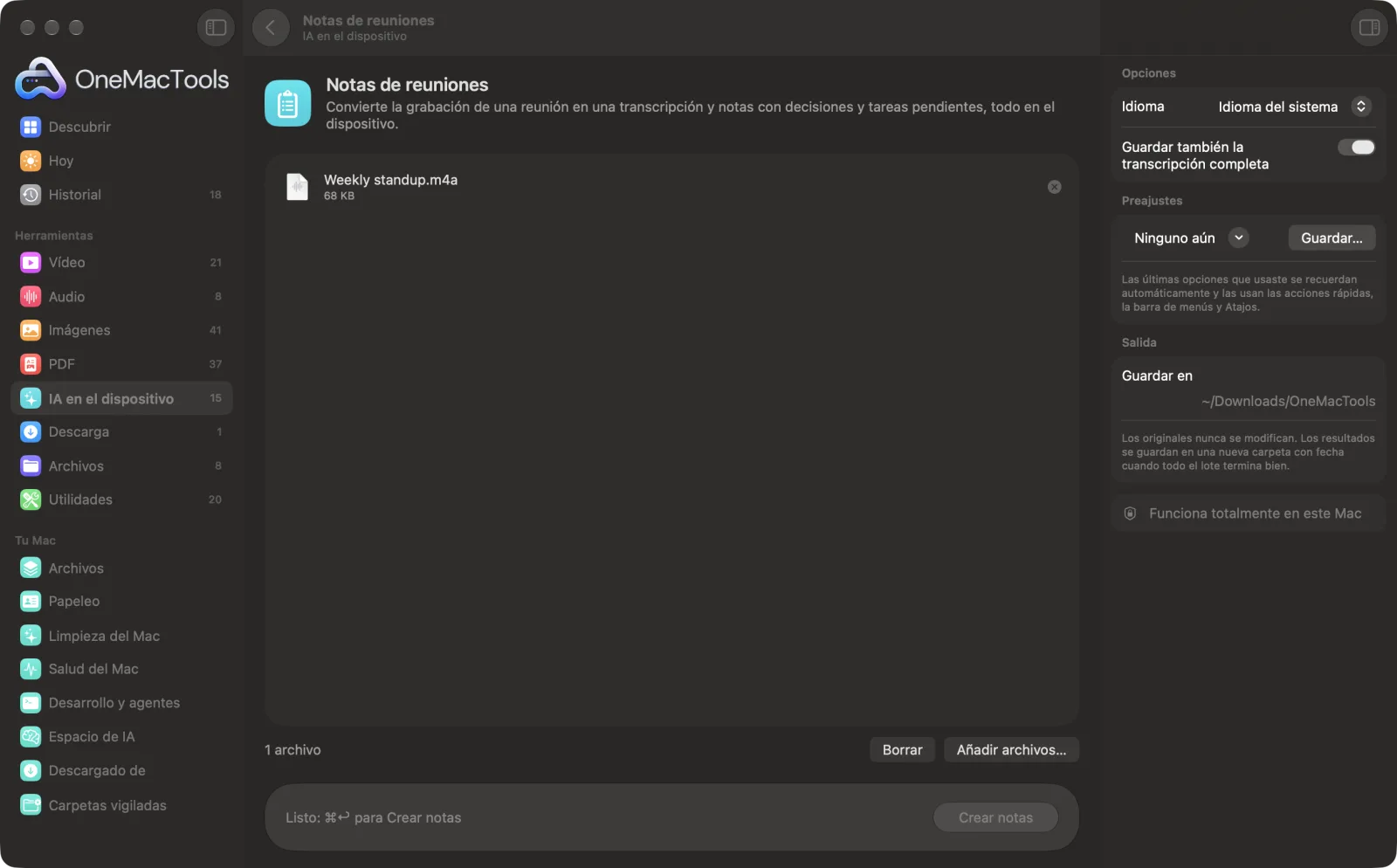
Capturas de pantalla de la app, con archivos de ejemplo.
Cómo usar Notas de reuniones
- 1
Arrastra la grabación
Añade una grabación de audio o vídeo de una reunión, llamada o entrevista. Si añades varias, cada una tiene sus propias notas.
- 2
Elige el idioma
En el panel de la derecha, ajusta Idioma en el idioma que se habla en la reunión.
- 3
Elige la transcripción
Deja activado Guardar también la transcripción completa para tener un registro literal junto a las notas.
- 4
Haz clic en Crear notas
La grabación se transcribe en tu Mac con el reconocimiento de voz de Apple. Después, el modelo en el dispositivo de Apple Intelligence escribe las notas; las reuniones largas se resumen por partes y luego se combinan.
- 5
Comparte las notas
Se guarda un archivo Markdown, “<recording> notes.md”, en una nueva carpeta con fecha en Descargas › OneMacTools, con la transcripción al lado si la conservaste. Ábrelo con el botón Vista previa (ojo) o con Mostrar en el Finder.
Qué hace Notas de reuniones
Suelta una grabación y obtén notas en Markdown con un resumen, las decisiones clave, las tareas pendientes (con responsables cuando se mencionaron) y las preguntas abiertas, más la transcripción completa. Todo se ejecuta en tu Mac.
Usa Apple Intelligence en el dispositivo cuando está activado, y recurre al reconocimiento de texto en el dispositivo cuando no lo está.
Ideal para
- Comparte notas después de una reunión de equipo
- Recoger las decisiones de una llamada con un cliente
- Resume una entrevista
Opciones explicadas
- Idioma
- Idioma del sistema, la opción predeterminada, usa el idioma de tu Mac. También puedes elegir chino, inglés (India), inglés (Reino Unido), inglés (EE. UU.), francés, alemán, italiano, japonés, coreano, portugués o español.
- Guardar también la transcripción completa
- Activado por omisión. Guarda “<recording> transcript.txt” junto a las notas. Desactívalo para conservar solo las notas. Cuando Apple Intelligence está desactivado, la transcripción siempre se guarda, porque no se pueden escribir notas.
Buenas prácticas
- Revisa las tareas pendientes y los responsables antes de enviar las notas. Solo aparece un responsable cuando se dijo un nombre, y una tarea puede asignarse a la persona equivocada.
- Guarda la transcripción de las reuniones importantes, para poder comprobar exactamente qué se dijo detrás de cada decisión.
- Pon el micrófono cerca de las personas que hablan. Las voces superpuestas y las salas con eco son difíciles de transcribir.
- Usa Grabar audio para grabar una reunión presencial en tu Mac y suelta después la grabación aquí.
- Pide permiso a todos antes de grabar una reunión o una llamada.
Funciona con
- En
- Grabaciones de audio y vídeo que macOS pueda reproducir, como M4A, MP3, WAV, MP4 y MOV.
- Salida
- Notas en Markdown (.md) de cada grabación, más una transcripción en texto sin formato cuando esa opción está activada.
- Las notas necesitan Apple Intelligence. Sin él solo obtienes la transcripción, y la ventana te lo indica.
- La fecha bajo el título es el día en que hiciste las notas, no el de la reunión.
- En la transcripción no se indica quién habla.
Preguntas sobre Notas de reuniones
¿Cómo obtengo notas de reunión con IA a partir de una grabación en el Mac?
Arrastra la grabación a Notas de reuniones, elige el idioma y haz clic en Crear notas. Se transcribe y se resume en tu Mac, y obtienes notas con un resumen, las decisiones y las tareas pendientes.
¿Qué incluyen las notas de la reunión?
Un resumen de dos a cuatro frases, las decisiones clave, las tareas pendientes como casillas con un responsable cuando se nombró a alguien, y las preguntas abiertas. Una sección vacía dice «Ninguno».
¿Puedo usarlo con la grabación de una videollamada?
Sí, si tienes la grabación como archivo de audio o vídeo, como M4A o MP4. Suéltala como cualquier otra grabación.
¿Sabe quién dijo qué?
No. La transcripción no identifica a quién habla. Los responsables aparecen en las tareas solo cuando se dijo un nombre, como en “Priya enviará el borrador”.
¿Qué precisión tienen las notas?
Resumen la transcripción, así que un audio claro da mejores notas. Lee las decisiones y las tareas pendientes antes de compartirlas, porque la IA puede pasar por alto o atribuir mal algún punto.
¿Puedo editar las notas?
Sí. Son un archivo de texto Markdown sencillo, así que puedes abrirlos y editarlos en TextEdit o en cualquier editor de texto antes de compartirlos.
¿Notas de reuniones sube mis archivos?
No. Notas de reuniones funciona por completo en tu Mac, así que tus archivos nunca salen de él y funciona sin conexión.
¿Notas de reuniones modificará mis archivos originales?
No. Los resultados se guardan como archivos nuevos en una carpeta con fecha en Descargas › OneMacTools, y tus originales se quedan exactamente como estaban, salvo que actives una opción que diga lo contrario.
¿Notas de reuniones necesita Apple Intelligence?
Usa el modelo de Apple Intelligence en el dispositivo cuando está activado, para obtener los mejores resultados. Cuando está desactivado, OneMacTools recurre al reconocimiento de texto en el dispositivo y a reglas, y te lo indica.
Haz esto a continuación
Convierte en texto o subtítulos lo que se dice en un audio o un vídeo con el reconocimiento de voz de Apple en el dispositivo.
Grabar audioGraba una nota de voz o una narración desde cualquier micrófono.
ResumirObtén la versión breve de documentos largos con el modelo de Apple Intelligence en el dispositivo.
Herramientas de IA en el dispositivo relacionadas
Lee el texto de fotos, capturas de pantalla y PDF escaneados con el framework Vision de Apple.
Preguntar a un documentoHaz una pregunta sobre PDF, escaneos o documentos y obtén una respuesta a partir de lo que dicen.
Renombrado inteligentePon a escaneos, capturas y fotos nombres reales según lo que contienen.
Recibos a hoja de cálculoPasa recibos y facturas a una hoja de cálculo con fechas, proveedores, impuestos y totales.
Texto alternativo y pies de fotoEscribe descripciones accesibles para imágenes de sitios web, documentos y publicaciones en redes sociales.
ReescribirParafrasea, revisa, acorta o cambia el tono de un texto con Apple Intelligence en el dispositivo.

Notas de reuniones y 150 más.
Una app. Un precio.
Las 151 herramientas. Descarga gratuita, un único pago por la licencia, y es tuya para siempre.