
デバイス上のAIでMacのテキストを言い換え・書き直し
デバイス上のApple Intelligenceで、テキストの言い換え、校正、短縮、トーンの変更を行います。
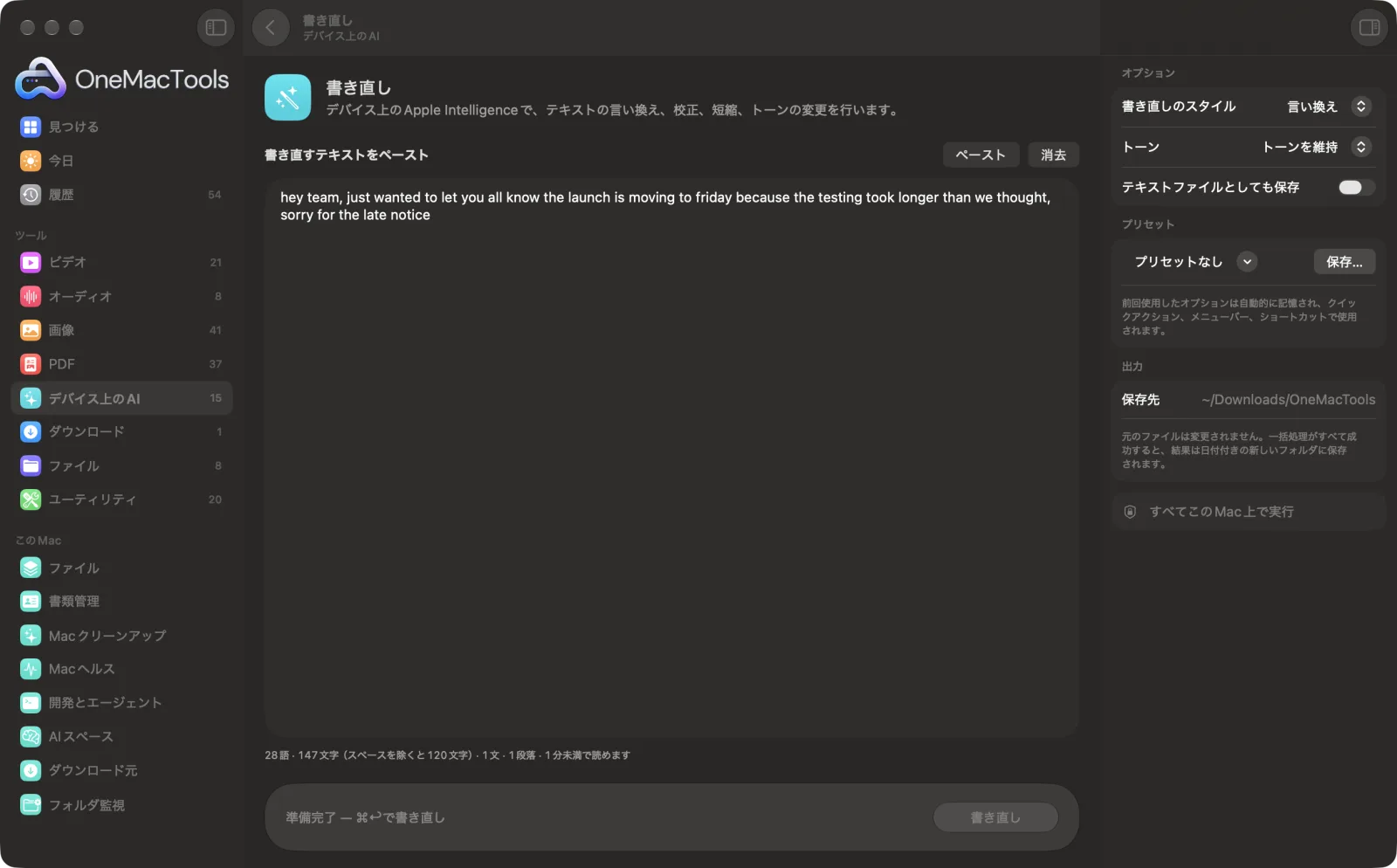
Macで書き直し
サンプルファイルを使ったアプリのスクリーンショット。
書き直しの使い方
- 1
テキストを貼り付ける
メール、レポートの一節、投稿をボックスに貼り付けます。
- 2
操作を選択
右側のパネルで、「書き直し」を「言い換え」「文法とスペルを修正」「短くする」「長くする」「簡単にする」のいずれかに設定します。
- 3
トーンを選ぶ
「文法とスペルを修正」以外の選択肢では、「トーン」を設定するか、「トーンを維持」のままにします。
- 4
「書き直し」をクリック
Apple Intelligenceのデバイス上のモデルがテキストを書き直します。長いテキストは数段落ずつ書き直され、段落の区切りはそのまま保たれます。
- 5
結果を使う
書き直したテキストは元の文章の下に表示され、クリップボードにコピーされるので、すぐにペーストできます。元の文章はボックスに残るので、別のオプションも試せます。
書き直しでできること
メール、文章、投稿を貼り付けて、目的を選びます:別の言葉で言い換える、変更を最小限にとどめて文法とスペルを直す、短くする、長くする、簡潔にする。トーンはプロフェッショナル、フレンドリー、自信のある、カジュアルから選べます。長いテキストは数段落ずつ書き直され、データがMacの外に出ることはありません。
システム設定でApple Intelligenceをオンにする必要があります。デバイス上で動作するので、テキストがMacの外に出ることはありません。
こんなときに
- 送信前に大切なメールを校正する
- 長い近況報告をチャット向けに短くする
- 段落を言い換えて、より自然な文章に
オプションの説明
- 書き直しのスタイル
- デフォルトの「言い換え」は、事実をすべて保ったまま、同じ内容を別の言葉で表現します。「文法とスペルを修正」は、変更を最小限にとどめながらスペル、文法、句読点を直します。「短くする」は、要点を少ない言葉にまとめます。「長くする」は、事実を作り出すことなく、詳しさと流れのよさを加えます。「簡潔にする」は、平易な言葉で書き直します。
- トーン
- 「言い換え」「短く」「長く」「簡潔に」で表示されます。デフォルトの「トーンを維持」ではそのまま、または「プロフェッショナル」「フレンドリー」「自信のある」「カジュアル」から選べます。「文法とスペルを修正」では常に元のトーンが保たれます。
- テキストファイルとしても保存
- デフォルトはオフ。オンにすると、結果を「Rewritten text.txt」として「ダウンロード › OneMacTools」内の日付付きの新しいフォルダにも保存します。
おすすめの使い方
- 送る前に結果を読んでください。特に「長くする」のあとは、追加された内容が正しいか確認してください。
- 大切なメールには「文法とスペルを修正」を使いましょう。あなた自身の言葉はそのままに、間違いだけを直します。
- 段落の間は空行で区切ってください。長いテキストは段落の区切りで分割され、結果でも区切りは保たれます。
- 書き直しでは、テキストの言語はそのままです。言語を変えるには「翻訳」を使ってください。
- 2つのトーンで試して比べてみましょう。元の文章はボックスに残るので、別の設定でもう一度実行できます。
対応形式
- 入力
- ペーストまたは入力したテキスト:メール、段落、投稿、長めの文章など。
- 出力
- 書き直したテキストは元の文章の下に表示され、クリップボードにコピーされます。.txtファイルとして保存することもできます。
- 書き直しを使うには、Apple Intelligenceをオンにする必要があります。
- 長いテキストは段落の区切りで分割され、約2,500文字ずつ書き直されます。
書き直しについての質問
Macでテキストをアップロードせずに言い換えるには?
「書き直し」を開いてテキストを貼り付け、「書き直しのスタイル」を「言い換え」のままにして「書き直し」をクリックします。Apple Intelligenceのデバイス上のモデルがこのMacで書き直し、結果がクリップボードにコピーされます。
文法やスペルをチェックできますか?
はい。「文法とスペルを修正」を選んでください。言い回し、意味、トーンはそのままに、スペル、文法、句読点を修正します。
テキストの意味が変わってしまうことはありますか?
すべての事実と意味を保つよう指示されており、「長くする」では事実、名前、数字を作り出さないよう指示されています。それでもAIが誤ることはあるので、使う前に結果を読んでください。
メールをよりプロフェッショナルな文面にするには?
メールを貼り付け、「書き直しのスタイル」を「言い換え」のままにして、「トーン」を「プロフェッショナル」に設定します。もっと引き締めたい場合は、同じトーンで「短くする」を選んでください。
一度にどのくらいのテキストを書き直せますか?
決まった上限はありません。長いテキストは数段落ずつ書き直してからつなぎ合わせるので、長い書類は時間が長くかかるだけです。
英語以外の言語でも使えますか?
貼り付けた言語のまま処理するので、お使いのMacでApple Intelligenceが対応している言語で使えます。
Word書類やPDFのテキストを書き直せますか?
書類のテキストをコピーし、「書き直し」にペーストします。スキャンしたPDFの場合は、先に「テキストを抽出」でテキストを取り出してください。
書き直しはファイルをアップロードしますか?
いいえ。書き直しはすべてMac上で動作するので、ファイルが外に出ることはなく、オフラインでも使えます。
書き直しは元のファイルを変更しますか?
いいえ。結果は「ダウンロード › OneMacTools」内の日付つきフォルダに新しいファイルとして保存され、元のファイルは、そうする旨のオプションをオンにしない限り、そのまま残ります。
書き直しにはApple Intelligenceが必要ですか?
はい。Apple Intelligenceのデバイス上のモデルを使うので、システム設定でApple Intelligenceをオンにしてください。テキストはMac上で処理され、アップロードされることはありません。
次にすること
大文字/小文字の変換、スペースや改行の修正、行の並べ替えや重複削除、単語数のカウントができます。
翻訳Appleのダウンロード可能な言語を使って、書類や字幕をオフラインで翻訳します。
要約Apple Intelligenceのデバイス上のモデルで、長い書類の要約を作成します。
関連するデバイス上のAIツール
AppleのVisionフレームワークで、写真、スクリーンショット、スキャンしたPDFからテキストを読み取ります。
書類に質問PDF、スキャン、書類について質問すると、その内容から答えが返ってきます。
スマートな名前変更スキャン、スクリーンショット、写真に、中身に基づいたわかりやすい名前を付けます。
レシートをスプレッドシートにレシートや請求書を、日付、販売元、税、合計のスプレッドシートに読み込みます。
代替テキストとキャプションWebサイト、書類、SNSの投稿用に、画像のアクセシブルな説明を作成。
文字起こしAppleのデバイス上の音声認識で、オーディオやビデオの音声をテキストや字幕に変換します。
