
在 Mac 上用设备端 AI 换种说法、改写文本
借助设备端 Apple Intelligence 改写、校对、缩短文本或更改其语气。
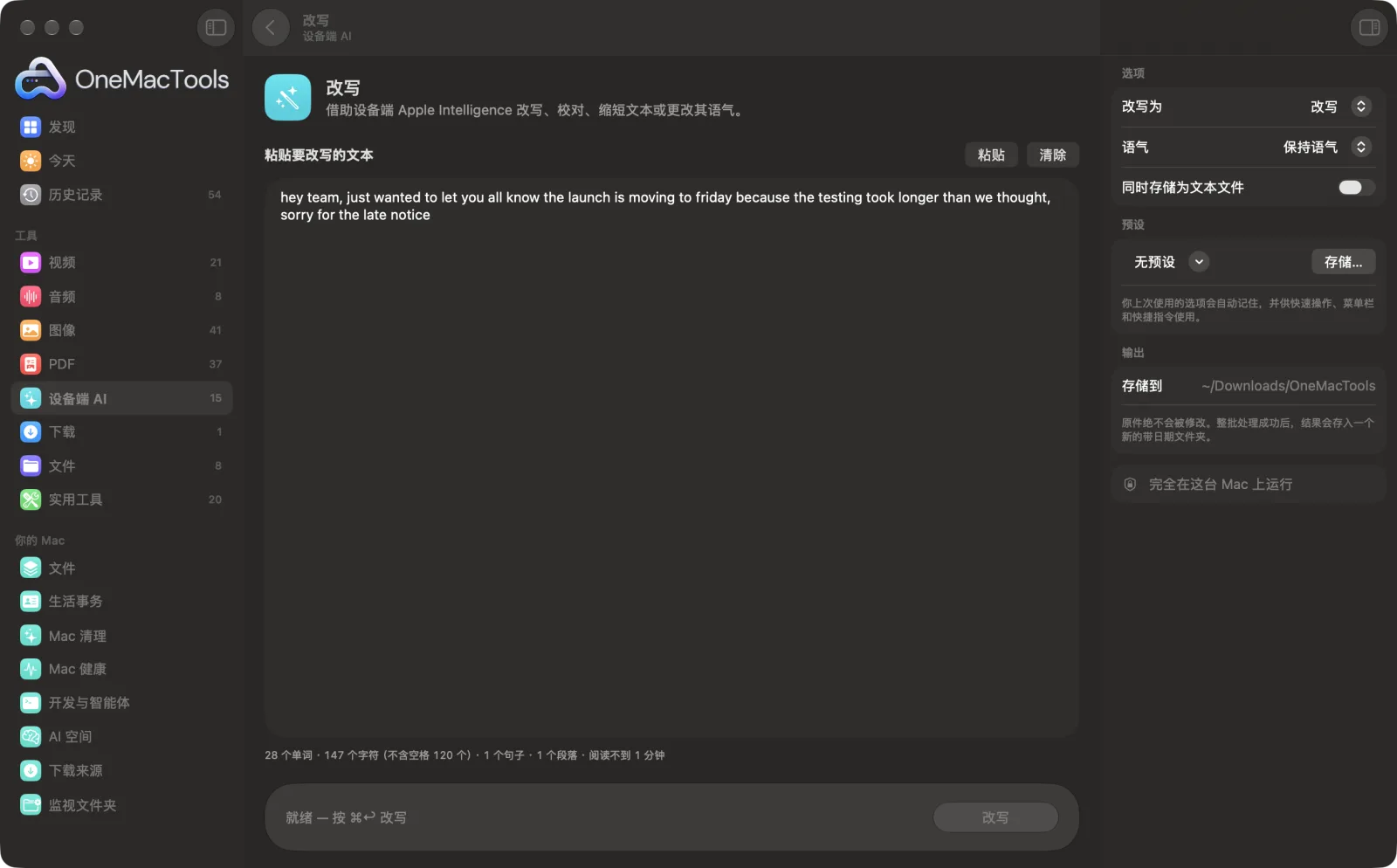
Mac 上的改写
App 截图,使用的是示例文件。
如何使用改写
- 1
粘贴你的文字
将电子邮件、报告中的一段话或一篇帖子粘贴到输入框中。
- 2
选择要执行的操作
在右侧面板中将“改写为”设为“换种说法”“修正语法和拼写”“缩短”“加长”或“简化”。
- 3
选择语气
除“修正语法和拼写”以外的所有选项,都可以设置“语气”,或保持为“保持原有语气”。
- 4
点按“改写”
Apple Intelligence 的设备端模型会改写文本。长文本会每次改写几段,并保留你的分段。
- 5
使用结果
改写后的文本显示在原文下方,并拷贝到剪贴板,可直接粘贴。原文仍保留在框中,你可以再试试其他选项。
改写的功能
粘贴一封电子邮件、一段文字或一篇帖子,然后选择你想要的效果:换种说法、在尽量少改动的前提下修正语法和拼写、缩短或加长,或者简化。可选择专业、友好、自信或随意的语气。长文本会每次改写几个段落,所有内容都不会离开你的 Mac。
需要在“系统设置”中打开 Apple Intelligence。它在设备上运行,你的文本绝不会离开你的 Mac。
适合
- 发送重要电子邮件前先校对
- 把长篇更新缩短到适合在聊天中发送
- 改写一段文字,让它读起来更自然
选项说明
- 改写为
- 默认的“换种说法”会用不同的措辞表达相同的意思,保留所有事实。“修正语法和拼写”会纠正拼写、语法和标点,同时尽量少改动。“缩短”用更少的字保留关键信息。“加长”会补充细节、让行文更流畅,但不会编造事实。“简化”则用浅显的语言改写。
- 语气
- 选择“换种说法”“更简短”“更详细”和“简化”时显示。“保持语气”(默认)会保留原有语气;也可以选择“专业”“友好”“自信”或“随意”。“修正语法和拼写”始终保持你的语气。
- 同时存储为文本文件
- 默认关闭。打开后还会将结果存储为“Rewritten text.txt”,放在“下载 › OneMacTools”中以日期命名的新文件夹里。
最佳实践
- 发送前请先阅读结果,尤其是使用“加长”后:请确认添加的细节都属实。
- 对于重要的电子邮件,请使用“修正语法和拼写”。它会保留你自己的措辞,只修正错误。
- 段落之间用空行分隔。长文本会在段落处拆分,结果中也会保留段落分隔。
- “改写”会保持原文的语言。如需换成其他语言,请使用“翻译”。
- 试两种语气比较一下。原文仍保留在框中,你可以换个设置再运行一次。
兼容
- 输入
- 你粘贴或输入的文本:一封电子邮件、一段文字、一篇帖子或更长的内容。
- 输出
- 改写后的文本显示在原文下方并拷贝到剪贴板,也可选择存储为 .txt 文件。
- “改写”需要开启 Apple Intelligence。
- 长文本每次改写约 2,500 个字符,在段落分隔处拆分。
关于改写的问题
如何在 Mac 上改写文本而无需上传?
打开“改写”,粘贴文字,“改写为”保持“换种说法”,然后点按“改写”。Apple Intelligence 的设备端模型会在你的 Mac 上改写文字,结果会拷贝到剪贴板。
能检查语法和拼写吗?
可以。选择“修正语法和拼写”。它会更正拼写、语法和标点,同时保留你的措辞、意思和语气。
它会改变我文字的意思吗?
它被要求保留每一个事实和原意,“加长”还被要求不得编造事实、名称或数字。但 AI 仍可能出错,使用前请通读结果。
如何让电子邮件听起来更专业?
粘贴电子邮件,“改写为”保持“换种说法”,并将“语气”设为“专业”。想要更精炼的版本,请在相同语气下选择“缩短”。
一次可以改写多少文字?
没有固定的限制。长文本会每次改写几段,然后再拼接起来,所以长文档只是需要更长时间。
它支持英语以外的语言吗?
它会保持你粘贴内容的语言,因此适用于你的 Mac 上 Apple Intelligence 支持的语言。
可以改写 Word 文档或 PDF 中的文字吗?
从文档中拷贝文字并粘贴到“改写”中。如果是扫描版 PDF,请先用“提取文本”取出文字。
改写会上传我的文件吗?
不会。改写完全在你的 Mac 上运行,文件绝不会离开你的 Mac,离线也能用。
改写会改动我的原文件吗?
不会。结果会存储为新文件,放在“下载 › OneMacTools”中带日期的文件夹里;除非你打开了另有说明的选项,否则原文件会原封不动。
改写需要 Apple Intelligence 吗?
需要。它使用 Apple Intelligence 的设备端模型,所以请在“系统设置”中打开 Apple Intelligence。你的文本在你的 Mac 上处理,绝不会上传。
