
기기 내 AI로 Mac에서 텍스트 바꿔 쓰기 및 다시 쓰기
기기 내 Apple Intelligence로 텍스트를 바꿔 쓰고, 교정하고, 줄이거나 어조를 바꿔요.
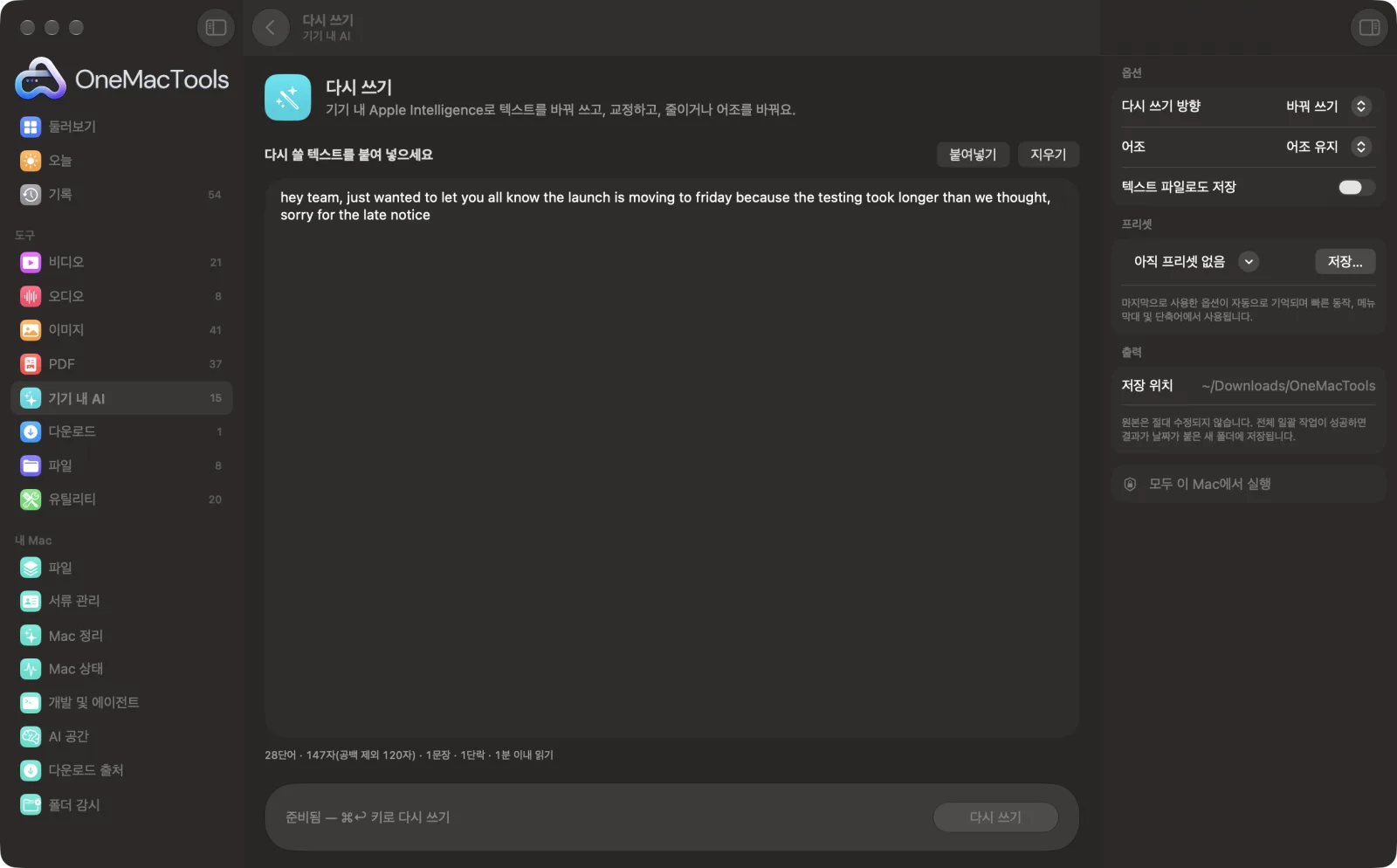
Mac의 다시 쓰기
샘플 파일을 사용한 앱 스크린샷.
다시 쓰기 사용 방법
- 1
텍스트 붙여 넣기
이메일, 보고서의 한 단락, 게시물을 상자에 붙여 넣으세요.
- 2
할 일 선택
오른쪽 패널에서 다시 쓰기 방향을 바꿔 쓰기, 문법 및 맞춤법 수정, 짧게, 길게 또는 간단하게로 설정하세요.
- 3
어조 고르기
문법 및 맞춤법 수정을 제외한 모든 선택지에서 어조를 설정하거나 어조 유지로 두세요.
- 4
다시 쓰기 클릭
Apple Intelligence의 기기 내 모델이 텍스트를 다시 써요. 긴 텍스트는 단락 구분을 유지하면서 몇 단락씩 다시 써요.
- 5
결과 사용하기
다시 쓴 텍스트가 원본 아래에 나타나고 클립보드에 복사되어 바로 붙여 넣을 수 있어요. 원본은 상자에 그대로 남아 있으니 다른 옵션도 시도해 볼 수 있어요.
다시 쓰기의 기능
이메일, 단락, 게시물을 붙여 넣고 원하는 작업을 고르세요. 새 표현으로 바꿔 쓰기, 최소한만 바꾸며 문법과 맞춤법 수정, 짧게 또는 길게, 간단하게 만들기가 있어요. 전문적, 친근한, 자신감 있는, 캐주얼한 어조 중에서 고르세요. 긴 텍스트는 몇 단락씩 나눠 다시 쓰며, 어떤 데이터도 Mac 밖으로 나가지 않아요.
시스템 설정에서 Apple Intelligence를 켜야 해요. 기기 내에서 실행되므로 텍스트가 Mac 밖으로 나가지 않아요.
이럴 때 좋아요
- 중요한 이메일을 보내기 전에 교정하기
- 긴 업데이트를 채팅에 맞게 줄이기
- 단락을 더 자연스럽게 읽히도록 바꿔 쓰기
옵션 설명
- 다시 쓰기 방향
- 기본값인 바꿔 쓰기는 모든 사실을 유지하면서 같은 내용을 다른 말로 표현해요. 문법 및 맞춤법 수정은 최소한만 바꾸면서 맞춤법, 문법, 문장 부호를 고쳐요. 짧게는 핵심 정보를 더 적은 단어로 담아요. 길게는 사실을 지어내지 않고 디테일과 자연스러운 흐름을 더해요. 간단하게는 쉬운 말로 다시 써요.
- 어조
- 바꿔 쓰기, 짧게, 길게, 간단하게에서 표시돼요. 기본값인 어조 유지는 어조를 그대로 두고, 전문적으로, 친근하게, 자신감 있게, 캐주얼 중에서 고를 수도 있어요. 문법 및 맞춤법 수정은 항상 어조를 유지해요.
- 텍스트 파일로도 저장
- 기본값은 꺼짐이에요. 켜면 결과를 다운로드 › OneMacTools의 새 날짜별 폴더에 “Rewritten text.txt”로도 저장해요.
권장 사항
- 보내기 전에, 특히 길게를 쓴 뒤에는 결과를 읽어 보고 추가된 내용이 사실인지 확인하세요.
- 중요한 이메일에는 문법 및 맞춤법 수정을 사용하세요. 내가 쓴 단어는 그대로 두고 실수만 고쳐요.
- 단락은 빈 줄로 구분하세요. 긴 텍스트는 단락 나누기에서 나뉘고, 결과에도 단락 나누기가 유지돼요.
- 다시 쓰기는 텍스트의 언어를 유지해요. 언어를 바꾸려면 번역을 사용하세요.
- 어조 두 가지를 써 보고 비교하세요. 원본은 상자에 남아 있으니 다른 설정으로 다시 실행할 수 있어요.
함께 쓸 수 있는 곳
- 입력
- 붙여 넣거나 입력한 텍스트: 이메일, 단락, 게시물 또는 더 긴 글.
- 출력
- 다시 쓴 텍스트가 원문 아래에 표시되고 클립보드에 복사되며, 선택적으로 .txt 파일로 저장돼요.
- 다시 쓰기는 Apple Intelligence를 켜야 해요.
- 긴 텍스트는 단락 나눔을 기준으로 약 2,500자씩 나눠서 다시 써요.
다시 쓰기에 관한 질문
Mac에서 업로드하지 않고 텍스트를 바꿔 쓰려면 어떻게 하나요?
다시 쓰기를 열고 텍스트를 붙여 넣은 다음, 다시 쓰기 방향을 바꿔 쓰기로 둔 채 다시 쓰기를 클릭하세요. Apple Intelligence의 기기 내 모델이 Mac에서 다시 쓰고, 결과는 클립보드에 복사돼요.
문법과 맞춤법도 확인해 주나요?
네. 문법 및 맞춤법 수정을 고르세요. 표현, 의미, 어조는 그대로 두고 맞춤법, 문법, 문장 부호를 고쳐요.
텍스트의 의미가 바뀌나요?
모든 사실과 의미를 유지하도록 지시하고, 길게에는 사실, 이름, 숫자를 지어내지 말라고 지시해요. 그래도 AI는 실수할 수 있으니 사용하기 전에 결과를 읽어 보세요.
이메일을 더 전문적으로 들리게 하려면 어떻게 하나요?
이메일을 붙여 넣고 다시 쓰기 방향은 바꿔 쓰기로 둔 채 어조는 전문적으로를 선택하세요. 더 간결하게 하려면 같은 어조로 짧게를 고르세요.
한 번에 얼마나 많은 텍스트를 다시 쓸 수 있나요?
정해진 제한은 없어요. 긴 텍스트는 몇 단락씩 다시 쓴 다음 이어 붙이므로, 긴 문서는 시간이 좀 더 걸릴 뿐이에요.
영어 외의 언어에서도 작동하나요?
붙여 넣은 언어를 그대로 유지하므로, Mac에서 Apple Intelligence가 지원하는 언어로 사용할 수 있어요.
Word 문서나 PDF의 텍스트를 다시 쓸 수 있나요?
문서의 텍스트를 복사해 다시 쓰기에 붙여 넣으세요. 스캔한 PDF는 먼저 텍스트 추출로 텍스트를 꺼내세요.
다시 쓰기이(가) 내 파일을 업로드하나요?
아니요. 다시 쓰기은(는) 전적으로 Mac에서 실행되므로 파일이 Mac 밖으로 나가지 않고 오프라인에서도 작동해요.
다시 쓰기이(가) 원본 파일을 바꾸나요?
아니요. 결과는 다운로드 › OneMacTools의 날짜별 폴더에 새 파일로 저장되고, 따로 적힌 옵션을 켜지 않는 한 원본은 그대로 남아요.
다시 쓰기에 Apple Intelligence가 필요한가요?
네. Apple Intelligence의 기기 내 모델을 사용하므로 시스템 설정에서 Apple Intelligence를 켜세요. 텍스트는 Mac에서 처리되며 절대 업로드되지 않아요.
다음으로 할 일
대소문자를 바꾸고, 공백과 줄 바꿈을 정리하고, 줄을 정렬하거나 중복을 없애고, 단어 수를 세요.
번역Apple의 다운로드 가능한 언어로 문서와 자막을 오프라인에서 번역해요.
요약Apple Intelligence의 기기 내 모델로 긴 문서를 짧게 요약해요.
관련 기기 내 AI 도구
Apple Vision 프레임워크로 사진, 스크린샷, 스캔한 PDF에서 텍스트를 읽어요.
문서에 질문PDF, 스캔, 문서에 대해 질문하고 그 내용을 바탕으로 답을 받아 보세요.
스마트 이름 변경스캔본, 스크린샷, 사진에 내용에 맞는 진짜 이름을 붙이세요.
영수증을 스프레드시트로영수증과 청구서를 읽어 날짜, 판매처, 세금, 합계가 담긴 스프레드시트로 만들어요.
대체 텍스트 및 캡션웹사이트, 문서, 소셜 게시물을 위해 이미지의 접근성 설명을 작성해요.
받아쓰기Apple의 기기 내 음성 인식으로 오디오나 비디오 속 말을 텍스트나 자막으로 바꿔요.
