
Omformulera och skriv om text på Mac med AI på enheten
Omformulera, korrekturläs, korta eller ändra tonen i text med Apple Intelligence på enheten.
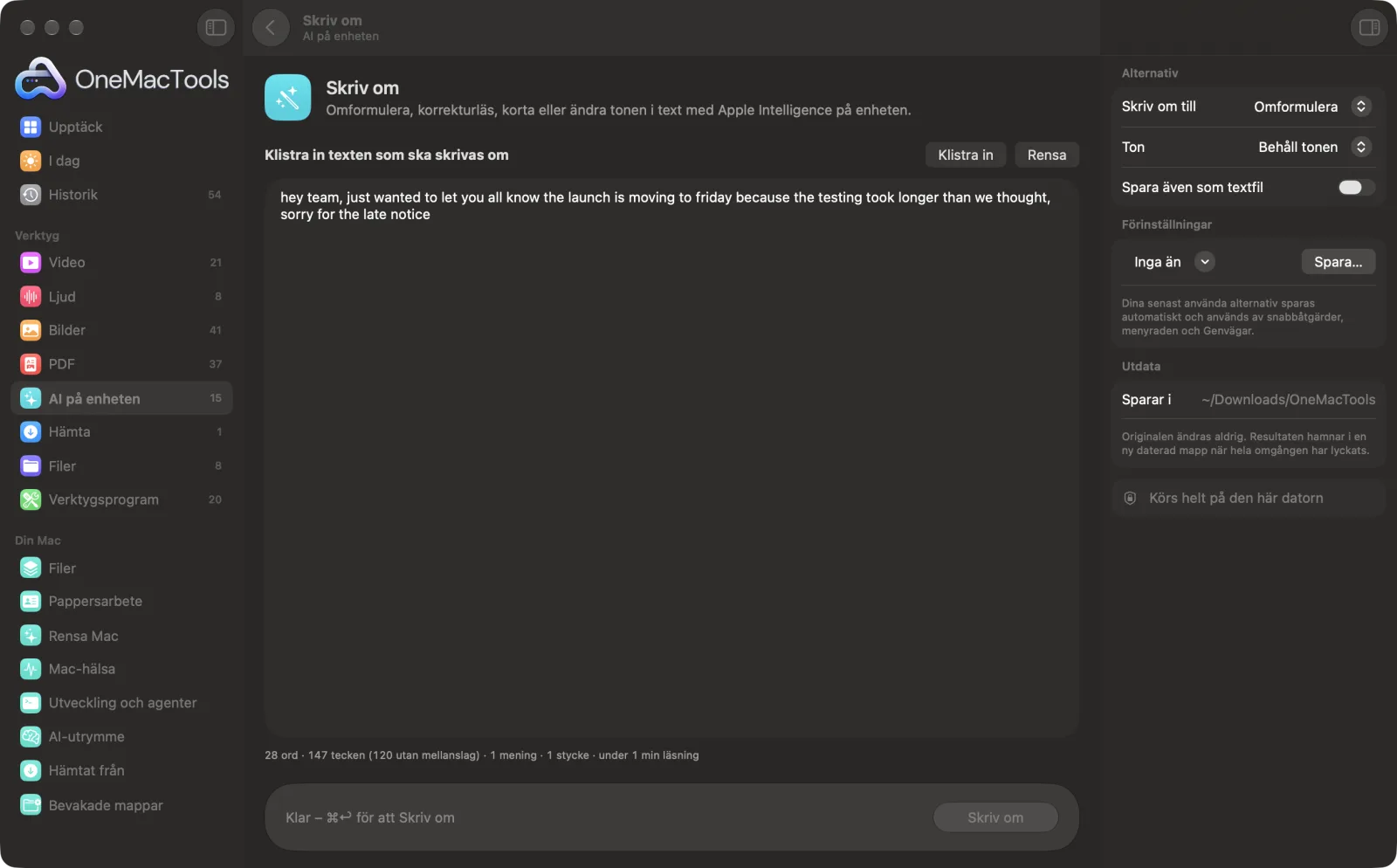
Skriv om på en Mac
Skärmavbilder från appen, med exempelfiler.
Så använder du Skriv om
- 1
Klistra in din text
Klistra in ett mejl, ett stycke ur en rapport eller ett inlägg i rutan.
- 2
Välj vad du vill göra
Ställ in Skriv om på Omformulera, Rätta grammatik och stavning, Gör kortare, Gör längre eller Förenkla i panelen till höger.
- 3
Välj en ton
För alla val utom Rätta grammatik och stavning ställer du in Ton, eller låter den stå på Behåll tonen.
- 4
Klicka på Skriv om
Apple Intelligence-modellen på enheten skriver om texten. Lång text skrivs om några stycken i taget, med dina styckebrytningar kvar.
- 5
Använd resultatet
Den omskrivna texten visas under originalet och kopieras till Urklipp, redo att klistras in. Originalet ligger kvar i rutan, så du kan prova ett annat alternativ.
Vad Skriv om gör
Klistra in ett mejl, ett stycke eller ett inlägg och välj vad du vill: omformulera det med nya ord, rätta grammatik och stavning och ändra så lite som möjligt, gör det kortare eller längre, eller förenkla det. Välj en professionell, vänlig, självsäker eller avslappnad ton. Lång text skrivs om några stycken åt gången, och inget lämnar din Mac.
Kräver att Apple Intelligence är påslaget i Systeminställningar. Det körs på enheten, så din text lämnar aldrig din Mac.
Perfekt för
- Korrekturläs ett viktigt mejl innan du skickar det
- Gör en lång uppdatering kort nog för chatten
- Formulera om ett stycke så att det läses mer naturligt
Alternativen förklarade
- Skriv om till
- Omformulera, standardvalet, säger samma sak med andra ord och behåller alla fakta. Rätta grammatik och stavning rättar stavning, grammatik och skiljetecken och ändrar så lite som möjligt. Gör kortare behåller den viktigaste informationen med färre ord. Gör längre lägger till detaljer och ett mjukare flöde utan att hitta på fakta. Förenkla skriver om på enkelt språk.
- Ton
- Visas för Omformulera, Gör kortare, Gör längre och Förenkla. Behåll tonen, standardvalet, låter den vara som den är. Eller välj Professionell, Vänlig, Självsäker eller Avslappnad. Rätta grammatik och stavning behåller alltid din ton.
- Spara även som textfil
- Av som standard. Slå på det för att även spara resultatet som ”Rewritten text.txt” i en ny daterad mapp i Hämtade filer › OneMacTools.
Goda råd
- Läs resultatet innan du skickar det, särskilt efter Gör längre: kontrollera att eventuella tillagda detaljer stämmer.
- För ett viktigt mejl använder du Rätta grammatik och stavning. Dina egna ord behålls och bara misstagen rättas.
- Skilj stycken åt med en tom rad. Lång text delas vid styckebrytningar, och brytningarna behålls i resultatet.
- Skriv om behåller språket i din text. Använd Översätt för att byta språk.
- Prova två toner och jämför. Originalet ligger kvar i rutan, så du kan köra igen med en annan inställning.
Fungerar med
- In
- Text som du klistrar in eller skriver: ett mejl, ett stycke, ett inlägg eller en längre text.
- Ut
- Den omskrivna texten visas under originalet och kopieras till Urklipp, och kan även sparas som en .txt-fil.
- Skriv om kräver att Apple Intelligence är påslaget.
- Lång text skrivs om cirka 2 500 tecken åt gången, uppdelad vid styckebrytningar.
Frågor om Skriv om
Hur omformulerar jag text på en Mac utan att ladda upp den?
Öppna Skriv om, klistra in texten, låt Skriv om till stå på Omformulera och klicka på Skriv om. Apple Intelligence modell på enheten skriver om den på din Mac, och resultatet kopieras till Urklipp.
Kan den kontrollera grammatik och stavning?
Ja. Välj Rätta grammatik och stavning. Det rättar stavning, grammatik och skiljetecken men behåller dina formuleringar, betydelsen och tonen som de är.
Ändrar den betydelsen i min text?
Den instrueras att behålla alla fakta och betydelsen, och Gör längre instrueras att inte hitta på fakta, namn eller siffror. AI kan ändå göra fel, så läs resultatet innan du använder det.
Hur får jag ett mejl att låta mer professionellt?
Klistra in mejlet, låt Skriv om till stå på Omformulera och ställ in Ton på Professionell. För en stramare version väljer du Gör kortare med samma ton.
Hur mycket text kan jag skriva om på en gång?
Det finns ingen fast gräns. Lång text skrivs om några stycken i taget och sätts ihop igen, så ett långt dokument tar helt enkelt längre tid.
Fungerar den på andra språk än engelska?
Den behåller språket du klistrar in, så den fungerar på de språk som Apple Intelligence stöder på din Mac.
Kan jag skriva om text från ett Word-dokument eller en PDF?
Kopiera texten från dokumentet och klistra in den i Skriv om. För en skannad PDF tar du först ut texten med Extrahera text.
Laddar Skriv om upp mina filer?
Nej. Skriv om körs helt på din Mac, så dina filer lämnar den aldrig och det fungerar offline.
Ändrar Skriv om mina originalfiler?
Nej. Resultaten sparas som nya filer i en daterad mapp i Hämtade filer › OneMacTools, och dina original lämnas exakt som de var om du inte slår på ett alternativ som säger något annat.
Behöver Skriv om Apple Intelligence?
Ja. Den använder Apple Intelligence-modellen på enheten, så slå på Apple Intelligence i Systeminställningar. Din text bearbetas på din Mac och laddas aldrig upp.
Gör det här härnäst
Ändra skiftläge, rätta blanksteg och radbrytningar, sortera rader eller ta bort dubbletter och räkna ord.
ÖversättÖversätt dokument och undertexter offline med Apples nedladdningsbara språk.
SammanfattaFå kortversionen av långa dokument från Apple Intelligence-modellen på enheten.
Relaterade verktyg för AI på enheten
Läs ut text ur foton, skärmavbilder och skannade PDF:er med Apples Vision-ramverk.
Fråga ett dokumentStäll en fråga om PDF:er, skanningar eller dokument och få ett svar utifrån vad de säger.
Smart namnbyteGe skanningar, skärmavbilder och foton riktiga namn utifrån innehållet.
Kvitton till kalkylbladLäs in kvitton och fakturor i ett kalkylblad med datum, leverantörer, moms och summor.
Alt-text och bildtexterSkriv tillgängliga beskrivningar av bilder för webbplatser, dokument och inlägg i sociala medier.
TranskriberaGör om tal i ljud eller video till text eller undertexter med Apples taligenkänning på enheten.

Skriv om och 150 till.
En app. Ett pris.
Alla 151 verktyg. Gratis nedladdning, en enda betalning för en licens, som du behåller.