
Paraphraser et réécrire du texte sur Mac avec l’IA sur l’appareil
Paraphrasez, relisez, raccourcissez ou changez le ton d’un texte avec Apple Intelligence sur l’appareil.
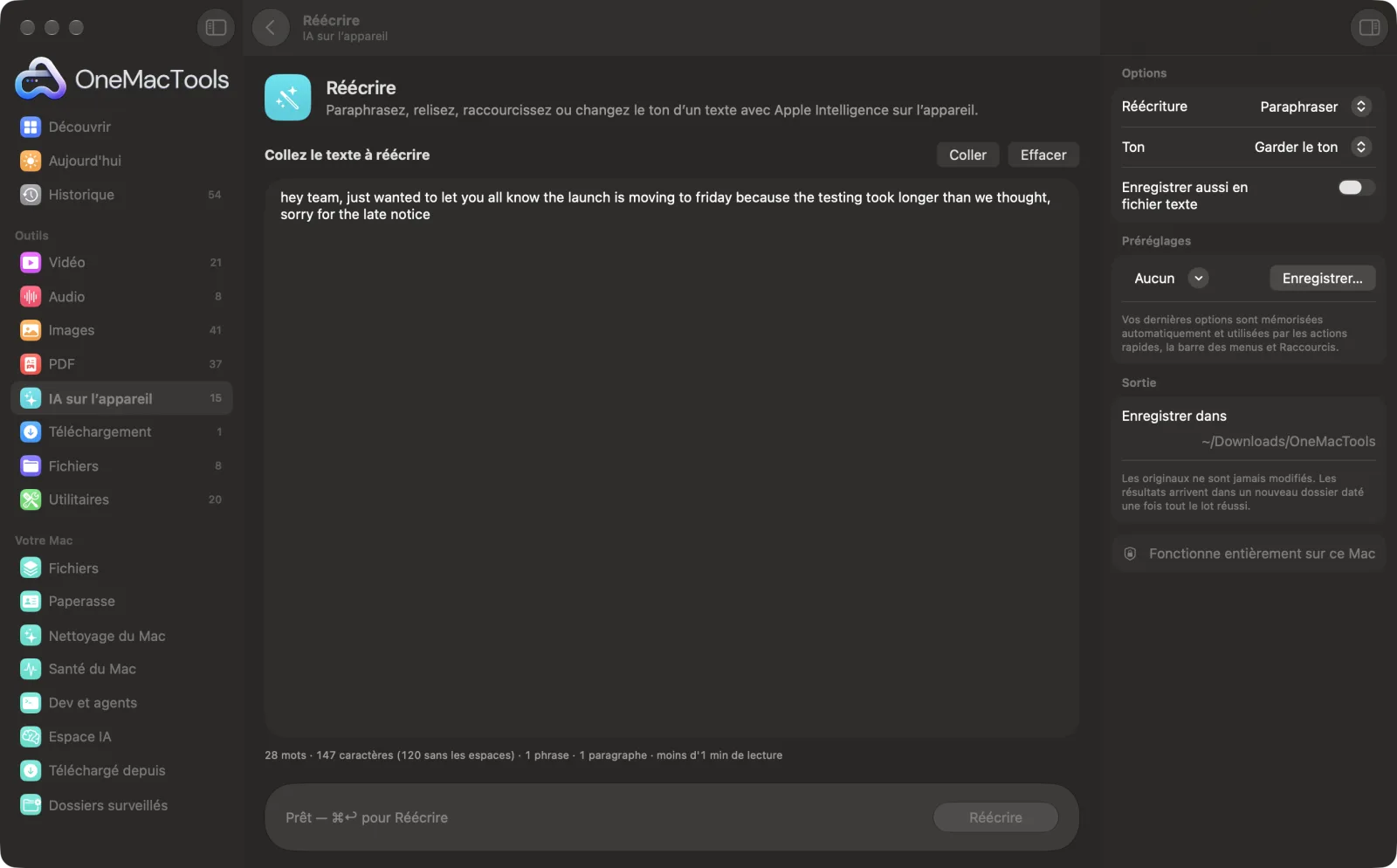
Réécrire sur un Mac
Captures d’écran de l’app, avec des fichiers d’exemple.
Comment utiliser Réécrire
- 1
Collez votre texte
Collez dans le champ un e-mail, un paragraphe de rapport ou une publication.
- 2
Choisissez quoi faire
Dans le panneau de droite, réglez Réécriture sur Paraphraser, Corriger grammaire et orthographe, Raccourcir, Allonger ou Simplifier.
- 3
Choisissez un ton
Pour tous les choix sauf Corriger grammaire et orthographe, réglez Ton, ou laissez-le sur Garder le ton.
- 4
Cliquez sur Réécrire
Le modèle sur l’appareil d’Apple Intelligence réécrit le texte. Les longs textes sont réécrits quelques paragraphes à la fois, en conservant vos sauts de paragraphe.
- 5
Utilisez le résultat
Le texte réécrit apparaît sous votre original et est copié dans le presse-papiers, prêt à être collé. Votre original reste dans le champ : vous pouvez essayer une autre option.
Ce que fait Réécrire
Collez un e-mail, un paragraphe ou une publication et choisissez ce que vous voulez : le paraphraser avec de nouveaux mots, corriger la grammaire et l’orthographe en changeant le moins possible, le raccourcir ou l’allonger, ou le simplifier. Choisissez un ton professionnel, amical, assuré ou décontracté. Les textes longs sont réécrits quelques paragraphes à la fois, et rien ne quitte votre Mac.
Nécessite qu’Apple Intelligence soit activé dans Réglages Système. Tout se fait sur l’appareil : votre texte ne quitte jamais votre Mac.
Idéal pour
- Relire un e-mail important avant de l’envoyer
- Raccourcir une longue mise à jour pour une messagerie
- Reformuler un paragraphe pour qu’il se lise plus naturellement
Options expliquées
- Réécriture
- Paraphraser, par défaut, dit la même chose avec d’autres mots, en gardant chaque fait. Corriger grammaire et orthographe corrige l’orthographe, la grammaire et la ponctuation en changeant le moins possible. Raccourcir garde l’essentiel en moins de mots. Allonger ajoute des détails et de la fluidité sans inventer de faits. Simplifier réécrit en langage clair.
- Ton
- Affiché pour Paraphraser, Raccourcir, Allonger et Simplifier. Garder le ton, par défaut, le laisse tel quel ; ou choisissez Professionnel, Amical, Assuré ou Décontracté. Corriger grammaire et orthographe garde toujours votre ton.
- Enregistrer aussi en fichier texte
- Désactivé par défaut. Activez-le pour enregistrer aussi le résultat sous « Rewritten text.txt » dans un nouveau dossier daté dans Téléchargements › OneMacTools.
Bonnes pratiques
- Relisez le résultat avant de l’envoyer, surtout après Allonger : vérifiez que tout détail ajouté est exact.
- Pour un e-mail important, utilisez Corriger grammaire et orthographe. Vos propres mots sont conservés, seules les fautes sont corrigées.
- Séparez les paragraphes par une ligne vide. Les textes longs sont découpés aux sauts de paragraphe, et ces sauts sont conservés dans le résultat.
- Réécrire garde la langue de votre texte. Pour changer de langue, utilisez Traduire.
- Essayez deux tons et comparez. Votre original reste dans le champ : vous pouvez relancer avec un autre réglage.
Fonctionne avec
- Dans
- Du texte que vous collez ou saisissez : un e-mail, un paragraphe, une publication ou un texte plus long.
- Sortie
- Le texte réécrit s’affiche sous votre original, est copié dans le presse-papiers et peut en option être enregistré dans un fichier .txt.
- Réécrire nécessite qu’Apple Intelligence soit activé.
- Les longs textes sont réécrits par tranches d'environ 2 500 caractères, découpées aux sauts de paragraphe.
Questions sur Réécrire
Comment paraphraser un texte sur Mac sans l'envoyer en ligne ?
Ouvrez Réécrire, collez le texte, laissez Réécriture sur Paraphraser et cliquez sur Réécrire. Le modèle sur l’appareil d’Apple Intelligence le réécrit sur votre Mac, et le résultat est copié dans votre presse-papiers.
Peut-il vérifier ma grammaire et mon orthographe ?
Oui. Choisissez Corriger grammaire et orthographe. L’orthographe, la grammaire et la ponctuation sont corrigées, en gardant vos formulations, votre sens et votre ton.
Va-t-il changer le sens de mon texte ?
Il a pour consigne de conserver chaque fait et le sens, et Allonger a pour consigne de ne pas inventer de faits, de noms ni de chiffres. L'IA peut tout de même se tromper : relisez le résultat avant de l'utiliser.
Comment donner un ton plus professionnel à un e-mail ?
Collez l’e-mail, laissez Réécriture sur Paraphraser et réglez Ton sur Professionnel. Pour une version plus resserrée, choisissez Raccourcir avec le même ton.
Quelle quantité de texte puis-je reformuler à la fois ?
Il n’y a pas de limite fixe. Un long texte est réécrit quelques paragraphes à la fois, puis réassemblé : un long document prend simplement plus de temps.
Fonctionne-t-il dans d’autres langues que l’anglais ?
Il conserve la langue du texte collé : il fonctionne donc dans les langues qu'Apple Intelligence prend en charge sur votre Mac.
Puis-je réécrire le texte d’un document Word ou d’un PDF ?
Copiez le texte du document et collez-le dans Réécrire. Pour un PDF scanné, extrayez d’abord le texte avec Extraire le texte.
Réécrire envoie-t-il mes fichiers en ligne ?
Non. Réécrire s’exécute entièrement sur votre Mac : vos fichiers ne le quittent jamais et l’outil fonctionne hors ligne.
Réécrire va-t-il modifier mes fichiers originaux ?
Non. Les résultats sont enregistrés comme nouveaux fichiers dans un dossier daté dans Téléchargements › OneMacTools, et vos originaux restent exactement tels quels, sauf si vous activez une option qui indique le contraire.
Réécrire nécessite-t-il Apple Intelligence ?
Oui. Il utilise le modèle sur l’appareil d’Apple Intelligence : activez donc Apple Intelligence dans Réglages Système. Votre texte est traité sur votre Mac et n’est jamais envoyé.
Étape suivante
Changez la casse, corrigez espaces et retours à la ligne, triez ou dédoublonnez les lignes et comptez les mots.
TraduireTraduisez documents et sous-titres hors ligne avec les langues téléchargeables d’Apple.
RésumerObtenez la version courte de longs documents grâce au modèle Apple Intelligence sur l’appareil.
Autres outils IA sur l’appareil
Lisez le texte des photos, captures d’écran et PDF numérisés grâce au framework Vision d’Apple.
Interroger un documentPosez une question sur des PDF, des scans ou des documents et obtenez une réponse tirée de leur contenu.
Renommage intelligentDonnez aux scans, captures d'écran et photos de vrais noms d'après leur contenu.
Reçus en tableurTransformez reçus et factures en feuille de calcul de dates, fournisseurs, taxes et totaux.
Texte alternatif et légendesRédigez des descriptions accessibles pour vos images, sur vos sites web, documents et publications.
TranscrireTransformez la parole d’un fichier audio ou vidéo en texte ou en sous-titres grâce à la reconnaissance vocale d’Apple sur l’appareil.

Réécrire, plus 150 autres.
Une app. Un prix.
Les 151 outils. Téléchargement gratuit, un seul paiement pour une licence, à vous pour toujours.