
Traduire des documents hors ligne sur Mac
Traduisez documents et sous-titres hors ligne avec les langues téléchargeables d’Apple.
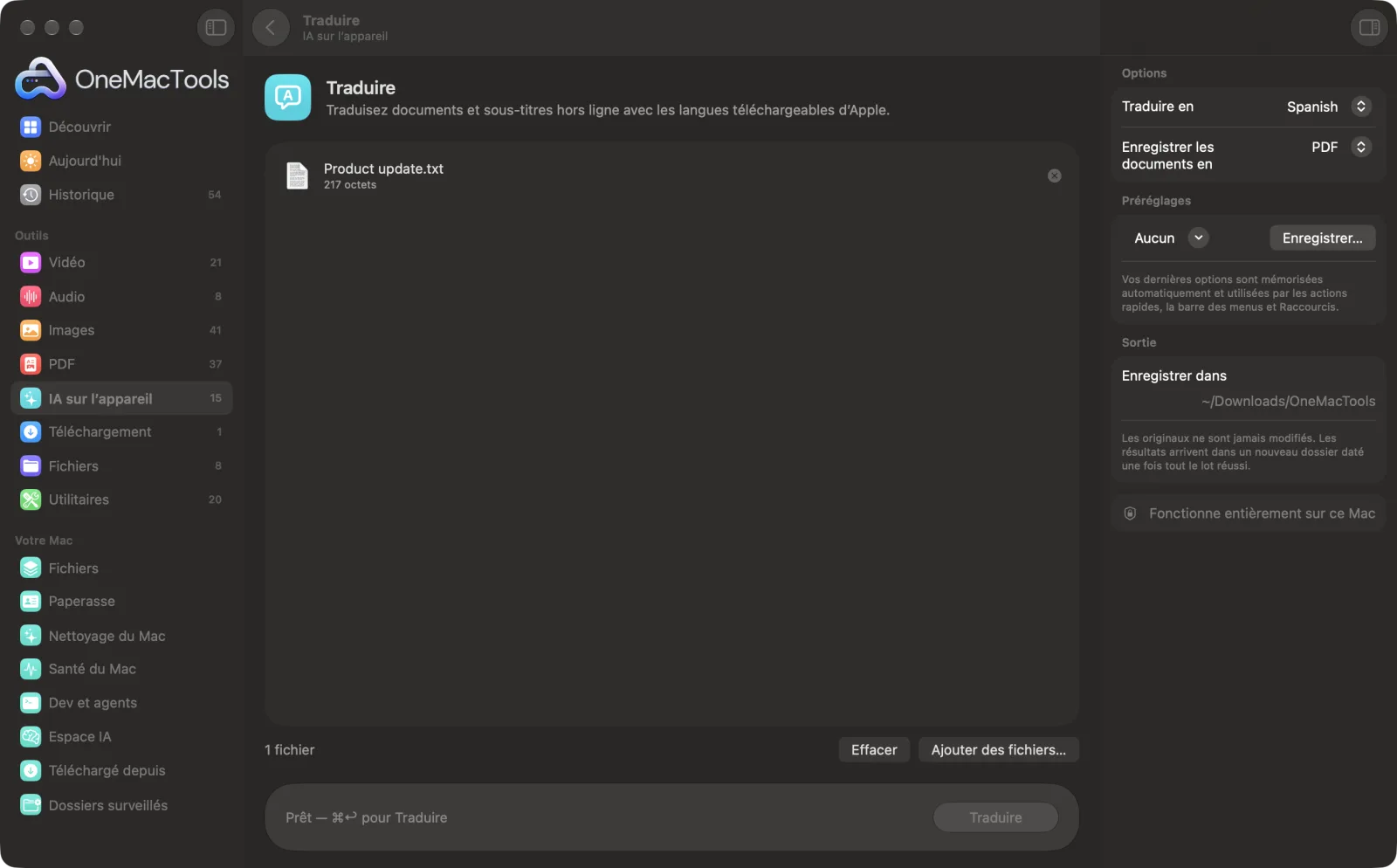
Traduire sur un Mac
Captures d’écran de l’app, avec des fichiers d’exemple.
Comment utiliser Traduire
- 1
Déposez des documents ou des sous-titres
Déposez des fichiers texte, documents Word, PDF, RTF, HTML, Markdown ou sous-titres SRT sur Traduire.
- 2
Choisissez la langue
Dans le panneau de droite, réglez Traduire en sur la langue voulue. La langue de chaque document est détectée pour vous.
- 3
Choisissez comment enregistrer les documents
Réglez Enregistrer les documents en sur PDF ou Texte. Les sous-titres sont toujours enregistrés en .srt.
- 4
Cliquez sur Traduire
La traduction sur l’appareil d’Apple fait le travail. Si les langues nécessaires ne sont pas encore téléchargées, on vous invite à les ajouter dans Réglages Système › Général › Langue et région › Langues de traduction.
- 5
Ouvrez la traduction
Chaque fichier est enregistré avec la langue dans son nom, par exemple « Letter (French).pdf », dans un nouveau dossier daté de Téléchargements › OneMacTools. Ouvrez-le avec le bouton Aperçu (œil) ou Afficher dans le Finder.
Ce que fait Traduire
Traduisez du texte, des documents Word, des PDF et des sous-titres SRT en anglais, espagnol, français, allemand, japonais, chinois, hindi, arabe et plus encore. La langue source est détectée pour vous, et les sous-titres gardent leur minutage.
Idéal pour
- Traduire les sous-titres d’une vidéo
- Lire une lettre en langue étrangère
- Partager un document avec un collègue à l’étranger
Options expliquées
- Traduire en
- Allemand, anglais, arabe, chinois (simplifié), coréen, espagnol, français, hindi, italien, japonais, portugais ou russe. L’anglais est la langue par défaut.
- Enregistrer les documents en
- PDF, par défaut, met le texte traduit en page sur des pages A4 soignées. Texte enregistre un fichier .txt brut modifiable. Cela ne s’applique qu’aux documents : les sous-titres SRT sont toujours enregistrés en .srt, avec leur numérotation et leurs minutages.
Bonnes pratiques
- Téléchargez une fois pour toutes les langues nécessaires dans Réglages Système › Général › Langue et région › Langues de traduction, surtout avant de passer hors ligne.
- Le texte est traduit ligne par ligne. Les PDF coupent souvent les phrases sur plusieurs lignes, ce qui hache la traduction. Pour un meilleur résultat, utilisez un fichier Word ou texte, ou joignez d’abord les lignes avec Nettoyer le texte.
- La traduction est en texte brut : la mise en page, les polices et les images d’origine ne sont pas conservées.
- Faites vérifier tout contenu juridique, médical ou destiné aux clients par une personne qui parle couramment la langue avant de vous y fier.
- Pour créer des sous-titres en langue étrangère, transcrivez une vidéo en SRT avec Transcrire, puis traduisez le .srt ici.
- Une seule langue par document. La langue source est détectée sur l'ensemble du document : un texte en plusieurs langues risque d'être mal traduit.
Fonctionne avec
- Dans
- Texte brut, Word (.docx), PDF contenant du texte, RTF, HTML, Markdown et fichiers de sous-titres SRT.
- Sortie
- Un PDF ou .txt traduit pour chaque document, ou un .srt traduit pour les sous-titres, nommé avec la langue cible.
- Les langues se téléchargent une fois dans Réglages Système ; ensuite, la traduction fonctionne hors ligne.
- Les PDF numérisés n’ont pas de texte à traduire. Extrayez d’abord le texte avec Extraire le texte.
- La mise en page, les polices et les images d’origine ne sont pas conservées.
Questions sur Traduire
Comment traduire un document hors ligne sur Mac ?
Téléchargez les langues une fois pour toutes dans Réglages Système › Général › Langue et région › Langues de traduction. Déposez ensuite le document sur Traduire, choisissez la langue et cliquez sur Traduire. Tout s’exécute sur votre Mac, sans connexion internet.
Vers quelles langues peut-il traduire ?
Allemand, anglais, arabe, chinois (simplifié), coréen, espagnol, français, hindi, italien, japonais, portugais et russe. La langue source est détectée automatiquement, et la paire doit être prise en charge par la traduction d’Apple.
Pourquoi me demande-t-il de télécharger des langues ?
La traduction d’Apple fonctionne sur votre Mac avec des fichiers de langue téléchargés une fois pour toutes. Le message indique la paire nécessaire ; ajoutez-la dans Langues de traduction, dans Réglages Système, puis relancez.
Puis-je traduire des sous-titres SRT en gardant le minutage ?
Oui. Les numéros et minutages des sous-titres restent exactement tels quels ; seul le texte est traduit, et le résultat est enregistré dans un nouveau .srt.
La mise en forme de mon document est-elle conservée ?
Non. Vous obtenez le texte traduit dans un PDF propre ou un fichier .txt, sans la mise en page, les polices ni les images d’origine.
Peut-il traduire un PDF scanné ?
Pas directement, car une numérisation ne contient pas de texte. Passez-la d’abord dans Extraire le texte, puis traduisez le fichier .txt.
Quelle est la qualité des traductions ?
Idéal pour comprendre une lettre ou partager l'essentiel d'un document. Pour les contrats, les informations médicales ou tout ce qui est publié, faites vérifier par une personne qui parle couramment la langue.
Traduire envoie-t-il mes fichiers en ligne ?
Non. Traduire s’exécute entièrement sur votre Mac : vos fichiers ne le quittent jamais et l’outil fonctionne hors ligne.
Traduire va-t-il modifier mes fichiers originaux ?
Non. Les résultats sont enregistrés comme nouveaux fichiers dans un dossier daté dans Téléchargements › OneMacTools, et vos originaux restent exactement tels quels, sauf si vous activez une option qui indique le contraire.
De quoi Traduire a-t-il besoin ?
Simplement un Mac sous macOS 26 ou ultérieur. Rien d'autre à installer.
Étape suivante
Transformez la parole d’un fichier audio ou vidéo en texte ou en sous-titres grâce à la reconnaissance vocale d’Apple sur l’appareil.
Extraire le texteLisez le texte des photos, captures d’écran et PDF numérisés grâce au framework Vision d’Apple.
Incruster des sous-titresIncrustez définitivement un fichier SRT ou VTT dans l’image.
Autres outils IA sur l’appareil
Posez une question sur des PDF, des scans ou des documents et obtenez une réponse tirée de leur contenu.
Renommage intelligentDonnez aux scans, captures d'écran et photos de vrais noms d'après leur contenu.
Reçus en tableurTransformez reçus et factures en feuille de calcul de dates, fournisseurs, taxes et totaux.
Texte alternatif et légendesRédigez des descriptions accessibles pour vos images, sur vos sites web, documents et publications.
Notes de réunionTransformez l’enregistrement d’une réunion en transcription accompagnée de notes, avec décisions et actions à mener.
RésumerObtenez la version courte de longs documents grâce au modèle Apple Intelligence sur l’appareil.

Traduire, plus 150 autres.
Une app. Un prix.
Les 151 outils. Téléchargement gratuit, un seul paiement pour une licence, à vous pour toujours.