
Traduza documentos offline no Mac
Traduza documentos e legendas offline com os idiomas para download da Apple.
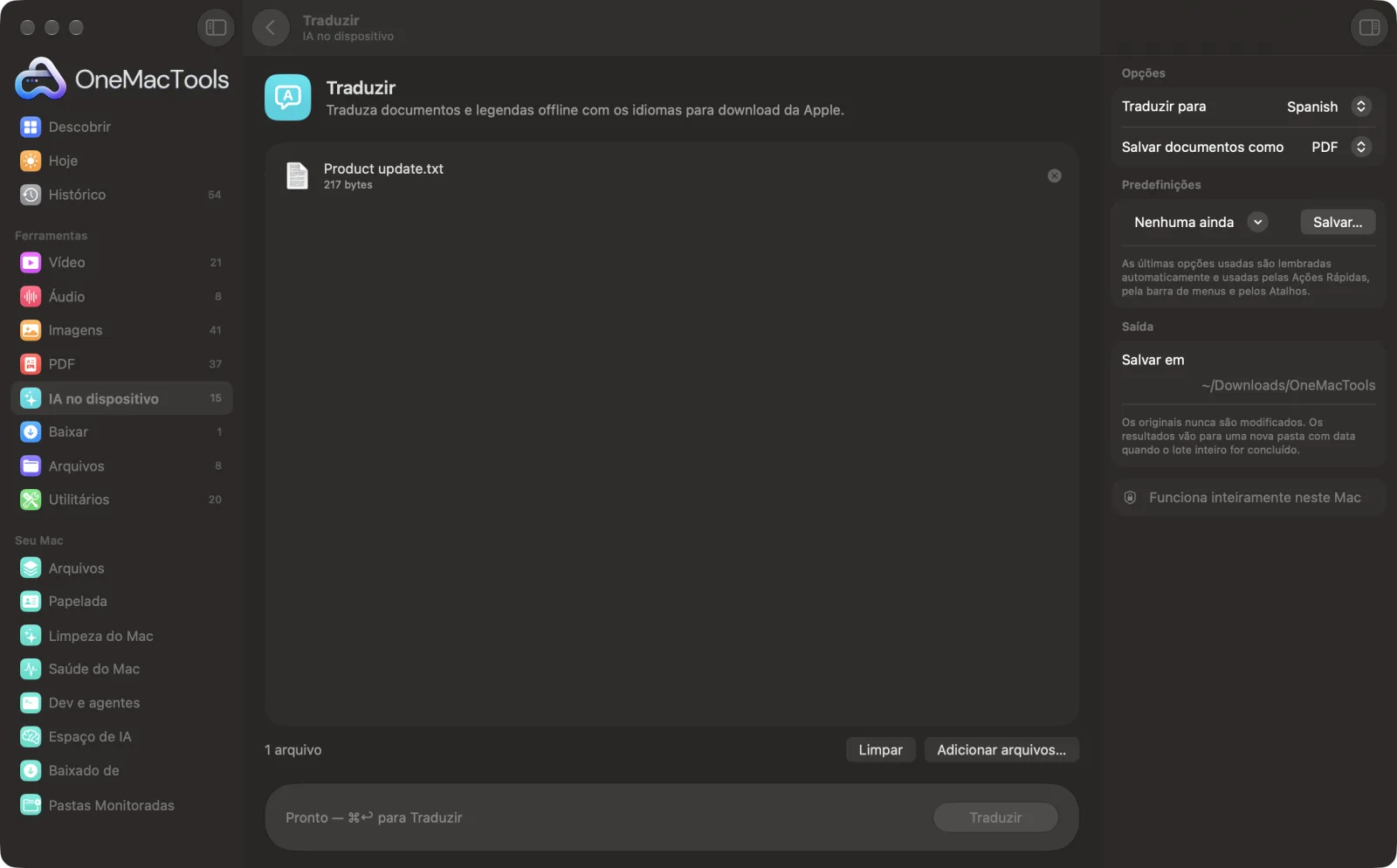
Traduzir em um Mac
Capturas de tela do app, usando arquivos de exemplo.
Como usar Traduzir
- 1
Solte documentos ou legendas
Adicione arquivos de texto, documentos do Word, PDFs, RTF, HTML, Markdown ou arquivos de legenda SRT ao Traduzir.
- 2
Escolha o idioma
No painel à direita, defina Traduzir para com o idioma que quiser. O idioma de cada documento é detectado para você.
- 3
Escolha como salvar os documentos
Defina Salvar documentos como em PDF ou Texto. As legendas são sempre salvas como .srt.
- 4
Clique em Traduzir
A tradução no dispositivo da Apple faz o trabalho. Se os idiomas de que você precisa ainda não estiverem baixados, você é orientado a adicioná-los em Ajustes do Sistema › Geral › Idioma e Região › Idiomas de Tradução.
- 5
Abra a tradução
Cada arquivo é salvo com o idioma no nome, como “Letter (French).pdf”, em uma nova pasta com data em Downloads › OneMacTools. Abra com o botão Visualizar (olho) ou Mostrar no Finder.
O que Traduzir faz
Traduza textos, documentos do Word, PDFs e legendas SRT para inglês, espanhol, francês, alemão, japonês, chinês, hindi, árabe e outros. O idioma de origem é detectado para você, e as legendas mantêm a sincronia.
Ideal para
- Traduza as legendas de um vídeo
- Leia uma carta em outro idioma
- Compartilhe um documento com um colega no exterior
Opções explicadas
- Traduzir para
- Árabe, chinês (simplificado), inglês, francês, alemão, hindi, italiano, japonês, coreano, português, russo ou espanhol. Inglês é o padrão.
- Salvar documentos como
- PDF, o padrão, diagrama o texto traduzido em páginas A4 limpas. Texto salva um arquivo .txt simples que você pode editar. Isso vale só para documentos: legendas SRT são sempre salvas como .srt, com a numeração e os tempos preservados.
Boas práticas
- Baixe uma vez os idiomas de que precisa em Ajustes do Sistema › Geral › Idioma e Região › Idiomas de Tradução, principalmente antes de ficar offline.
- O texto é traduzido linha por linha. PDFs costumam quebrar frases entre linhas, o que deixa a tradução mais truncada. Para o melhor resultado, use um arquivo do Word ou de texto, ou junte as linhas antes com Limpar texto.
- A tradução é texto simples: o layout, as fontes e as imagens originais não são mantidos.
- Peça para alguém fluente revisar qualquer coisa jurídica, médica ou voltada a clientes antes de confiar no resultado.
- Para criar legendas em outro idioma, transcreva um vídeo para SRT com Transcrever e depois traduza o .srt aqui.
- Use um idioma por documento. O idioma de origem é detectado a partir do documento inteiro, então textos com idiomas misturados podem não ser bem traduzidos.
Funciona com
- Entrada
- Texto simples, Word (.docx), PDFs com texto, RTF, HTML, Markdown e arquivos de legenda SRT.
- Saída
- Um PDF ou .txt traduzido para cada documento, ou um .srt traduzido para legendas, com o idioma de destino no nome.
- Os idiomas são baixados uma vez nos Ajustes do Sistema; depois disso, a tradução funciona offline.
- PDFs digitalizados não têm texto para traduzir. Extraia o texto antes com o Extrair texto.
- O layout, as fontes e as imagens originais não são mantidos.
Perguntas sobre o Traduzir
Como traduzir um documento offline no Mac?
Baixe os idiomas uma vez em Ajustes do Sistema › Geral › Idioma e Região › Idiomas de Tradução. Depois solte o documento no Traduzir, escolha o idioma e clique em Traduzir. Ele roda no seu Mac sem precisar de internet.
Para quais idiomas ele consegue traduzir?
Árabe, chinês (simplificado), inglês, francês, alemão, hindi, italiano, japonês, coreano, português, russo e espanhol. O idioma de origem é detectado automaticamente, e o par precisa ser um que a tradução da Apple aceite.
Por que ele pede para baixar idiomas?
A tradução da Apple funciona no seu Mac com arquivos de idioma que você baixa uma vez. A mensagem indica o par de que você precisa; adicione-os em Idiomas de Tradução nos Ajustes do Sistema e rode de novo.
Posso traduzir legendas SRT mantendo o tempo?
Sim. Os números e os tempos das legendas ficam exatamente como estão; só o texto das legendas é traduzido, e o resultado é salvo como um novo .srt.
Ele mantém a formatação do meu documento?
Não. Você recebe o texto traduzido como um PDF limpo ou um arquivo .txt, sem o layout, as fontes ou as imagens originais.
Ele traduz um PDF digitalizado?
Não diretamente, porque uma digitalização não tem texto. Passe-a primeiro pelo Extrair texto e depois traduza o arquivo .txt.
Qual é a qualidade das traduções?
Bom para entender uma carta ou compartilhar o essencial de um documento. Para contratos, informações médicas ou qualquer coisa a ser publicada, peça para alguém fluente revisar.
Traduzir envia meus arquivos?
Não. O Traduzir roda inteiramente no seu Mac, então seus arquivos nunca saem dele e ele funciona offline.
Traduzir altera meus arquivos originais?
Não. Os resultados são salvos como novos arquivos em uma pasta datada em Downloads › OneMacTools, e seus originais ficam exatamente como estavam, a menos que você ative uma opção que diga o contrário.
Do que Traduzir precisa?
Só um Mac com macOS 26 ou posterior. Não há mais nada para instalar.
Faça isto em seguida
Transforme a fala de áudios ou vídeos em texto ou legendas com o reconhecimento de fala no dispositivo da Apple.
Extrair textoLeia texto em fotos, capturas de tela e PDFs digitalizados com o framework Vision da Apple.
Gravar legendas no vídeoGrave um arquivo SRT ou VTT permanentemente na imagem.
Ferramentas de IA no dispositivo relacionadas
Faça uma pergunta sobre PDFs, digitalizações ou documentos e receba uma resposta com base no que eles dizem.
Renomeação inteligenteDê nomes de verdade a digitalizações, capturas de tela e fotos, a partir do que há dentro delas.
Recibos para planilhaLeia recibos e faturas para uma planilha de datas, fornecedores, impostos e totais.
Texto alternativo e legendasEscreva descrições acessíveis para imagens, para sites, documentos e posts em redes sociais.
Notas de reuniãoTransforme a gravação de uma reunião em uma transcrição e notas com decisões e próximos passos.
ResumirReceba a versão resumida de documentos longos com o modelo da Apple Intelligence no dispositivo.

Traduzir e mais 150.
Um app. Um preço.
Todas as 151 ferramentas. Download gratuito, um único pagamento pela licença, sua para sempre.