
Dokumente auf dem Mac offline übersetzen
Übersetze Dokumente und Untertitel offline mit den ladbaren Sprachen von Apple.
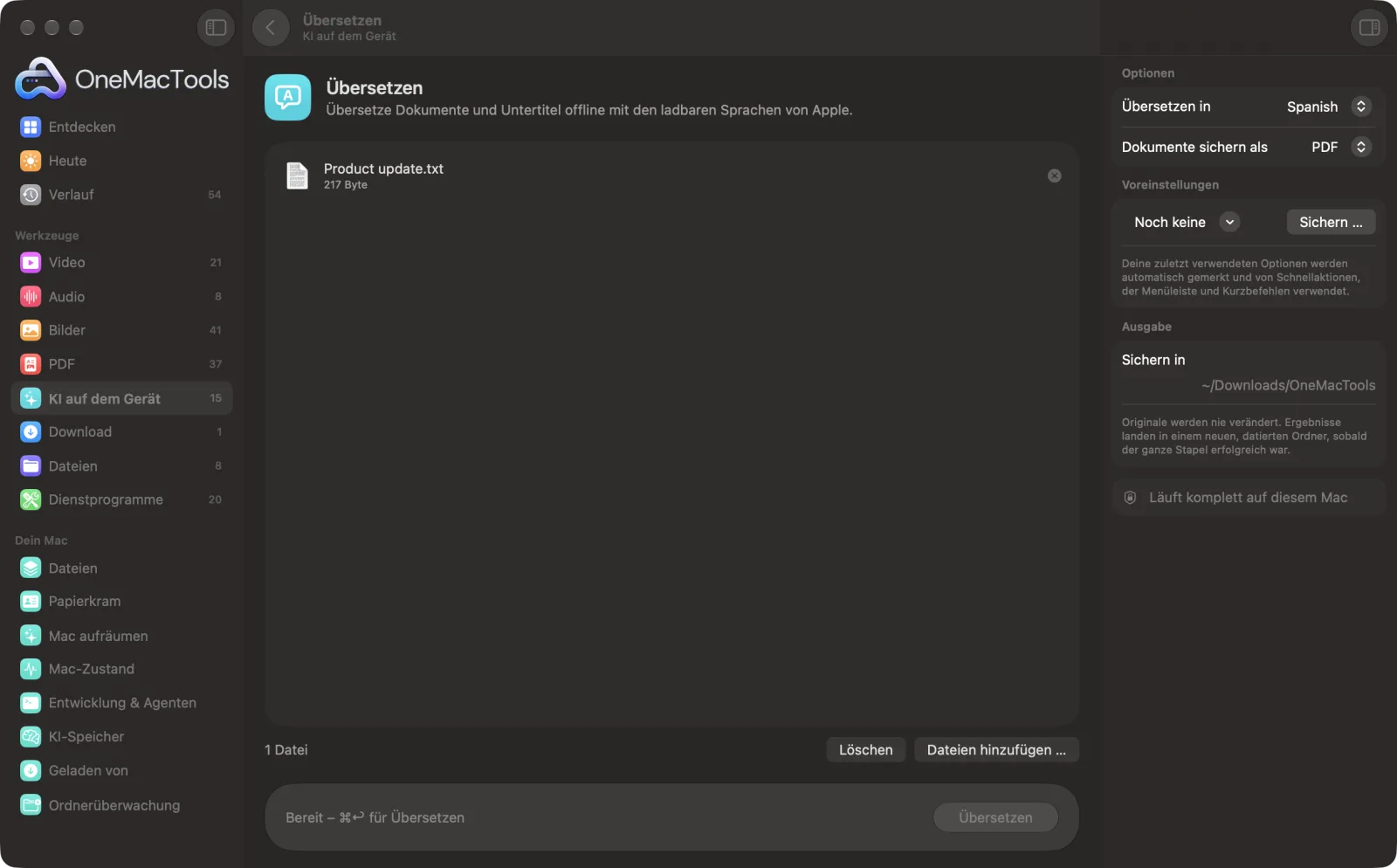
Übersetzen auf einem Mac
Bildschirmfotos aus der App, mit Beispieldateien.
So verwendest du Übersetzen
- 1
Dokumente oder Untertitel ablegen
Lege Textdateien, Word-Dokumente, PDFs, RTF-, HTML-, Markdown- oder SRT-Untertiteldateien auf „Übersetzen“.
- 2
Sprache wählen
Stell im rechten Bereich „Übersetzen in“ auf die gewünschte Sprache. Die Sprache jedes Dokuments wird automatisch erkannt.
- 3
Wählen, wie Dokumente gesichert werden
Stell „Dokumente sichern als“ auf PDF oder Text. Untertitel werden immer als .srt gesichert.
- 4
Auf „Übersetzen“ klicken
Die Übersetzung von Apple auf dem Gerät erledigt die Arbeit. Sind die benötigten Sprachen noch nicht geladen, wirst du gebeten, sie unter Systemeinstellungen › Allgemein › Sprache & Region › Übersetzungssprachen hinzuzufügen.
- 5
Übersetzung öffnen
Jede Datei wird mit der Sprache im Namen gesichert, etwa „Letter (French).pdf“, in einem neuen, datierten Ordner in Downloads › OneMacTools. Öffne sie mit der Vorschautaste (Auge) oder mit „Im Finder zeigen“.
Was Übersetzen macht
Übersetze Text, Word-Dokumente, PDFs und SRT-Untertitel ins Englische, Spanische, Französische, Deutsche, Japanische, Chinesische, Hindi, Arabische und mehr. Die Ausgangssprache wird für dich erkannt, und Untertitel behalten ihr Timing.
Ideal für
- Untertitel für ein Video übersetzen
- Einen Brief in einer Fremdsprache lesen
- Ein Dokument mit einer Kollegin oder einem Kollegen im Ausland teilen
Optionen erklärt
- Übersetzen in
- Arabisch, Chinesisch (vereinfacht), Englisch, Französisch, Deutsch, Hindi, Italienisch, Japanisch, Koreanisch, Portugiesisch, Russisch oder Spanisch. Standard ist Englisch.
- Dokumente sichern als
- PDF, der Standard, setzt den übersetzten Text auf saubere A4-Seiten. Text sichert eine einfache .txt-Datei zum Bearbeiten. Das gilt nur für Dokumente: SRT-Untertitel werden immer als .srt gesichert, mit Nummerierung und Zeitangaben.
Bewährte Vorgehensweisen
- Lade die benötigten Sprachen einmal unter Systemeinstellungen › Allgemein › Sprache & Region › Übersetzungssprachen – am besten, bevor du offline gehst.
- Text wird Zeile für Zeile übersetzt. PDFs trennen Sätze oft über mehrere Zeilen, wodurch die Übersetzung holpriger wird. Das beste Ergebnis erzielst du mit einer Word- oder Textdatei, oder du fügst die Zeilen vorher mit „Text bereinigen“ zusammen.
- Die Übersetzung ist reiner Text: Das ursprüngliche Layout, Schriften und Bilder bleiben nicht erhalten.
- Lass alles Rechtliche, Medizinische oder Kundenrelevante von jemandem prüfen, der die Sprache fließend spricht, bevor du dich darauf verlässt.
- Für fremdsprachige Untertitel transkribiere ein Video mit „Transkribieren“ zu SRT und übersetze die .srt dann hier.
- Eine Sprache pro Dokument. Die Ausgangssprache wird anhand des ganzen Dokuments erkannt, gemischtsprachiger Text wird daher eventuell nicht gut übersetzt.
Funktioniert mit
- In
- Reiner Text, Word (.docx), PDFs mit Text, RTF, HTML, Markdown und SRT-Untertiteldateien.
- Ende
- Ein übersetztes PDF oder .txt für jedes Dokument oder eine übersetzte .srt für Untertitel, benannt mit der Zielsprache.
- Sprachen werden einmalig in den Systemeinstellungen geladen, danach funktioniert die Übersetzung offline.
- Gescannte PDFs haben keinen Text zum Übersetzen. Hol den Text zuerst mit „Text extrahieren“ heraus.
- Das ursprüngliche Layout, Schriften und Bilder bleiben nicht erhalten.
Fragen zu Übersetzen
Wie übersetze ich auf dem Mac ein Dokument offline?
Lade die Sprachen einmal unter Systemeinstellungen › Allgemein › Sprache & Region › Übersetzungssprachen. Leg dann das Dokument auf „Übersetzen“, wähle die Sprache und klicke auf „Übersetzen“. Es läuft auf deinem Mac, ohne Internet.
In welche Sprachen kann es übersetzen?
Arabisch, Chinesisch (vereinfacht), Englisch, Französisch, Deutsch, Hindi, Italienisch, Japanisch, Koreanisch, Portugiesisch, Russisch und Spanisch. Die Ausgangssprache wird automatisch erkannt, und das Sprachpaar muss von der Übersetzung von Apple unterstützt werden.
Warum werde ich aufgefordert, Sprachen zu laden?
Die Übersetzung von Apple arbeitet auf deinem Mac mit Sprachdateien, die du einmal lädst. Die Meldung nennt das benötigte Sprachpaar; füge es in den Systemeinstellungen unter „Übersetzungssprachen“ hinzu und starte erneut.
Kann ich SRT-Untertitel übersetzen und das Timing behalten?
Ja. Nummern und Zeiten der Untertitel bleiben genau, wie sie sind; nur der Untertiteltext wird übersetzt, und das Ergebnis wird als neue .srt gesichert.
Bleibt die Formatierung meines Dokuments erhalten?
Nein. Du bekommst den übersetzten Text als sauberes PDF oder als .txt-Datei, ohne das ursprüngliche Layout, Schriften oder Bilder.
Kann es ein gescanntes PDF übersetzen?
Nicht direkt, denn ein Scan enthält keinen Text. Schick ihn zuerst durch „Text extrahieren“ und übersetze dann die .txt-Datei.
Wie gut sind die Übersetzungen?
Gut, um einen Brief zu verstehen oder das Wesentliche eines Dokuments weiterzugeben. Lass Verträge, medizinische Informationen oder alles, was veröffentlicht wird, von jemandem prüfen, der die Sprache fließend spricht.
Lädt Übersetzen meine Dateien hoch?
Nein. Übersetzen läuft komplett auf deinem Mac – deine Dateien verlassen ihn nie, und es funktioniert offline.
Verändert Übersetzen meine Originaldateien?
Nein. Ergebnisse werden als neue Dateien in einem datierten Ordner in Downloads › OneMacTools gesichert, und deine Originale bleiben genau, wie sie waren – außer du aktivierst eine Option, die etwas anderes sagt.
Was braucht Übersetzen?
Nur ein Mac mit macOS 26 oder neuer. Sonst musst du nichts installieren.
Als Nächstes
Wandle Sprache in Audio oder Video mit Apples Spracherkennung auf dem Gerät in Text oder Untertitel um.
Text extrahierenText aus Fotos, Bildschirmfotos und gescannten PDFs lesen, mit Apples Vision-Framework.
Untertitel einbrennenBring eine SRT- oder VTT-Datei dauerhaft ins Bild.
Ähnliche Werkzeuge: KI auf dem Gerät
Stelle eine Frage zu PDFs, Scans oder Dokumenten und erhalte eine Antwort aus ihrem Inhalt.
Smart umbenennenGib Scans, Bildschirmfotos und Fotos echte Namen, passend zu ihrem Inhalt.
Belege zu TabelleBelege und Rechnungen in eine Tabelle mit Datum, Händler, Steuer und Summen einlesen.
Alt-Text & BildunterschriftenSchreib barrierefreie Beschreibungen für Bilder, für Websites, Dokumente und Social-Media-Posts.
BesprechungsnotizenMach aus einer Meeting-Aufnahme ein Transkript plus Notizen mit Entscheidungen und Aufgaben.
ZusammenfassenHol dir die Kurzfassung langer Dokumente vom Modell von Apple Intelligence auf dem Gerät.

Übersetzen und 150 weitere.
Eine App. Ein Preis.
Alle 151 Werkzeuge. Kostenloser Download, eine Zahlung für eine Lizenz, die dir gehört.