
Byt namn på filer automatiskt efter innehåll på Mac
Ge skanningar, skärmavbilder och foton riktiga namn utifrån innehållet.
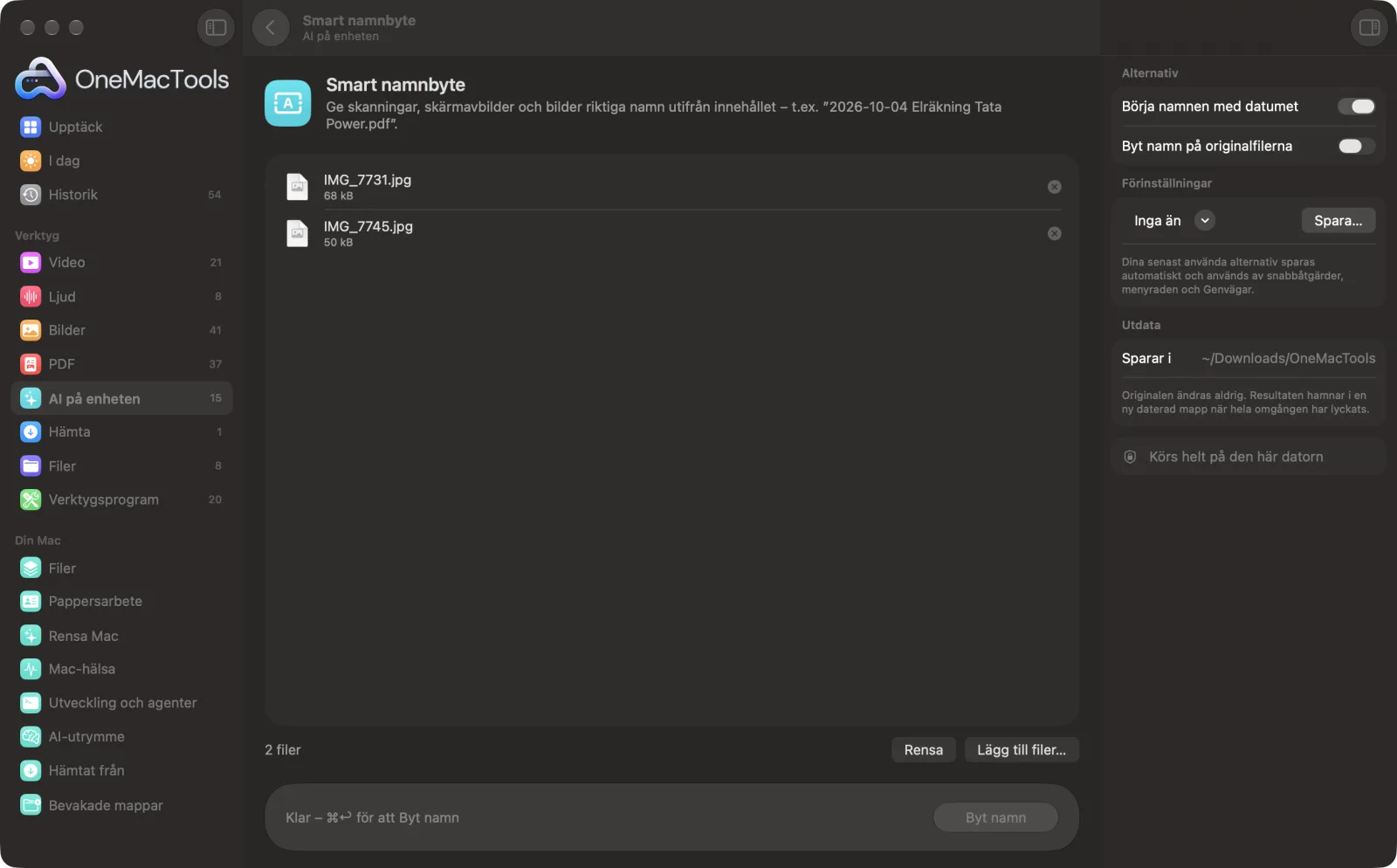
Smart namnbyte på en Mac
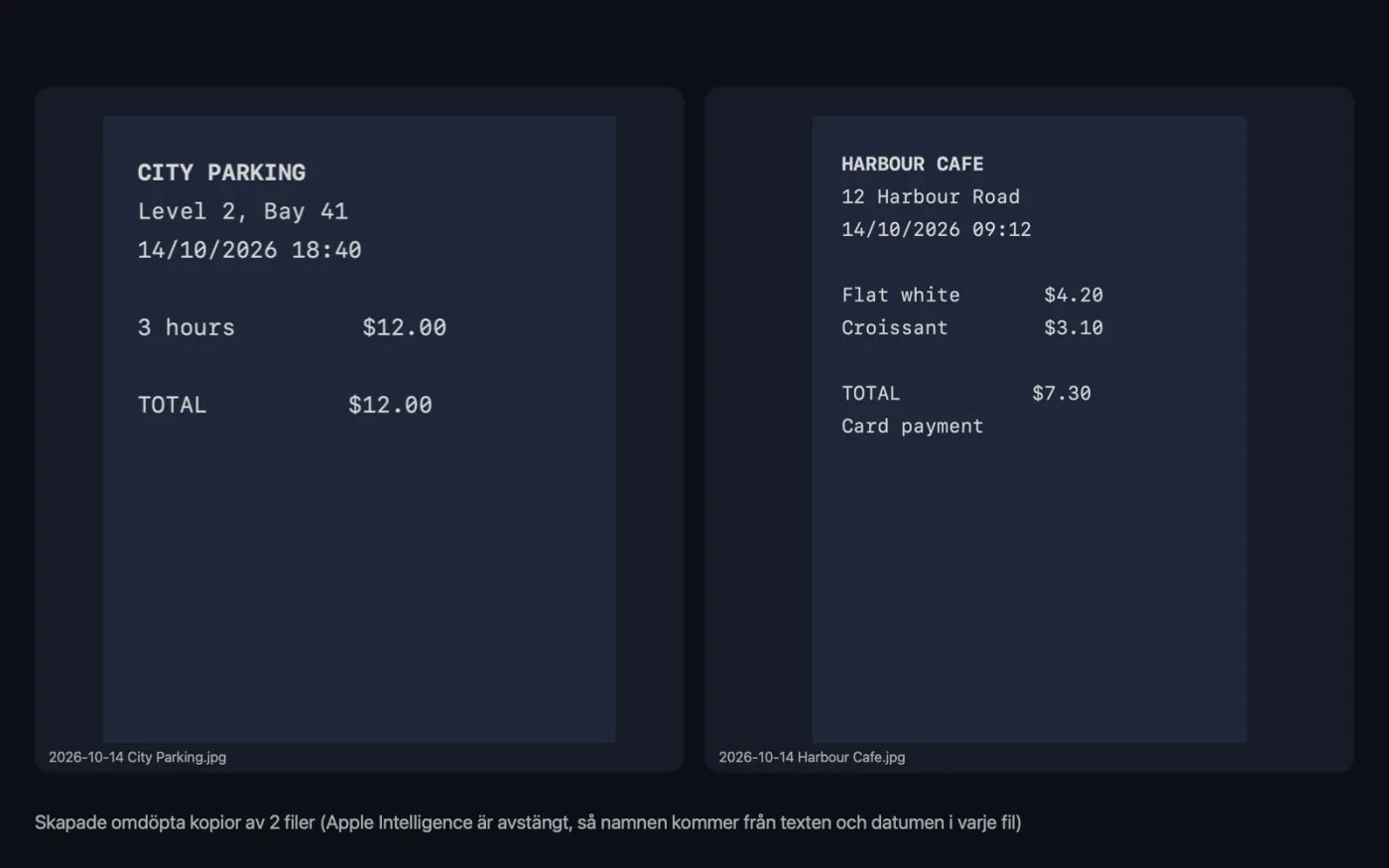
Skärmavbilder från appen, med exempelfiler.
Så använder du Smart namnbyte
- 1
Släpp filerna
Lägg till skanningar, skärmavbilder, foton, PDF:er, Word- eller textfiler. Eller markera dem i Finder, högerklicka och välj Snabbåtgärder › OMT: Smart namnbyte, som använder dina senaste inställningar.
- 2
Välj alternativ
Bestäm i panelen till höger om namnen ska börja med datumet och om originalen ska döpas om eller om omdöpta kopior ska skapas.
- 3
Klicka på Byt namn
Varje fil läses på din Mac: skanningar och bilder med textigenkänning på enheten, och foton även utifrån vad de visar. Apple Intelligence skriver sedan en kort titel på några få ord.
- 4
Kontrollera de nya namnen
Som standard får du omdöpta kopior i en ny daterad mapp i Hämtade filer › OneMacTools, med en Rename log.csv som listar alla gamla och nya namn. Öppna dem med Visa i Finder.
Vad Smart namnbyte gör
Scan_0042.pdf blir "2026-10-04 Electricity Bill Tata Power.pdf". OneMacTools läser varje fil på din Mac, skriver en kort beskrivande titel med Apple Intelligence (eller utifrån själva texten när det är avstängt) och lägger till dokumentets datum. En logg över namnbytena sparas alltid.
Det är också en snabbåtgärd i Finder: högerklicka på filer och välj OMT: Smart namnbyte.
Använder Apple Intelligence på enheten när det är på, och faller tillbaka på textigenkänning på enheten när det är av.
Perfekt för
- Ordna en mapp med skanningar
- Gör skärmavbilder lätta att hitta
- Namnge kvitton åt din revisor
Alternativen förklarade
- Börja namnen med datumet
- På som standard. Sätter ett datum i formatet ÅÅÅÅ-MM-DD först i varje namn, så att filerna sorteras i datumordning. Det använder datumet som står i dokumentet om ett sådant hittas, annars bildens fotodatum och i sista hand datumet då filen skapades. Stäng av det för namn utan datum.
- Byt namn på originalfilerna
- Av som standard, så dina original förblir som de är och kopior med nya namn skapas. Slå på det för att byta namn på filerna där de ligger. Om ett namn redan är upptaget läggs en siffra till så att inget skrivs över.
Goda råd
- Prova med kopior först (standard) för att se vilka namn du får, och slå sedan på Byt namn på originalfilerna när du är nöjd med dem.
- Spara Rename log.csv. Den listar alla ursprungliga och nya namn, så att du kan hitta en fil med dess gamla namn eller byta tillbaka.
- Namnen är korta titlar med inledande versaler, som ”2026-10-04 Electricity Bill Tata Power.pdf”. Kontrollera några, särskilt för bleka eller sneda skanningar.
- Snabbåtgärden i Finder använder dina senaste inställningar. Om du senast valde att byta namn på originalen byter snabbåtgärden också namn på originalen.
- För namn som följer ett mönster snarare än innehållet, som Resa 01, Resa 02, använder du Byt namn i grupp.
Fungerar med
- In
- Bilder (foton, skärmavbilder och skanningar), PDF:er, Word (.docx), RTF, HTML, Markdown, vanlig text och SRT-filer.
- Ut
- Kopior med nya namn, eller originalen med nya namn, plus en Rename log.csv med gamla och nya namn.
- Bara de två första sidorna i en PDF läses för att välja dess namn.
- Namnen hålls under 80 tecken, och tecken som inte är tillåtna i filnamn tas bort.
- När Apple Intelligence är av kommer namnet från den första meningsfulla textraden (upp till sex ord) eller vad som finns i bilden, och fönstret säger det.
Frågor om Smart namnbyte
Hur byter jag namn på filer automatiskt utifrån innehållet på en Mac?
Släpp dem på Smart namnbyte och klicka på Byt namn. Varje fil läses på din Mac och får ett namn utifrån innehållet, som ”2026-10-04 Electricity Bill Tata Power.pdf”.
Var kommer datumet i namnet ifrån?
Från ett datum som står i dokumentet, som ett faktura- eller brevdatum, om ett sådant hittas. Annars används en bilds tagningsdatum och därefter datumet då filen skapades.
Kan den byta namn på skärmavbilder och foton?
Ja. Text i en skärmavbild läses, och för foton känns även sakerna i bilden igen, så ett foto utan text kan ändå namnges efter vad det visar.
Vad händer om två filer får samma namn?
Ett nummer läggs till på den andra, så att inget skrivs över.
Kan jag ångra ett smart namnbyte?
Det finns ingen ångraknapp, men varje körning sparar en Rename log.csv med varje originalnamn och nytt namn, så du kan byta tillbaka namnen. Med standardvalet kopior ändrades originalen aldrig.
Hur skiljer sig detta från Byt namn i grupp?
Byt namn i grupp tillämpar en regel du väljer, som numrering eller sök och ersätt. Smart namnbyte läser varje fil och skriver ett namn utifrån innehållet.
Laddar Smart namnbyte upp mina filer?
Nej. Smart namnbyte körs helt på din Mac, så dina filer lämnar den aldrig och det fungerar offline.
Ändrar Smart namnbyte mina originalfiler?
Bara om du slår på ”Byt namn på originalfilerna”. Annars sparas kopior med nya namn i Hämtade filer › OneMacTools och originalen lämnas som de är.
Behöver Smart namnbyte Apple Intelligence?
Den använder Apple Intelligence modell på enheten när den är påslagen, för bästa resultat. När den är avstängd använder OneMacTools i stället textigenkänning och regler på enheten, och meddelar dig.
Kan jag använda Smart namnbyte från Finder?
Ja. Högerklicka på filer i Finder och välj Snabbåtgärder › ”OMT: Smart namnbyte”. Den körs i bakgrunden och meddelar dig när den är klar.
Gör det här härnäst
Byt namn på många filer på en gång med numrering, sök och ersätt, prefix eller ändrat skiftläge.
Städa en mappSortera en rörig mapp som Hämtade filer i Bilder, Dokument, Videor … eller efter månad.
Kvitton till kalkylbladLäs in kvitton och fakturor i ett kalkylblad med datum, leverantörer, moms och summor.
Relaterade verktyg för AI på enheten
Läs ut text ur foton, skärmavbilder och skannade PDF:er med Apples Vision-ramverk.
Fråga ett dokumentStäll en fråga om PDF:er, skanningar eller dokument och få ett svar utifrån vad de säger.
Alt-text och bildtexterSkriv tillgängliga beskrivningar av bilder för webbplatser, dokument och inlägg i sociala medier.
TranskriberaGör om tal i ljud eller video till text eller undertexter med Apples taligenkänning på enheten.
MötesanteckningarGör om en mötesinspelning till en transkription plus anteckningar med beslut och åtgärdspunkter.
SammanfattaFå kortversionen av långa dokument från Apple Intelligence-modellen på enheten.

Smart namnbyte och 150 till.
En app. Ett pris.
Alla 151 verktyg. Gratis nedladdning, en enda betalning för en licens, som du behåller.