
Rinomina automaticamente i file in base al contenuto sul Mac
Dai a scansioni, screenshot e foto nomi veri, ricavati dal loro contenuto.
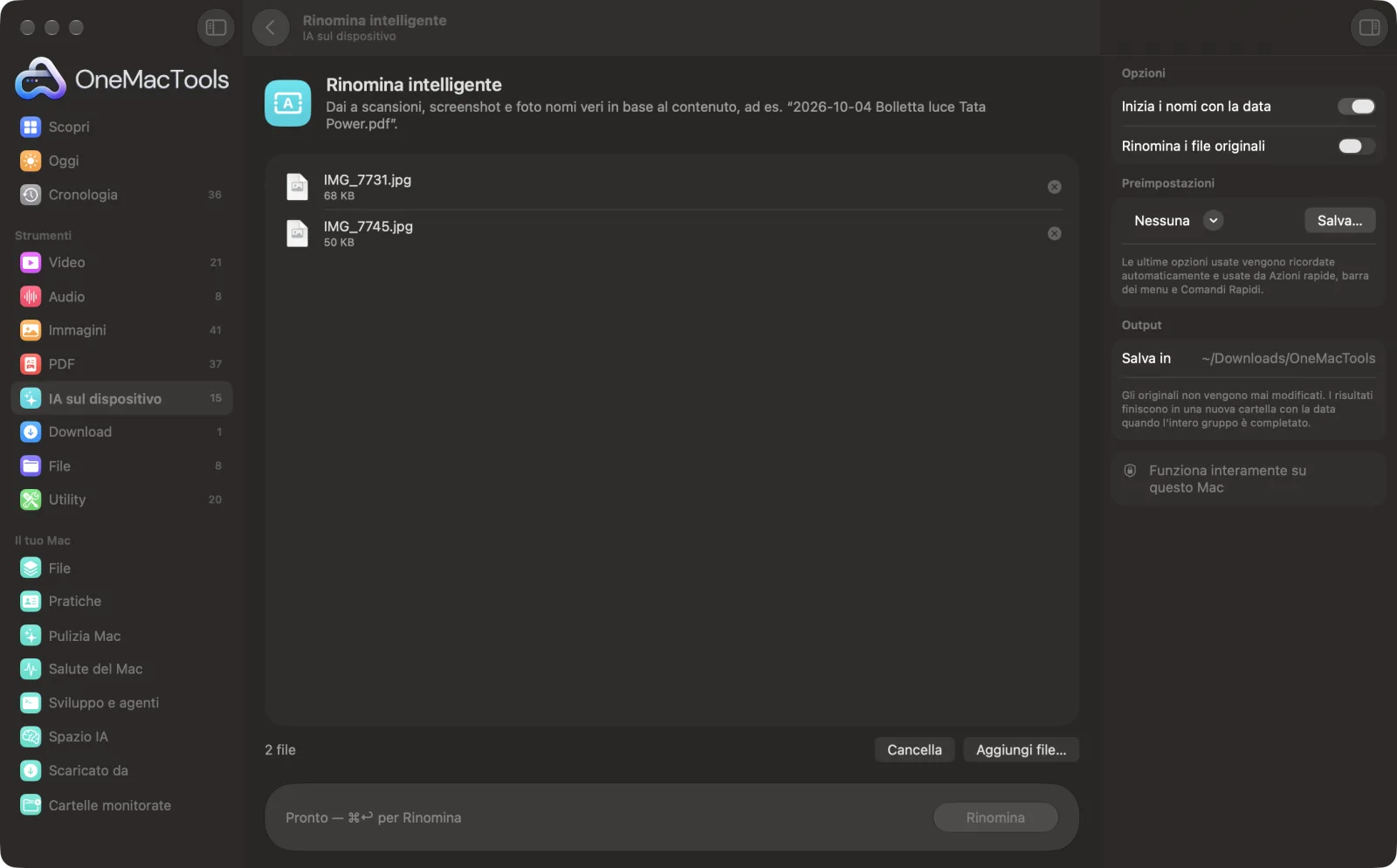
Rinomina intelligente su un Mac

Screenshot dell'app, realizzati con file di esempio.
Come usare Rinomina intelligente
- 1
Trascina i file
Aggiungi scansioni, screenshot, foto, PDF, file Word o di testo. Oppure selezionali nel Finder, fai clic destro e scegli Azioni rapide › OMT: Rinomina intelligente, che usa le tue ultime impostazioni.
- 2
Scegli le opzioni
Nel pannello a destra, decidi se i nomi iniziano con la data e se rinominare gli originali o creare copie rinominate.
- 3
Fai clic su Rinomina
Ogni file viene letto sul tuo Mac: scansioni e immagini con il riconoscimento del testo sul dispositivo, e le foto anche in base a ciò che mostrano. Poi Apple Intelligence scrive un breve titolo di poche parole.
- 4
Controlla i nuovi nomi
Per impostazione predefinita ottieni copie rinominate in una nuova cartella con la data in Download › OneMacTools, con un Rename log.csv che elenca ogni nome vecchio e nuovo. Aprile con Mostra nel Finder.
Cosa fa Rinomina intelligente
Scan_0042.pdf diventa "2026-10-04 Electricity Bill Tata Power.pdf". OneMacTools legge ogni file sul tuo Mac, scrive un breve titolo descrittivo con Apple Intelligence (o a partire dal testo stesso quando è disattivato) e aggiunge la data del documento. Viene sempre salvato un registro delle rinomine.
È anche un'Azione rapida del Finder: fai clic con il tasto destro sui file e scegli OMT: Rinomina intelligente.
Usa Apple Intelligence sul dispositivo quando è attivo, e ripiega sul riconoscimento del testo sul dispositivo quando è disattivato.
Ideale per
- Organizzare una cartella di scansioni
- Ritrova facilmente i tuoi screenshot
- Dare un nome alle ricevute per il commercialista
Le opzioni spiegate
- Inizia i nomi con la data
- Attivato per impostazione predefinita. Mette una data nel formato AAAA-MM-GG all'inizio di ogni nome, così i file si ordinano per data. Usa la data scritta nel documento quando la trova, poi la data di scatto di una foto, altrimenti la data di creazione del file. Disattivalo per nomi senza data.
- Rinomina i file originali
- Disattivato per impostazione predefinita, quindi gli originali restano come sono e vengono create copie rinominate. Attivalo per rinominare i file dove si trovano. Se un nome è già in uso, viene aggiunto un numero così niente viene sovrascritto.
Consigli pratici
- Provalo prima con le copie (il predefinito) per vedere i nomi che ottieni, poi attiva Rinomina i file originali quando ti convincono.
- Conserva il file Rename log.csv. Elenca ogni nome originale e nuovo, così puoi trovare un file in base al vecchio nome o ripristinarlo.
- I nomi sono titoli brevi con le iniziali maiuscole, come “2026-10-04 Electricity Bill Tata Power.pdf”. Controllane qualcuno, soprattutto per le scansioni sbiadite o storte.
- L'azione rapida del Finder usa le tue ultime impostazioni. Se l'ultima volta hai scelto di rinominare gli originali, anche l'azione rapida rinomina gli originali.
- Per nomi che seguono uno schema invece del contenuto, come Viaggio 01, Viaggio 02, usa Rinomina in blocco.
Funziona con
- In
- Immagini (foto, screenshot e scansioni), PDF, Word (.docx), RTF, HTML, Markdown, testo semplice e file SRT.
- Esce
- Copie rinominate, o gli originali rinominati, più un Rename log.csv con i nomi vecchi e nuovi.
- Per scegliere il nome vengono lette solo le prime due pagine di un PDF.
- I nomi restano sotto gli 80 caratteri e i caratteri non ammessi nei nomi dei file vengono rimossi.
- Con Apple Intelligence disattivato, il nome viene preso dalla prima riga di testo significativa (fino a sei parole) o da ciò che c'è nella foto, e la finestra te lo segnala.
Domande su Rinomina intelligente
Come faccio a rinominare automaticamente i file in base al contenuto su Mac?
Trascinali su Rinomina intelligente e fai clic su Rinomina. Ogni file viene letto sul tuo Mac e rinominato in base al contenuto, ad esempio “2026-10-04 Electricity Bill Tata Power.pdf”.
Da dove viene la data nel nome?
Da una data scritta nel documento, come la data di una fattura o di una lettera, quando ne viene trovata una. Altrimenti usa la data di scatto della foto, poi la data di creazione del file.
Può rinominare screenshot e foto?
Sì. Il testo di uno screenshot viene letto, e nelle foto vengono riconosciuti anche gli elementi dell'immagine, quindi una foto senza testo può comunque essere chiamata in base a ciò che mostra.
Cosa succede se due file finiscono per avere lo stesso nome?
Al secondo viene aggiunto un numero, così non viene sovrascritto nulla.
Posso annullare una Rinomina intelligente?
Non c'è un pulsante Annulla, ma ogni esecuzione salva un file Registro rinomine.csv con ogni nome originale e nuovo, così puoi ripristinare i nomi. Con le copie predefinite, gli originali non sono mai stati modificati.
In cosa è diverso da Rinomina in blocco?
Rinomina in blocco applica una regola che scegli tu, come la numerazione o trova e sostituisci. Rinomina intelligente legge ogni file e scrive un nome in base al contenuto.
Rinomina intelligente carica i miei file?
No. Rinomina intelligente funziona interamente sul tuo Mac, quindi i tuoi file non lo lasciano mai e funziona anche offline.
Rinomina intelligente modificherà i miei file originali?
Solo se attivi “Rinomina i file originali”. Altrimenti salva copie rinominate in Download › OneMacTools e lascia gli originali come sono.
Rinomina intelligente richiede Apple Intelligence?
Usa il modello sul dispositivo di Apple Intelligence quando è attivo, per i risultati migliori. Quando è disattivato, OneMacTools ricorre al riconoscimento del testo sul dispositivo e a delle regole, e te lo dice.
Posso usare Rinomina intelligente dal Finder?
Sì. Fai clic destro sui file nel Finder e scegli Azioni rapide › “OMT: Rinomina intelligente”. Viene eseguito in background e ti avvisa quando ha finito.
Fai questo dopo
Rinomina molti file insieme con numerazione, trova e sostituisci, prefissi o cambi di maiuscole/minuscole.
Riordina cartellaRiordina una cartella disordinata come Download in Immagini, Documenti, Video… o per mese.
Scontrini in foglio di calcoloLeggi scontrini e fatture e trasformali in un foglio di calcolo con date, fornitori, imposte e totali.
Strumenti IA sul dispositivo correlati
Leggi il testo di foto, screenshot e PDF scansionati con il framework Vision di Apple.
Chiedi a un documentoFai una domanda su PDF, scansioni o documenti e ottieni una risposta da ciò che contengono.
Testo alternativo e didascalieScrivi descrizioni accessibili delle immagini, per siti web, documenti e post social.
TrascriviTrasforma il parlato di audio e video in testo o sottotitoli con il riconoscimento vocale di Apple sul dispositivo.
Note riunioneTrasforma la registrazione di una riunione in una trascrizione con note, decisioni e azioni da fare.
RiassumiOttieni la versione breve di documenti lunghi dal modello sul dispositivo di Apple Intelligence.

Rinomina intelligente, più altri 150.
Un'app. Un prezzo.
Tutti i 151 strumenti. Download gratuito, un solo pagamento per una licenza che resta tua.