
Mac에서 이미지 대체 텍스트 생성하기
웹사이트, 문서, 소셜 게시물을 위해 이미지의 접근성 설명을 작성해요.
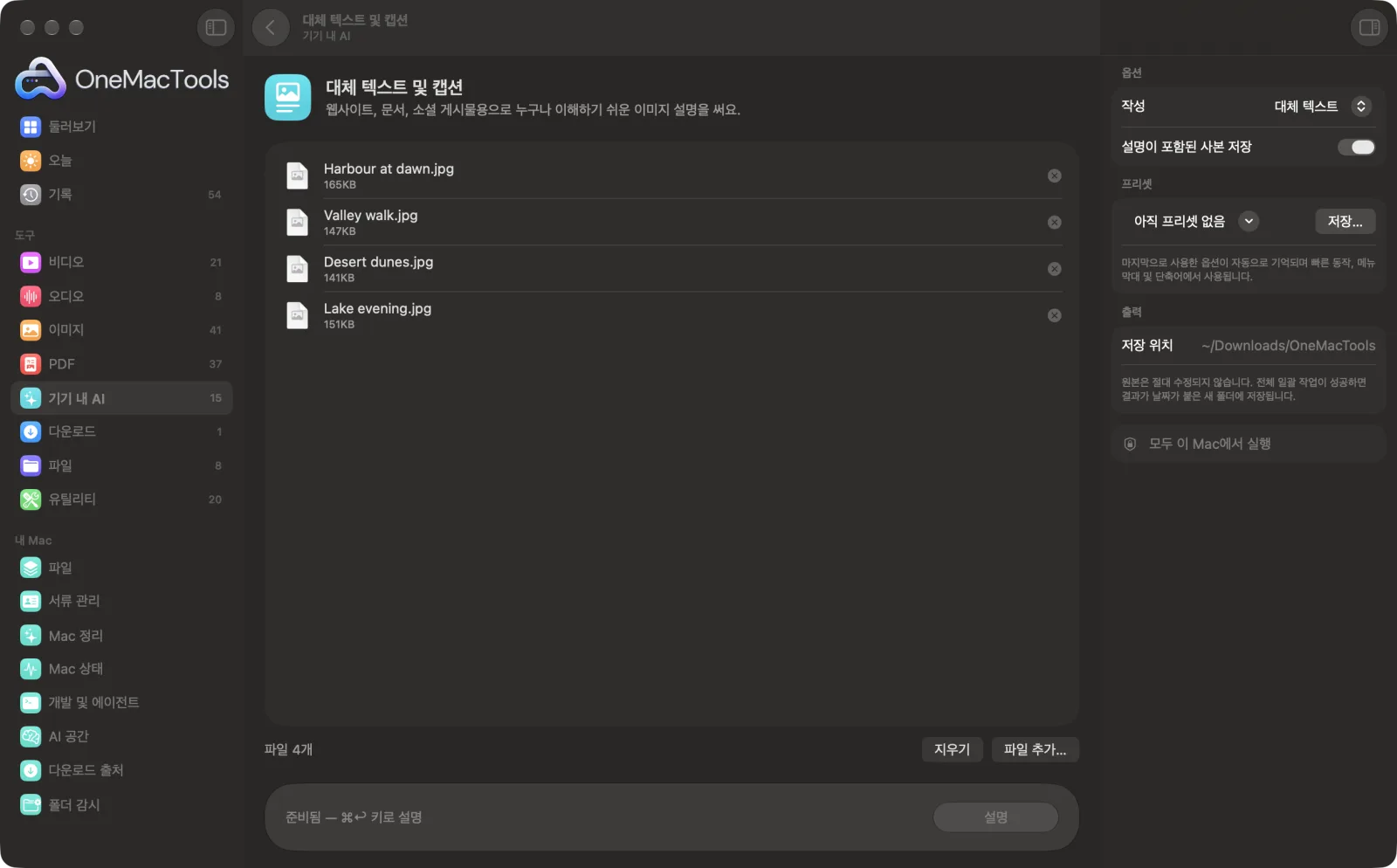
Mac의 대체 텍스트 및 캡션
샘플 파일을 사용한 앱 스크린샷.
대체 텍스트 및 캡션 사용 방법
- 1
이미지를 놓으세요
사진, 스크린샷, 그래픽, 슬라이드 등 이미지 하나 또는 여러 개를 추가하세요.
- 2
작성할 내용 선택
오른쪽 패널에서 작성을 웹사이트와 문서용 대체 텍스트 또는 게시물용 소셜 캡션으로 설정하세요.
- 3
포함된 사본 처리 정하기
이미지 사본 안에 설명을 저장하려면 설명이 포함된 사본 저장을 켜 두세요.
- 4
설명 클릭
Vision이 각 이미지의 주요 피사체를 인식하고, 사람 수를 세고, 텍스트를 읽어요. Apple Intelligence가 이를 짧은 설명으로 바꿔요.
- 5
설명 사용하기
다운로드 › OneMacTools 안의 새 날짜별 폴더에 Alt text.csv(또는 Captions.csv)로 저장돼요. 이미지 하나만 설명했다면 그 설명이 창에도 표시되고 클립보드에 복사돼요.
대체 텍스트 및 캡션의 기능
Vision이 각 이미지에 무엇이 있는지, 누가 있는지, 어떤 텍스트가 있는지 파악하고, Apple Intelligence가 간결한 대체 텍스트나 소셜 캡션을 작성해요. 설명은 CSV로 저장되며 이미지 사본에 삽입할 수도 있어요.
Apple Intelligence가 켜져 있으면 기기 내에서 사용하고, 꺼져 있으면 기기 내 텍스트 인식으로 대신해요.
이럴 때 좋아요
- 웹사이트를 접근성 있게 만들기
- 여러 게시물의 캡션 한꺼번에 쓰기
- 보고서의 이미지 설명 작성
옵션 설명
- 작성
- 기본값인 대체 텍스트는 “Image of”로 시작하지 않는 125자 이내의 사실적인 설명을 작성해, 웹사이트, 문서, 앱에 바로 쓸 수 있어요. 소셜 캡션은 해시태그 두세 개가 붙은 친근한 한 문장 캡션을 작성해요.
- 설명이 포함된 사본 저장
- 기본값은 켜짐이에요. 이름에 “described”를 붙인 이미지 사본을 저장하고, 사진 앱, Finder, 많은 웹 도구가 읽는 캡션 및 설명 필드에 설명을 기록해요. CSV만 필요하면 끄세요.
권장 사항
- 게시하기 전에 모든 설명을 읽어 보세요. Mac이 인식할 수 있는 것으로 만들어지므로, 나만 아는 이름, 장소, 맥락은 직접 추가하세요.
- 좋은 대체 텍스트는 페이지에서 중요한 점을 설명해요. 초안을 고쳐서 이미지에 무엇이 있는지만이 아니라 이미지가 왜 거기 있는지 말하도록 하세요.
- 구분선이나 배경 패턴처럼 순전히 장식용인 이미지에는 보통 설명 대신 빈 대체 텍스트를 넣어요.
- 포스터나 슬라이드처럼 이미지 안에 있는 텍스트도 읽어서 포함해요. 철자는 이미지와 대조해 확인하세요.
- 게시하기 전에 소셜 캡션의 해시태그를 계정에 맞게 조정하세요.
함께 쓸 수 있는 곳
- 입력
- macOS가 열 수 있는 이미지: JPEG, PNG, HEIC, TIFF, WebP, 스크린샷 등.
- 출력
- 파일 이름과 설명이 담긴 CSV(Alt text.csv 또는 Captions.csv), 그리고 해당 옵션을 켰다면 설명이 포함된 이미지 사본.
- 대체 텍스트는 125자 이내로 작성되어 스크린 리더와 대부분의 웹사이트 입력란에 알맞아요.
- 사람 수는 세지만 이름으로 식별하지는 않아요.
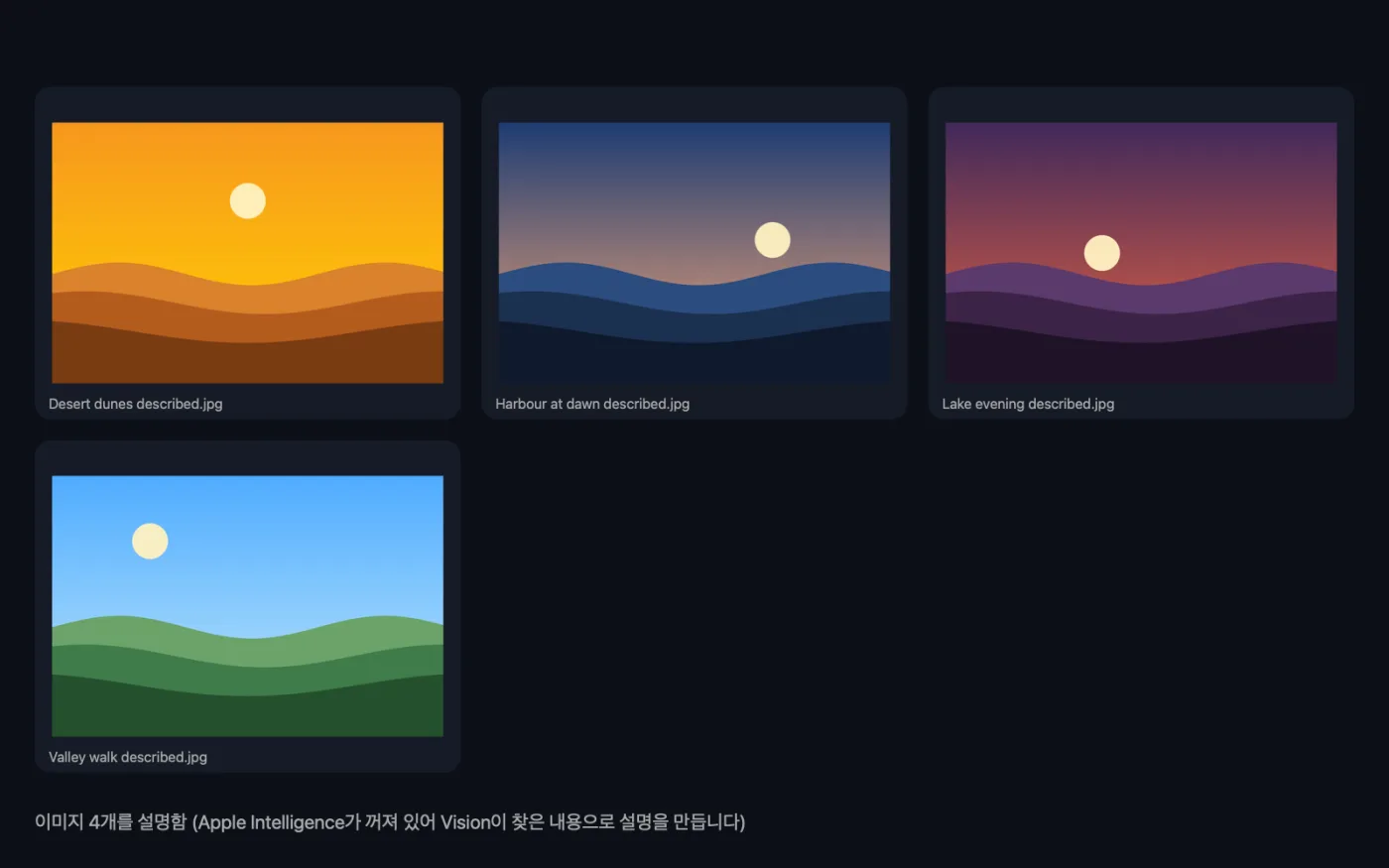
- Apple Intelligence가 꺼져 있으면 Vision이 찾은 내용으로 설명을 만들어 더 간단해지며, 창에 그렇게 안내돼요.
대체 텍스트 및 캡션에 관한 질문
Mac에서 이미지의 대체 텍스트를 생성하려면 어떻게 하나요?
이미지를 대체 텍스트 및 캡션에 놓고 작성을 대체 텍스트로 둔 채 설명을 클릭하세요. 이미지마다 짧은 설명이 붙고, 복사해 쓸 수 있는 CSV로 저장돼요.
대체 텍스트는 얼마나 긴가요?
125자 미만으로, 화면 읽기 프로그램과 대부분의 웹사이트 및 콘텐츠 관리 필드에 충분히 짧아요.
소셜 미디어 게시물용 캡션도 써 주나요?
네. 작성을 소셜 캡션으로 설정하면 해시태그 두세 개가 붙은 친근한 한 문장 캡션이 만들어져요.
사진 속 인물이 누구인지 알아보나요?
아니요. 사람이 있다는 것과 몇 명인지만 기록하고 누구인지는 식별하지 않아요. 필요한 곳에는 이름을 직접 추가하세요.
설명은 이미지의 어디에 저장되나요?
사본의 IPTC 캡션과 TIFF 이미지 설명 필드에, PNG 파일은 PNG 설명에 넣어요. 사진 앱, Finder, 많은 웹 도구가 이 정보를 읽어요. 원본 이미지는 바뀌지 않아요.
AI가 쓴 대체 텍스트로 접근성을 충분히 지킬 수 있나요?
대량 작업에서 시간을 아껴 주는 탄탄한 초안이에요. 이미지가 왜 그 페이지에 있는지는 나만 알기 때문에, 하나씩 검토하고 독자에게 필요한 맥락을 더하세요.
대체 텍스트 및 캡션이(가) 내 파일을 업로드하나요?
아니요. 대체 텍스트 및 캡션은(는) 전적으로 Mac에서 실행되므로 파일이 Mac 밖으로 나가지 않고 오프라인에서도 작동해요.
대체 텍스트 및 캡션이(가) 원본 파일을 바꾸나요?
아니요. 결과는 다운로드 › OneMacTools의 날짜별 폴더에 새 파일로 저장되고, 따로 적힌 옵션을 켜지 않는 한 원본은 그대로 남아요.
대체 텍스트 및 캡션에 Apple Intelligence가 필요한가요?
Apple Intelligence가 켜져 있으면 최상의 결과를 위해 기기 내 모델을 사용해요. 꺼져 있으면 OneMacTools가 기기 내 텍스트 인식과 규칙으로 대신 처리하고 알려 줘요.
다음으로 할 일
사진 속 내용을 인식해 Finder 태그를 붙이므로 Spotlight와 '질문'에서 찾을 수 있어요.
소셜 미디어 이미지 크기 조절사진 하나로 모든 크기를: Instagram, YouTube, X, LinkedIn, Facebook, WhatsApp, Pinterest.
이미지 압축실시간 전후 미리보기와 함께 이메일과 웹용으로 사진을 줄여요.
