
Mac 字数统计与文本清理工具
更改大小写、修正空格和换行、排序或去除重复行,并统计字数。
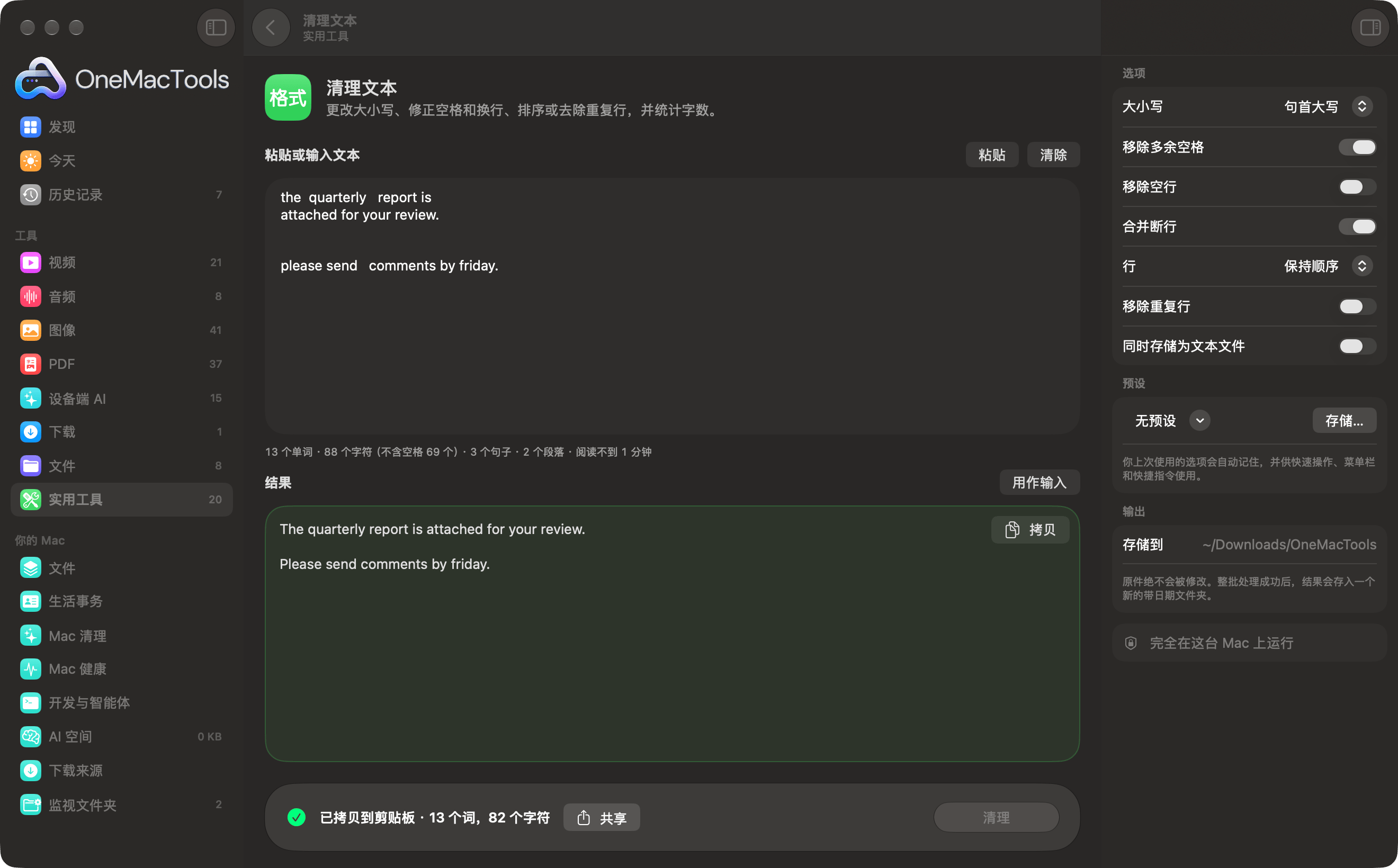
Mac 上的清理文本
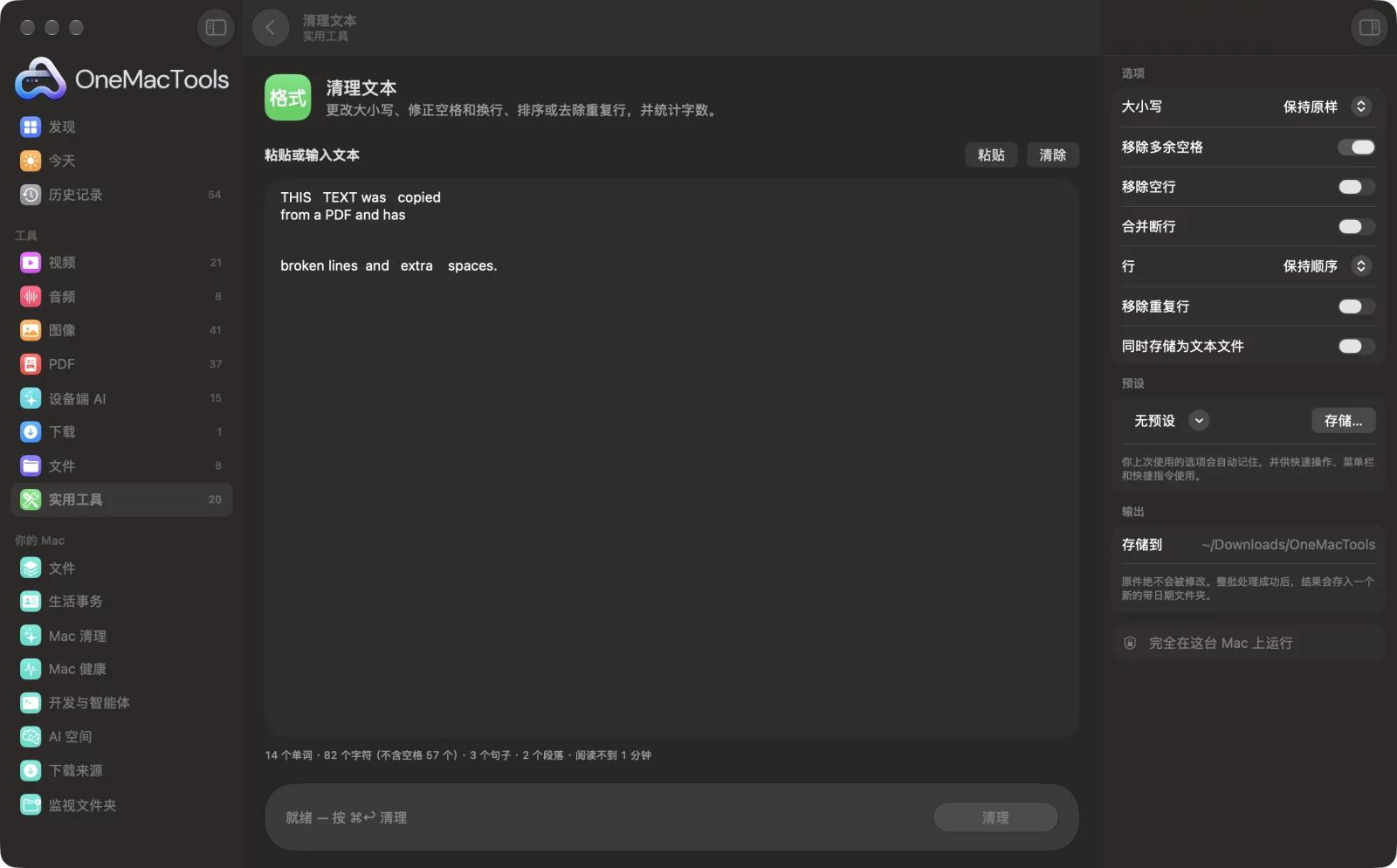
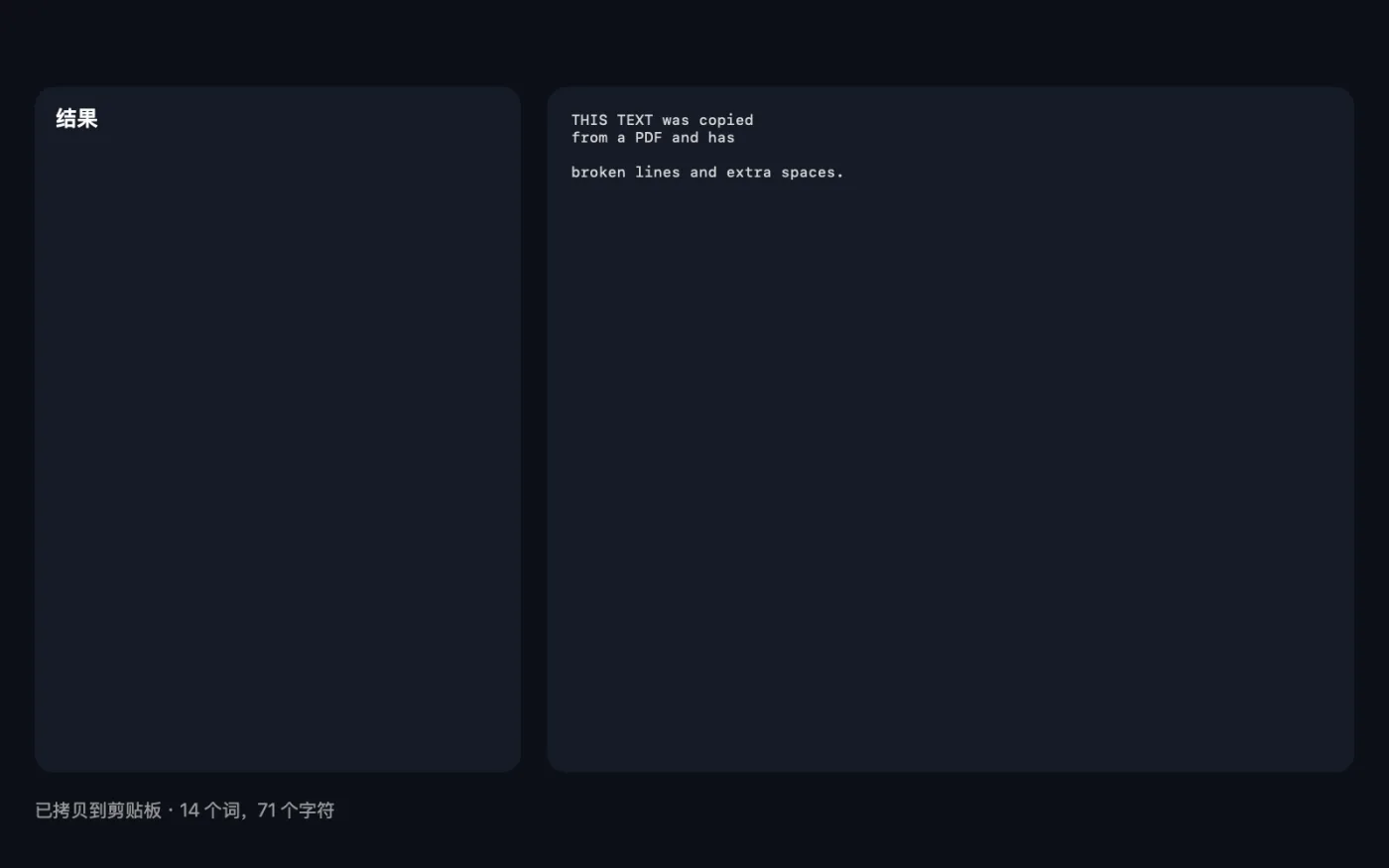
App 截图,使用的是示例文件。
如何使用清理文本
- 1
粘贴你的文字
粘贴或输入从 PDF、电子邮件、网页或电子表格中拷贝的文字。下方的计数器会在你输入时显示字数、字符数、句数、段落数和阅读时间。
- 2
选择修复项目
选择一种大小写方式,然后打开所需的清理选项,例如合并断行或移除重复项。
- 3
点按“清理”
或按 Command-Return。清理后的文字会显示在原文下方并拷贝到剪贴板,同时显示字数和字符数。
- 4
必要时继续进行
点按“用作输入”可用不同设置再次清理结果,点按“拷贝”可再次拷贝。
清理文本的功能
粘贴来自 PDF、电子邮件或电子表格的文字,一次整理完毕:转换为句首大写、全部小写、全部大写、标题式大小写、camelCase、snake_case 或 kebab-case,移除多余空格和空行,合并 PDF 在句子中间断开的行,排序或反转行,以及移除重复项。实时计数器会在你输入时显示字数、含空格和不含空格的字符数、句数、段落数和阅读时间。
适合
- 修复从 PDF 拷贝后在句子中间断开的文字
- 检查文章或帖子是否超出字数限制
- 把一份姓名列表整理成排好序且无重复的列表
选项说明
- 大小写
- 保持原样、句首大写、小写、大写、标题大写、camelCase、snake_case 或 kebab-case。“句首大写”会先把所有字母转为小写,再将每句开头和单词 I 大写。“标题大写”会让 and、of、the 等短词保持小写,并保留 NASA 等缩写。camelCase、snake_case 和 kebab-case 会把每一行变成一个标识符。
- 移除多余空格
- 默认打开。将连续的空格和制表符合并为一个空格,修剪每行首尾的空白,并且最多只保留一个连续空行。
- 移除空行
- 默认关闭。移除所有空行,适合从电子表格或电子邮件中拷贝的列表。
- 合并断行
- 默认关闭。将段落内的多行合并为一行,修复从 PDF 拷贝时在句子中间断行的文字。以空行分隔的段落保持分开,跨行用连字符拆开的单词也会重新拼合。
- 行
- 保持顺序、按 A–Z 排序、按 Z–A 排序或倒序。排序会按自然顺序排列数字(2 在 10 之前),并移除空行。
- 移除重复行
- 默认关闭。保留每行的第一次出现,移除后面完全相同的重复行。仅大小写不同的行视为不同。
- 同时存储为文本文件
- 默认关闭。同时将结果存储为 Cleaned text.txt,放在“下载 › OneMacTools”中以日期命名的新文件夹里。
最佳实践
- 对于从 PDF 拷贝的文字,请开启“合并断行”,并保持“移除多余空格”开启。大多数杂乱的粘贴内容都能一次修好。
- “句首大写”也会把人名和缩写改成小写,事后请检查专有名词。
- 要给大小写混杂的列表去重,请同时选择“小写”,这样“Apple”和“apple”就会被视为同一行。
- 在清理任何内容之前,先用实时计数器检查文章和帖子是否符合字数或字符数限制。
- 使用 snake_case 或 kebab-case 将一列标题转换为文件名或 URL 别名,每行一个。
兼容
- 输入
- 你粘贴或输入的任意纯文本。
- 输出
- 清理后的文本会显示在窗口中并拷贝到剪贴板,还可以选择存储为 .txt 文件。
- 粗体、链接和颜色等格式不会保留;结果为纯文本。
- 排序前会先移除重复项,大小写更改最后执行。
- 也可以在快捷指令中通过“运行 OneMacTools 工具”使用,它会将清理后的文本传给下一步。
关于清理文本的问题
如何修复从 PDF 拷贝的文字中的换行?
粘贴文字,打开“合并断行”,然后点按“清理”。每个段落内的行会合并,段落之间保持分开,跨行用连字符拆开的单词也会重新拼合。
如何在 Mac 上统计字数?
将文字粘贴到“清理文本”中。输入框下方的计数器会立即显示字数、含空格和不含空格的字符数、句数、段落数和阅读时间。
如何将文字从大写改为小写或句首大写?
在“大小写”中选择“小写”或“句首大写”,然后点按“清理”。转换后的文本会拷贝到你的剪贴板。
如何去除列表中的重复行?
开启“移除重复行”并点按“清理”。每行保留第一次出现的那一个。匹配是精确的,如果大小写不一致,请同时选择“小写”。
如何在 Mac 上按字母顺序排序列表?
将“行”设为“按 A–Z 排序”(或 Z–A),然后点按“清理”。数字会按自然顺序排列,因此第 2 项排在第 10 项之前。
如何去除文本中的双空格?
保持“移除多余空格”开启,然后点按“清理”。连续的空格和制表符会变成一个空格,行尾多余的空格会被移除。
可以将文本转为 camelCase 或 snake_case 吗?
可以。在“大小写”中选择 camelCase、snake_case 或 kebab-case。每行变成一个标识符,因此“Parse HTTP response”会变成 parseHttpResponse。
清理文本会上传我的文件吗?
不会。清理文本完全在你的 Mac 上运行,文件绝不会离开你的 Mac,离线也能用。
清理文本会改动我的原文件吗?
不会。结果会存储为新文件,放在“下载 › OneMacTools”中带日期的文件夹里;除非你打开了另有说明的选项,否则原文件会原封不动。
清理文本需要什么?
只需一台运行 macOS 26 或更高版本的 Mac,无需安装其他任何东西。
下一步
借助设备端 Apple Intelligence 改写、校对、缩短文本或更改其语气。
从屏幕抓取文字在屏幕上框选任何内容(视频、照片、锁定的 PDF),即可拷贝其中的文字。
JSON 格式化格式化、压缩和校验 JSON,并精确指出错误所在的行和列。
