
Contador de palabras y limpiador de texto para Mac
Cambia mayúsculas y minúsculas, corrige espacios y saltos de línea, ordena o quita líneas duplicadas y cuenta palabras.
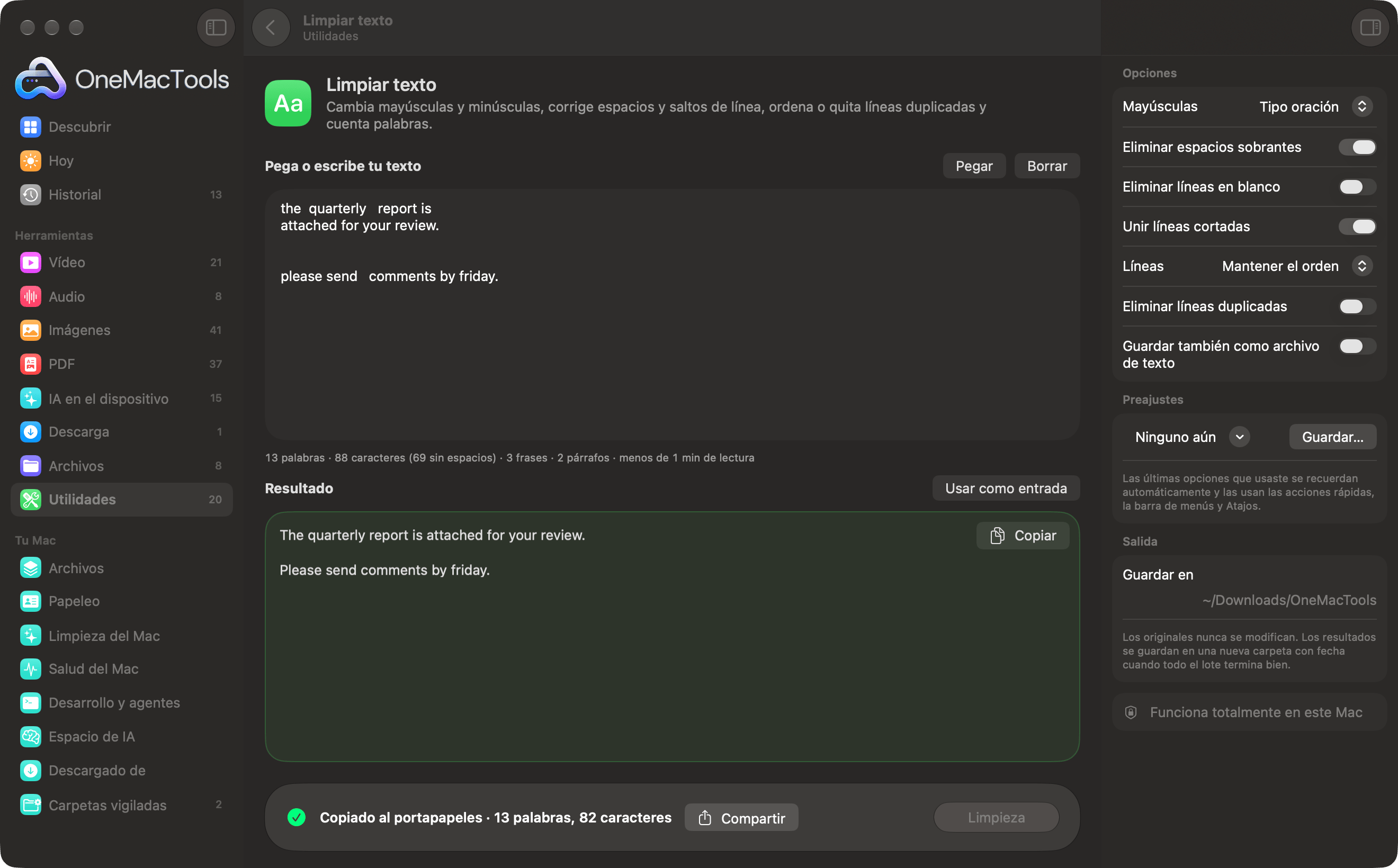
Limpiar texto en un Mac
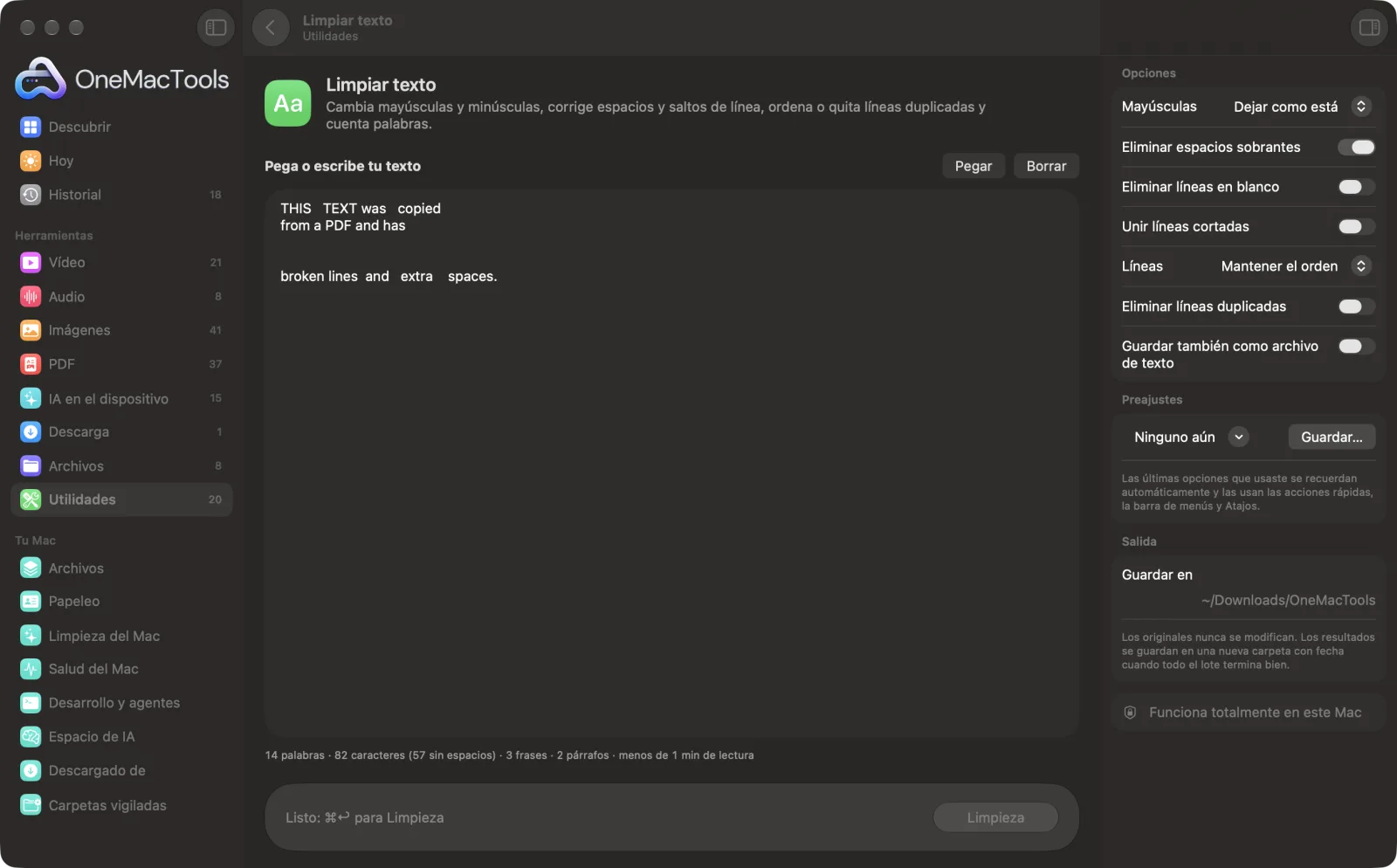
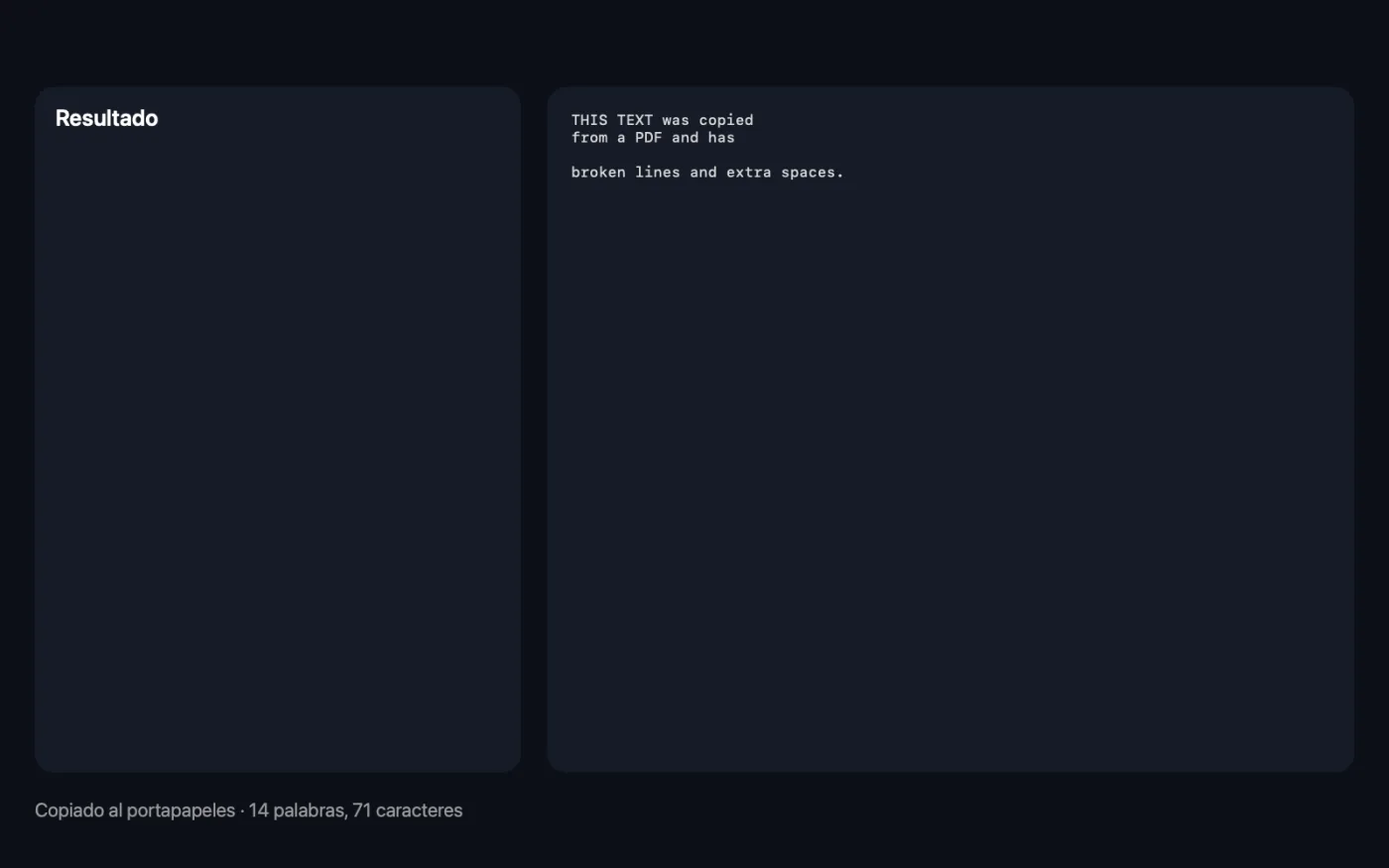
Capturas de pantalla de la app, con archivos de ejemplo.
Cómo usar Limpiar texto
- 1
Pega tu texto
Pega o escribe texto copiado de un PDF, un correo, una página web o una hoja de cálculo. El contador de abajo muestra palabras, caracteres, frases, párrafos y tiempo de lectura mientras escribes.
- 2
Elige las correcciones
Elige un tipo de mayúsculas y activa las limpiezas que necesites, como unir líneas cortadas o eliminar duplicados.
- 3
Haz clic en Limpieza
O pulsa Comando-Retorno. El texto limpio aparece debajo de tu original y se copia al portapapeles, con su recuento de palabras y caracteres.
- 4
Sigue si hace falta
Haz clic en Usar como entrada para volver a limpiar el resultado con otros ajustes, o en Copiar para copiarlo otra vez.
Qué hace Limpiar texto
Pega texto de un PDF, un correo o una hoja de cálculo y ordénalo de una vez: pásalo a Tipo oración, minúsculas, MAYÚSCULAS, Tipo Título, camelCase, snake_case o kebab-case, quita espacios y líneas en blanco sobrantes, une las líneas que un PDF cortó a mitad de frase, ordena o invierte líneas y elimina duplicados. Un contador en directo muestra palabras, caracteres con y sin espacios, frases, párrafos y tiempo de lectura mientras escribes.
Ideal para
- Arregla el texto copiado de un PDF que se corta en mitad de las frases
- Comprobar un ensayo o una publicación frente a un límite de palabras
- Convierte una lista de nombres en una lista ordenada y sin duplicados
Opciones explicadas
- Mayúsculas
- Dejar como está, Tipo oración, minúsculas, MAYÚSCULAS, Tipo Título, camelCase, snake_case o kebab-case. Tipo oración pasa todo a minúsculas y después pone en mayúscula el inicio de cada frase y la palabra I. Tipo Título deja en minúscula las palabras cortas como and, of y the, y mantiene siglas como NASA. camelCase, snake_case y kebab-case convierten cada línea en un único identificador.
- Eliminar espacios sobrantes
- Activado por omisión. Convierte las secuencias de espacios y tabuladores en un solo espacio, recorta el principio y el final de cada línea y permite como máximo una línea en blanco seguida.
- Eliminar líneas en blanco
- Desactivado por omisión. Elimina todas las líneas vacías, lo que va bien con listas copiadas de hojas de cálculo o correos.
- Unir líneas cortadas
- Desactivado por omisión. Une las líneas de un párrafo en una sola, lo que arregla el texto copiado de PDF que se corta a mitad de frase. Los párrafos separados por una línea en blanco siguen separados, y las palabras partidas con guion entre líneas se vuelven a unir.
- Líneas
- Mantener el orden, Ordenar A–Z, Ordenar Z–A o Invertir. Al ordenar, los números siguen un orden natural (2 antes que 10) y se eliminan las líneas en blanco.
- Eliminar líneas duplicadas
- Desactivado por omisión. Conserva la primera aparición de cada línea y elimina las repeticiones exactas posteriores. Las líneas que solo se diferencian en mayúsculas cuentan como distintas.
- Guardar también como archivo de texto
- Desactivado por omisión. También guarda el resultado como Texto limpio.txt en una nueva carpeta con fecha en Descargas › OneMacTools.
Buenas prácticas
- Para texto copiado de un PDF, activa Unir líneas cortadas y deja activado Eliminar espacios sobrantes. Eso arregla la mayoría de los pegados desordenados de una vez.
- Tipo oración también pasa a minúsculas los nombres y las siglas, así que revisa después los nombres propios.
- Para quitar duplicados de una lista que mezcla mayúsculas, elige también minúsculas, para que “Apple” y “apple” cuenten como la misma línea.
- Usa el contador en directo para comprobar redacciones y publicaciones frente a un límite de palabras o caracteres antes de limpiar nada.
- Usa snake_case o kebab-case para convertir una lista de títulos en nombres de archivo o slugs de URL, uno por línea.
Funciona con
- En
- Cualquier texto sin formato que pegues o escribas.
- Salida
- Texto limpio en la ventana y en el portapapeles y, si quieres, un archivo .txt.
- El formato, como la negrita, los enlaces y los colores, no se conserva; el resultado es texto sin formato.
- Los duplicados se quitan antes de ordenar, y el cambio de mayúsculas se aplica al final.
- También disponible en Atajos mediante Ejecutar herramienta de OneMacTools, que pasa el texto limpio al siguiente paso.
Preguntas sobre Limpiar texto
¿Cómo arreglo los saltos de línea del texto copiado de un PDF?
Pega el texto, activa Unir líneas cortadas y haz clic en Limpiar. Las líneas de cada párrafo se unen, los párrafos siguen separados y las palabras partidas con guion entre líneas se vuelven a unir.
¿Cómo cuento palabras en el Mac?
Pega tu texto en Limpiar texto. El contador bajo el cuadro muestra al instante palabras, caracteres con y sin espacios, frases, párrafos y tiempo de lectura.
¿Cómo paso texto de mayúsculas a minúsculas o a tipo oración?
Elige minúsculas o Tipo oración en Mayúsculas y haz clic en Limpieza. El texto convertido se copia al portapapeles.
¿Cómo elimino las líneas duplicadas de una lista?
Activa Eliminar líneas duplicadas y haz clic en Limpieza. Se conserva la primera aparición de cada línea. La coincidencia es exacta, así que elige también minúsculas si varían las mayúsculas.
¿Cómo ordeno una lista alfabéticamente en el Mac?
Pon Líneas en Ordenar A–Z (o Z–A) y haz clic en Limpiar. Los números se ordenan de forma natural, así que el elemento 2 va antes que el 10.
¿Cómo elimino los espacios dobles de un texto?
Deja activado Eliminar espacios sobrantes y haz clic en Limpieza. Las series de espacios y tabuladores se convierten en un solo espacio y se eliminan los espacios sueltos al final de las líneas.
¿Puedo convertir texto a camelCase o snake_case?
Sí. Elige camelCase, snake_case o kebab-case en Mayúsculas. Cada línea se convierte en un identificador, así que “Parse HTTP response” pasa a ser parseHttpResponse.
¿Limpiar texto sube mis archivos?
No. Limpiar texto funciona por completo en tu Mac, así que tus archivos nunca salen de él y funciona sin conexión.
¿Limpiar texto modificará mis archivos originales?
No. Los resultados se guardan como archivos nuevos en una carpeta con fecha en Descargas › OneMacTools, y tus originales se quedan exactamente como estaban, salvo que actives una opción que diga lo contrario.
¿Qué necesita Limpiar texto?
Solo un Mac con macOS 26 o posterior. No hay que instalar nada más.
Haz esto a continuación
Parafrasea, revisa, acorta o cambia el tono de un texto con Apple Intelligence en el dispositivo.
Copiar texto de la pantallaArrastra sobre cualquier cosa de la pantalla (un vídeo, una foto, un PDF bloqueado) y copia el texto que contiene.
Formatear JSONFormatea, minimiza y valida JSON, con la línea y la columna exactas de cualquier error.
Herramientas de Utilidades relacionadas
Graba una ventana, una app o toda la pantalla, con sonido, en MP4 o GIF.
Selector de colorElige cualquier píxel de la pantalla y copia su color como HEX, RGB, HSL o código.
Crear código QRConvierte un enlace, un texto o los datos de una red wifi en un código QR nítido.
Crear código de barrasCrea códigos de barras Code 128, EAN-13, UPC-A, PDF417 y Aztec para etiquetas, productos y entradas.
Escanear QR y códigos de barrasLee códigos QR y de barras en fotos, capturas de pantalla y PDF.
Generador de contraseñasContraseñas seguras, frases de contraseña fáciles de recordar y PIN, creados en este Mac y copiados para ti.

Limpiar texto y 150 más.
Una app. Un precio.
Las 151 herramientas. Descarga gratuita, un único pago por la licencia, y es tuya para siempre.