
Copiar texto de cualquier parte de la pantalla del Mac
Arrastra sobre cualquier cosa de la pantalla (un vídeo, una foto, un PDF bloqueado) y copia el texto que contiene.
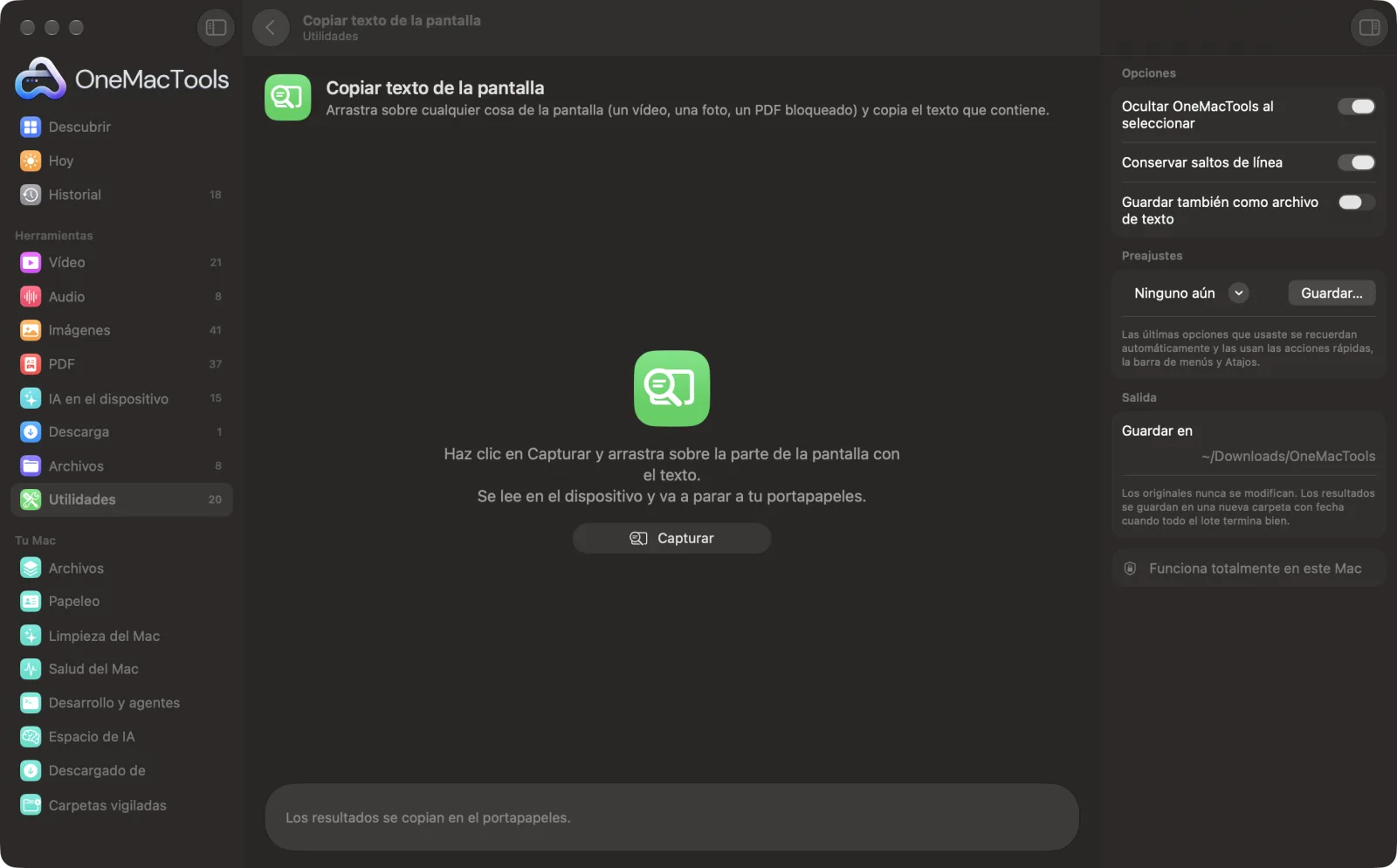
Copiar texto de la pantalla en un Mac
Capturas de pantalla de la app, con archivos de ejemplo.
Cómo usar Copiar texto de la pantalla
- 1
Muestra el texto en pantalla
Abre el vídeo, la foto, la diapositiva o la app con el texto que quieres. Pausa el vídeo en el fotograma adecuado.
- 2
Haz clic en Capturar
En Copiar texto de la pantalla, haz clic en Capturar. Por defecto, OneMacTools se oculta para no estorbar. También puedes elegir Copiar texto de la pantalla en el icono de OneMacTools de la barra de menús.
- 3
Permite la grabación de pantalla la primera vez
macOS pide permiso la primera vez. Activa OneMacTools en Ajustes del Sistema › Privacidad y seguridad › Grabación de pantalla y audio del sistema, y luego sal de OneMacTools y vuelve a abrirlo.
- 4
Arrastra sobre el texto
Arrastra un recuadro alrededor del texto con la cruz. Pulsa Escape para cancelar.
- 5
Pégalo donde quieras
El texto se lee en tu Mac, se copia al portapapeles y se muestra en la ventana con un botón Copiar. La ventana indica cuántos caracteres se han copiado.
Qué hace Copiar texto de la pantalla
Haz clic en Capturar, arrastra sobre la parte de la pantalla que tiene el texto y ya lo tienes en el portapapeles. El reconocimiento de texto se hace en tu Mac con el framework Vision de Apple, así que funciona con vídeos en pausa, imágenes, diapositivas y apps que no te dejan seleccionar texto.
Pide permiso de grabación de pantalla la primera vez que la usas.
Ideal para
- Copiar un código de reserva de una captura de pantalla
- Saca una cita de un vídeo en pausa
- Copiar texto de una diapositiva en una videollamada
Opciones explicadas
- Ocultar OneMacTools al seleccionar
- Activado por omisión. Oculta la ventana de OneMacTools mientras arrastras, para que no tape el texto. Desactívalo si el texto está en una ventana detrás de OneMacTools que prefieres no mover.
- Conservar saltos de línea
- Activado por omisión, así que las líneas salen tal como aparecen en pantalla. Desactívalo para unirlo todo en una sola línea, lo que va bien con una frase que ocupa varias líneas.
- Guardar también como archivo de texto
- Desactivado por omisión. Actívalo para guardar también el texto como Texto de la pantalla.txt en una nueva carpeta con fecha en Descargas › OneMacTools.
Buenas prácticas
- Arrastra ajustándote solo al texto que necesitas. Menos fondo significa menos caracteres sueltos.
- Amplía o agranda la ventana antes de capturar texto pequeño. El texto más grande se lee con más precisión.
- Desactiva Conservar saltos de línea al copiar un párrafo de una diapositiva o un subtítulo, para que se pegue como una frase continua.
- Para el texto de una foto o un PDF que ya tienes, Extraer texto (OCR) lee todo el archivo sin tener que arrastrar.
- Revisa números, códigos y direcciones de correo después de pegarlos. El reconocimiento de texto es muy bueno, pero puede confundir caracteres como 0 y O.
Funciona con
- En
- Todo lo que se ve en tu pantalla: vídeos en pausa, fotos, diapositivas, capturas de pantalla, PDF bloqueados y apps que no te dejan seleccionar texto.
- Salida
- Texto sin formato en el portapapeles y en la ventana y, opcionalmente, un archivo .txt.
- Requiere el permiso de Grabación de pantalla, que se concede en Ajustes del Sistema › Privacidad y seguridad › Grabación de pantalla y audio del sistema.
- El idioma se detecta automáticamente.
- La letra manuscrita y las fuentes muy estilizadas pueden no leerse de forma fiable.
- También disponible como acción de Atajos llamada Copiar texto de la pantalla, que pasa el texto al siguiente paso.
Preguntas sobre Copiar texto de la pantalla
¿Cómo copio texto de una imagen o un vídeo en la pantalla de mi Mac?
Haz clic en Capturar en Copiar texto de la pantalla y arrastra sobre el texto. Se lee en tu Mac y se copia al portapapeles, listo para pegar.
¿Cómo copio texto de un PDF que no me deja seleccionarlo?
Abre el PDF, haz clic en Capturar y arrastra sobre el texto. Como lee lo que hay en pantalla, funciona aunque la copia esté bloqueada o el PDF sea un escaneo.
¿Por qué Capturar texto necesita el permiso de Grabación de pantalla?
Tiene que capturar la parte de la pantalla que seleccionas para leer el texto. Permítelo en Ajustes del Sistema › Privacidad y seguridad › Grabación de pantalla y audio del sistema, y después cierra y vuelve a abrir OneMacTools.
¿Puedo copiar texto sin abrir la app?
Sí. Haz clic en el icono de OneMacTools de la barra de menús y elige Copiar texto de la pantalla, o añade la acción Copiar texto de la pantalla a un atajo en la app Atajos.
¿Por qué dice que no se ha encontrado texto?
La zona que seleccionaste no contenía texto legible. Prueba con una vista más grande o nítida del texto, o arrastra un recuadro que cubra toda la línea.
¿Puedo obtener el texto en una sola línea en lugar de en líneas separadas?
Sí. Desactiva Conservar saltos de línea y todas las líneas se unen con espacios.
¿Funciona con otros idiomas?
Sí. El idioma se detecta automáticamente, entre los idiomas que admite el reconocimiento de texto de macOS.
¿Copiar texto de la pantalla sube mis archivos?
No. Copiar texto de la pantalla funciona por completo en tu Mac, así que tus archivos nunca salen de él y funciona sin conexión.
¿Copiar texto de la pantalla modificará mis archivos originales?
No. Los resultados se guardan como archivos nuevos en una carpeta con fecha en Descargas › OneMacTools, y tus originales se quedan exactamente como estaban, salvo que actives una opción que diga lo contrario.
¿Qué necesita Copiar texto de la pantalla?
Solo un Mac con macOS 26 o posterior. No hay que instalar nada más.
Haz esto a continuación
Lee el texto de fotos, capturas de pantalla y PDF escaneados con el framework Vision de Apple.
Limpiar textoCambia mayúsculas y minúsculas, corrige espacios y saltos de línea, ordena o quita líneas duplicadas y cuenta palabras.
TraducirTraduce documentos y subtítulos sin conexión con los idiomas descargables de Apple.
Herramientas de Utilidades relacionadas
Graba una ventana, una app o toda la pantalla, con sonido, en MP4 o GIF.
Selector de colorElige cualquier píxel de la pantalla y copia su color como HEX, RGB, HSL o código.
Crear código QRConvierte un enlace, un texto o los datos de una red wifi en un código QR nítido.
Crear código de barrasCrea códigos de barras Code 128, EAN-13, UPC-A, PDF417 y Aztec para etiquetas, productos y entradas.
Escanear QR y códigos de barrasLee códigos QR y de barras en fotos, capturas de pantalla y PDF.
Generador de contraseñasContraseñas seguras, frases de contraseña fáciles de recordar y PIN, creados en este Mac y copiados para ti.

Copiar texto de la pantalla y 150 más.
Una app. Un precio.
Las 151 herramientas. Descarga gratuita, un único pago por la licencia, y es tuya para siempre.