
Selector de colores para Mac
Elige cualquier píxel de la pantalla y copia su color como HEX, RGB, HSL o código.
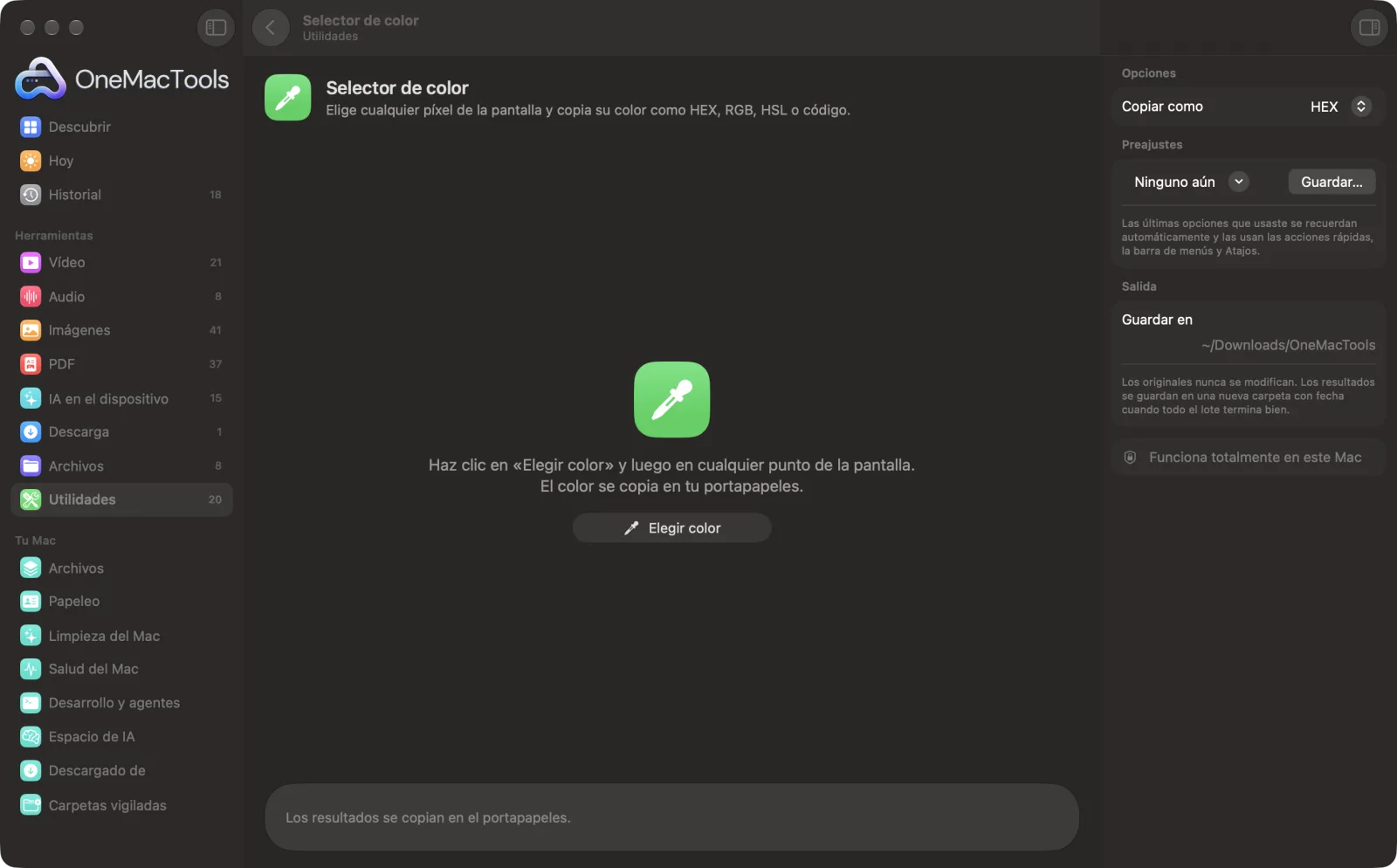
Selector de color en un Mac
Capturas de pantalla de la app, con archivos de ejemplo.
Cómo usar Selector de color
- 1
Elige el formato
Elige cómo se copia el color: HEX, RGB, HSL, CSS rgb() o SwiftUI.
- 2
Haz clic en Elegir color
Aparece una lupa para que veas cada píxel. También puedes abrirla desde el icono de OneMacTools en la barra de menús.
- 3
Haz clic en el color
Haz clic en cualquier píxel de cualquier pantalla. Pulsa Escape para cancelar.
- 4
Pégalo
El color se copia al portapapeles en el formato que elijas, y la ventana muestra una muestra con lo copiado.
Qué hace Selector de color
Haz clic en Elegir color y luego en cualquier punto de la pantalla. El color se copia en el formato que elijas, listo para pegar en CSS, herramientas de diseño o SwiftUI.
Ideal para
- Usa el color de una marca a partir de un sitio web
- Comprobar el color exacto de un mockup de diseño
- Copiar un color en tu CSS
Opciones explicadas
- Copiar como
- HEX (#1A73E8), RGB (26, 115, 232), HSL (hsl(214, 82%, 51%)), CSS rgb() (rgb(26 115 232)) o SwiftUI (Color(red: 0.102, green: 0.451, blue: 0.910)). Elige el que encaje con donde lo vas a pegar.
Buenas prácticas
- Usa HEX para la mayoría de las herramientas de diseño y CSS. Es el formato más corto y más aceptado.
- Elige HSL cuando vayas a crear tonos más claros o más oscuros, porque puedes cambiar solo el valor de luminosidad.
- Toma el color de una zona plana, lejos de bordes y texto, para no dar con un píxel mezclado.
- Toma los colores de una captura de pantalla o de la imagen original y no de un vídeo comprimido, donde los colores cambian ligeramente.
- ¿Necesitas todos los colores principales de una imagen a la vez? Paleta de colores a partir de imagen los extrae de una sola vez.
Funciona con
- En
- Cualquier píxel de cualquiera de tus pantallas.
- Salida
- El color como texto en el portapapeles, más una muestra en la ventana.
- Los colores se dan en el espacio de color sRGB, el estándar de la web y de la mayoría de las apps.
- También disponible desde el icono de la barra de menús y como acción de Atajos llamada Elegir color de la pantalla.
Preguntas sobre Selector de color
¿Cómo encuentro el código HEX de un color en la pantalla de mi Mac?
Pon Copiar como en HEX, haz clic en Elegir color y haz clic en el color. El código HEX, como #1A73E8, se copia en tu portapapeles.
¿Cómo elijo un color de una web en el Mac?
Abre la página, haz clic en Elegir color y haz clic en el color de la página. Funciona en cualquier app o ventana, no solo en navegadores.
¿Puedo copiar un color como RGB o HSL?
Sí. Elige RGB, HSL o CSS rgb() en Copiar como antes de elegir el color. RGB da tres números de 0 a 255; HSL da tono, saturación y luminosidad.
¿Cómo obtengo un color de SwiftUI a partir de la pantalla?
Elige SwiftUI en Copiar como. Obtienes una línea Color(red:green:blue:) lista para pegar, con valores de 0 a 1.
¿Puedo elegir un color sin abrir la app?
Sí. Haz clic en el icono de OneMacTools de la barra de menús y elige Selector de color. Usa el formato que elegiste la última vez.
¿Por qué el color elegido es un poco distinto del del archivo de diseño?
Los colores se convierten a sRGB, y las imágenes y vídeos en pantalla pueden estar ya comprimidos o con gestión de color. Para un valor exacto, elige el color del archivo original o compruébalo en la herramienta de diseño.
¿Selector de color sube mis archivos?
No. Selector de color funciona por completo en tu Mac, así que tus archivos nunca salen de él y funciona sin conexión.
¿Selector de color modificará mis archivos originales?
No. Los resultados se guardan como archivos nuevos en una carpeta con fecha en Descargas › OneMacTools, y tus originales se quedan exactamente como estaban, salvo que actives una opción que diga lo contrario.
¿Qué necesita Selector de color?
Solo un Mac con macOS 26 o posterior. No hay que instalar nada más.
Haz esto a continuación
Extrae los colores principales de una imagen como carta de muestras, variables CSS y paleta de Adobe.
Info de imagen y visor EXIFConsulta el tamaño, las dimensiones, el formato y los DPI, además de la cámara, la fecha y la ubicación ocultas en una foto.
Embellecer capturasColoca capturas de pantalla sobre un degradado con relleno, esquinas redondeadas y una sombra suave.
Herramientas de Utilidades relacionadas
Graba una ventana, una app o toda la pantalla, con sonido, en MP4 o GIF.
Copiar texto de la pantallaArrastra sobre cualquier cosa de la pantalla (un vídeo, una foto, un PDF bloqueado) y copia el texto que contiene.
Crear código QRConvierte un enlace, un texto o los datos de una red wifi en un código QR nítido.
Crear código de barrasCrea códigos de barras Code 128, EAN-13, UPC-A, PDF417 y Aztec para etiquetas, productos y entradas.
Escanear QR y códigos de barrasLee códigos QR y de barras en fotos, capturas de pantalla y PDF.
Limpiar textoCambia mayúsculas y minúsculas, corrige espacios y saltos de línea, ordena o quita líneas duplicadas y cuenta palabras.

Selector de color y 150 más.
Una app. Un precio.
Las 151 herramientas. Descarga gratuita, un único pago por la licencia, y es tuya para siempre.