
Mac 顏色選擇器
選取螢幕上任何像素,並將其顏色拷貝為 HEX、RGB、HSL 或程式碼。
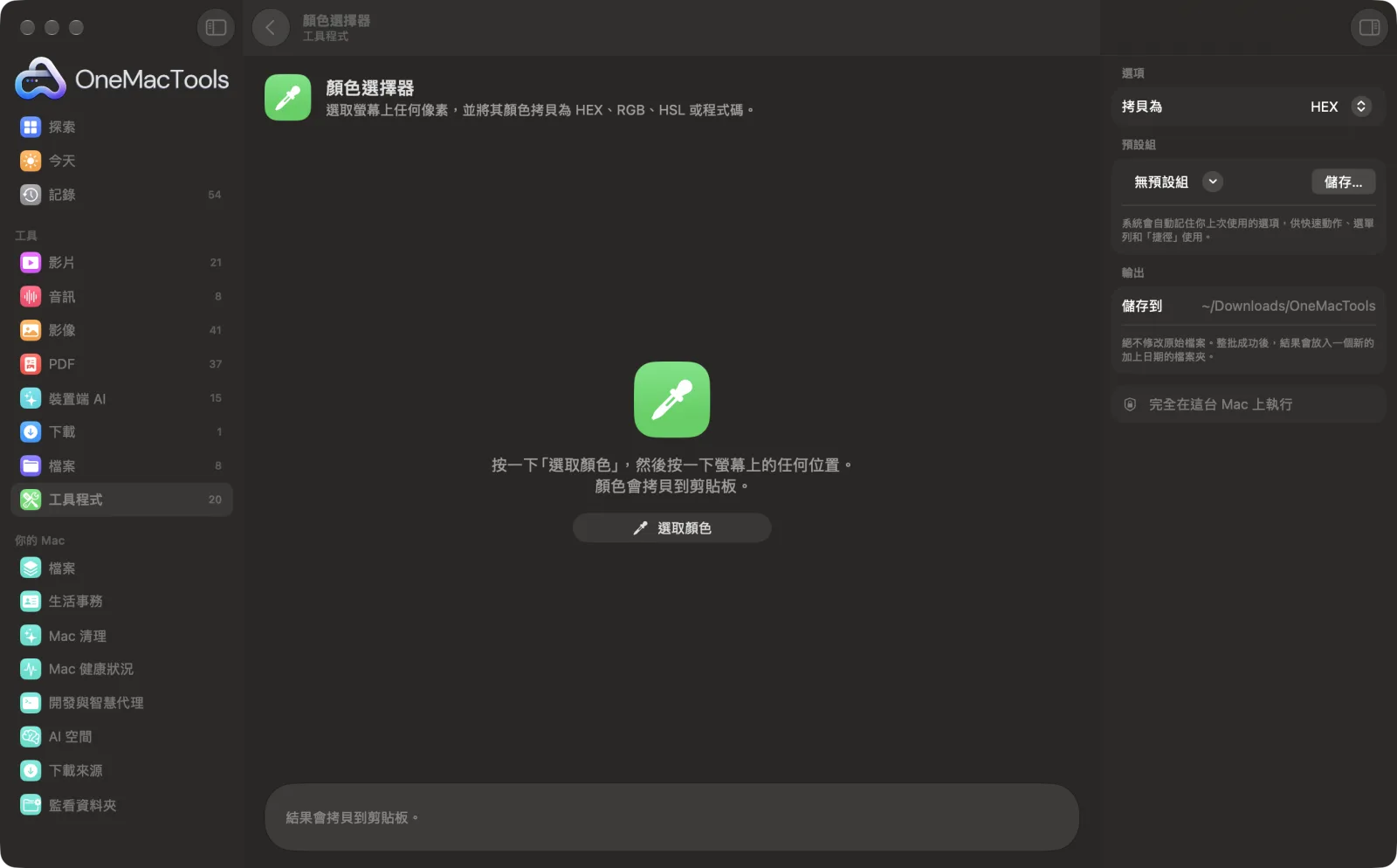
在 Mac 上使用「顏色選擇器」
App 的截圖,使用範例檔案。
如何使用「顏色選擇器」
- 1
選擇格式
選擇顏色的拷貝格式:HEX、RGB、HSL、CSS rgb() 或 SwiftUI。
- 2
按一下「選取顏色」
會出現放大鏡,讓你看清每個像素。你也可以從 OneMacTools 選單列圖示啟動。
- 3
點按顏色
點按任何螢幕上的任何像素。按 Esc 鍵取消。
- 4
貼上
顏色會以你選擇的格式拷貝到剪貼板,視窗會顯示色塊和拷貝的內容。
「顏色選擇器」的功能
按一下「選取顏色」,然後按一下螢幕上的任何位置。顏色會以你選擇的格式拷貝,可直接貼到 CSS、設計工具或 SwiftUI 中。
適合用於
- 從網站取得品牌顏色
- 檢查設計模型中的確切顏色
- 將顏色拷貝到 CSS
選項說明
- 拷貝為
- HEX(#1A73E8)、RGB(26, 115, 232)、HSL(hsl(214, 82%, 51%))、CSS rgb()(rgb(26 115 232))或 SwiftUI(Color(red: 0.102, green: 0.451, blue: 0.910))。請依你要貼上的位置選擇。
最佳做法
- 大多數設計工具和 CSS 請使用 HEX,這是最短也最普遍接受的格式。
- 如果打算製作較淺或較深的色調,請選擇 HSL,因為你可以只更改亮度值。
- 從純色區域挑選,遠離邊緣和文字,以免選到混色的像素。
- 從截圖或原始影像中挑選顏色,而不要從壓縮過的影片中挑選,因為影片的顏色會略有偏移。
- 想一次取得影像中的所有主要顏色嗎?「調色盤」可以一次全部取出。
搭配使用
- 輸入
- 任何螢幕上的任何像素。
- 輸出
- 顏色會以文字形式放在剪貼板上,視窗中也會顯示色塊。
- 顏色以 sRGB 色彩空間表示,這是網頁和大多數 App 的標準。
- 也可以從選單列圖示使用,或在「捷徑」中使用名為「從螢幕選取顏色」的動作。
關於「顏色選擇器」的問題
如何找出 Mac 螢幕上某個顏色的 HEX 色碼?
將「拷貝為」設為 HEX,按一下「選取顏色」,再按一下要取的顏色。HEX 色碼(例如 #1A73E8)就會拷貝到剪貼板。
如何在 Mac 上從網站選取顏色?
打開頁面,按一下「挑選顏色」,再按一下頁面上的顏色。適用於任何 App 或視窗,不限瀏覽器。
可以將顏色拷貝為 RGB 或 HSL 嗎?
可以。選取前,在「拷貝為」中選擇 RGB、HSL 或 CSS rgb()。RGB 會提供三個 0 到 255 的數字;HSL 則提供色相、飽和度和亮度。
如何從螢幕取得 SwiftUI 顏色?
在「拷貝為」中選擇 SwiftUI。你會得到一行可直接貼上的 Color(red:green:blue:),數值範圍為 0 到 1。
不開啟 App 也能選取顏色嗎?
可以。按一下 OneMacTools 選單列圖示,然後選擇「顏色選擇器」。它會使用你上次選擇的格式。
為什麼選取的顏色和設計檔略有不同?
顏色會轉換為 sRGB,而螢幕上的影像和影片可能已經過壓縮或色彩管理。若需要精確的數值,請從原始檔案取色,或在設計工具中確認。
「顏色選擇器」會上傳我的檔案嗎?
不會。「顏色選擇器」完全在你的 Mac 上執行,檔案絕不會離開你的 Mac,也能離線使用。
「顏色選擇器」會更改我的原始檔案嗎?
不會。結果會另存為新檔案,放在「下載項目 › OneMacTools」中以日期命名的資料夾;除非你開啟了另有說明的選項,否則原始檔案會完全保持原樣。
「顏色選擇器」需要什麼?
只需要一台搭載 macOS 26 或以上版本的 Mac。不需另外安裝任何東西。
接下來這樣做
從影像中擷取主要顏色,產生色票卡、CSS 變數和 Adobe 色票。
影像資訊與 EXIF 檢視器查看大小、尺寸、格式和 DPI,以及照片中隱藏的相機、日期和位置資訊。
截圖美化將截圖放在漸層背景上,加上內距、圓角和柔和陰影。
