
Pipette à couleurs pour Mac
Choisissez n’importe quel pixel à l’écran et copiez sa couleur en HEX, RGB, HSL ou code.
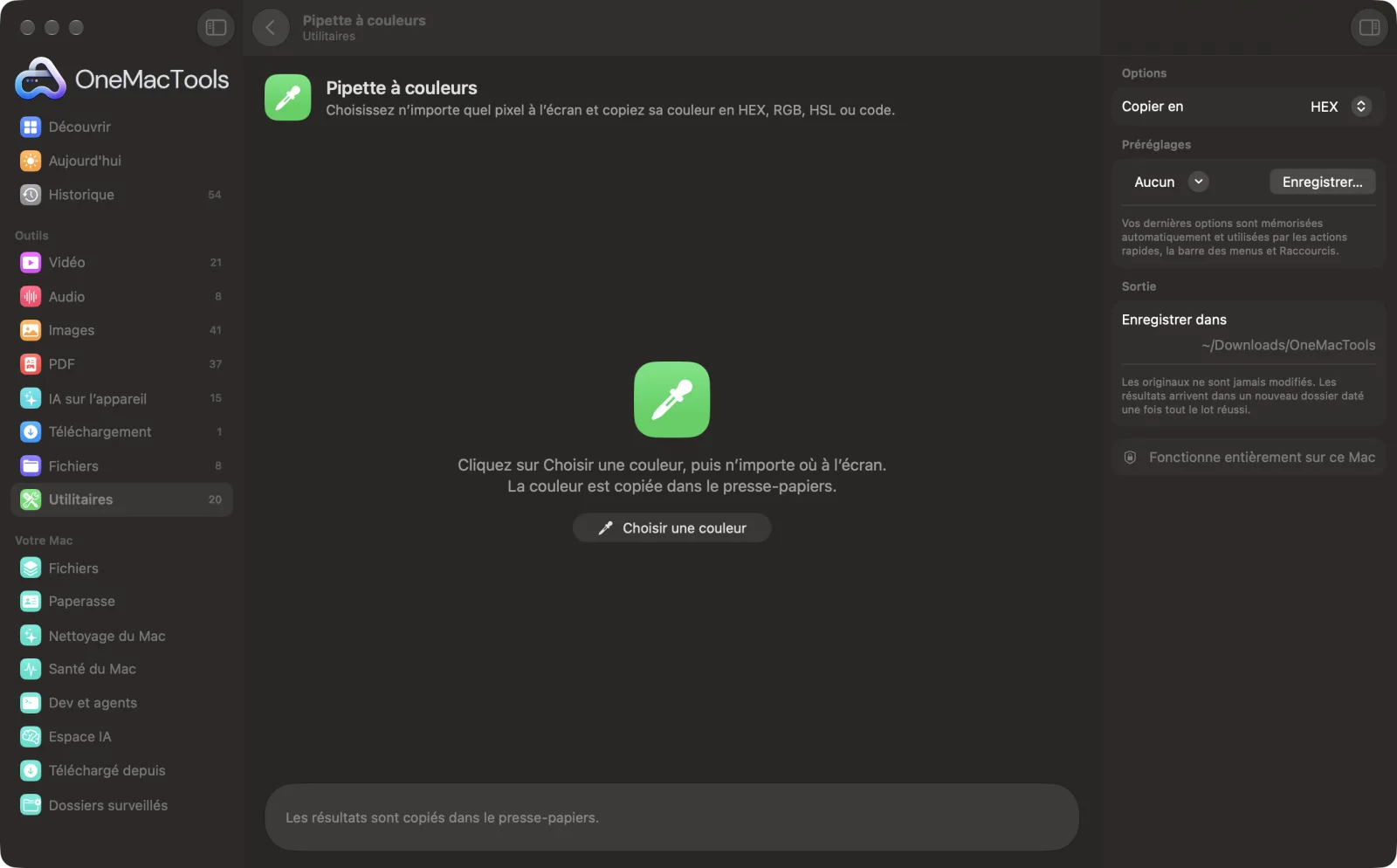
Pipette à couleurs sur un Mac
Captures d’écran de l’app, avec des fichiers d’exemple.
Comment utiliser Pipette à couleurs
- 1
Choisissez le format
Choisissez le format de copie de la couleur : HEX, RGB, HSL, CSS rgb() ou SwiftUI.
- 2
Cliquez sur Choisir une couleur
Une loupe apparaît pour voir chaque pixel. Vous pouvez aussi la lancer depuis l’icône OneMacTools de la barre des menus.
- 3
Cliquez sur la couleur
Cliquez sur n’importe quel pixel de n’importe quel écran. Appuyez sur Échap pour annuler.
- 4
Collez-le
La couleur est copiée dans le presse-papiers au format choisi, et la fenêtre affiche un échantillon avec ce qui a été copié.
Ce que fait Pipette à couleurs
Cliquez sur Choisir une couleur, puis n’importe où à l’écran. La couleur est copiée dans le format choisi, prête à coller dans du CSS, un outil de design ou SwiftUI.
Idéal pour
- Reproduire la couleur d’une marque à partir d’un site web
- Vérifier la couleur exacte dans une maquette
- Copier une couleur dans votre CSS
Options expliquées
- Copier en
- HEX (#1A73E8), RGB (26, 115, 232), HSL (hsl(214, 82%, 51%)), CSS rgb() (rgb(26 115 232)) ou SwiftUI (Color(red: 0.102, green: 0.451, blue: 0.910)). Choisissez celui qui correspond à l'endroit où vous le collerez.
Bonnes pratiques
- Utilisez HEX pour la plupart des outils de design et le CSS. C’est le format le plus court et le plus largement accepté.
- Choisissez HSL si vous comptez créer des nuances plus claires ou plus foncées, car vous pouvez modifier uniquement la luminosité.
- Prélevez sur une zone de couleur unie, loin des bords et du texte, pour ne pas tomber sur un pixel mélangé.
- Prélevez les couleurs sur une capture d’écran ou l’image d’origine plutôt que sur une vidéo compressée, où les couleurs varient légèrement.
- Besoin de toutes les couleurs principales d’une image d’un coup ? Palette de couleurs les extrait en une seule fois.
Fonctionne avec
- Dans
- N’importe quel pixel de n’importe lequel de vos écrans.
- Sortie
- La couleur sous forme de texte dans le presse-papiers, et un échantillon dans la fenêtre.
- Les couleurs sont données dans l’espace colorimétrique sRGB, la norme du web et de la plupart des apps.
- Aussi disponible depuis l’icône de la barre des menus et comme action Raccourcis appelée Prélever une couleur à l’écran.
Questions sur Pipette à couleurs
Comment trouver le code HEX d'une couleur affichée sur l'écran de mon Mac ?
Réglez Copier en sur HEX, cliquez sur Choisir une couleur, puis sur la couleur. Le code HEX, comme #1A73E8, est copié dans votre presse-papiers.
Comment prélever une couleur sur un site web sur Mac ?
Ouvrez la page, cliquez sur Choisir une couleur et cliquez sur la couleur dans la page. Cela fonctionne dans n’importe quelle app ou fenêtre, pas seulement les navigateurs.
Puis-je copier une couleur en RGB ou HSL ?
Oui. Choisissez RGB, HSL ou CSS rgb() dans Copier en avant de prélever. RGB donne trois nombres de 0 à 255 ; HSL donne la teinte, la saturation et la luminosité.
Comment récupérer une couleur SwiftUI à l'écran ?
Choisissez SwiftUI dans Copier en. Vous obtenez une ligne Color(red:green:blue:) prête à coller, avec des valeurs de 0 à 1.
Puis-je prélever une couleur sans ouvrir l’app ?
Oui. Cliquez sur l’icône OneMacTools de la barre des menus et choisissez Pipette à couleurs. Elle utilise le dernier format choisi.
Pourquoi la couleur prélevée diffère-t-elle légèrement du fichier de design ?
Les couleurs sont converties en sRGB, et les images et vidéos à l’écran peuvent déjà être compressées ou soumises à la gestion des couleurs. Pour une valeur exacte, prélevez-la dans le fichier d’origine ou vérifiez dans l’outil de design.
Pipette à couleurs envoie-t-il mes fichiers en ligne ?
Non. Pipette à couleurs s’exécute entièrement sur votre Mac : vos fichiers ne le quittent jamais et l’outil fonctionne hors ligne.
Pipette à couleurs va-t-il modifier mes fichiers originaux ?
Non. Les résultats sont enregistrés comme nouveaux fichiers dans un dossier daté dans Téléchargements › OneMacTools, et vos originaux restent exactement tels quels, sauf si vous activez une option qui indique le contraire.
De quoi Pipette à couleurs a-t-il besoin ?
Simplement un Mac sous macOS 26 ou ultérieur. Rien d'autre à installer.
Étape suivante
Extrayez les couleurs principales d’une image en nuancier, variables CSS et palette Adobe.
Infos image et EXIFVoyez la taille, les dimensions, le format et le DPI, ainsi que l’appareil, la date et le lieu cachés dans une photo.
Embellir les capturesPlacez vos captures sur un dégradé avec marges, coins arrondis et ombre douce.
Autres outils Utilitaires
Enregistrez une fenêtre, une app ou tout l’écran, avec le son, en MP4 ou GIF.
Texte à l’écranFaites glisser sur n’importe quoi à l’écran — une vidéo, une photo, un PDF verrouillé — et copiez le texte qu’il contient.
Créer un code QRTransformez un lien, du texte ou des identifiants Wi-Fi en code QR net.
Créer le code-barresCréez des codes-barres Code 128, EAN-13, UPC-A, PDF417 et Aztec pour étiquettes, produits et billets.
Lire QR et codes-barresLisez codes QR et codes-barres dans des photos, captures d’écran et PDF.
Nettoyer le texteChangez la casse, corrigez espaces et retours à la ligne, triez ou dédoublonnez les lignes et comptez les mots.

Pipette à couleurs, plus 150 autres.
Une app. Un prix.
Les 151 outils. Téléchargement gratuit, un seul paiement pour une licence, à vous pour toujours.