
Färgväljare för Mac
Välj valfri pixel på skärmen och kopiera dess färg som HEX, RGB, HSL eller kod.
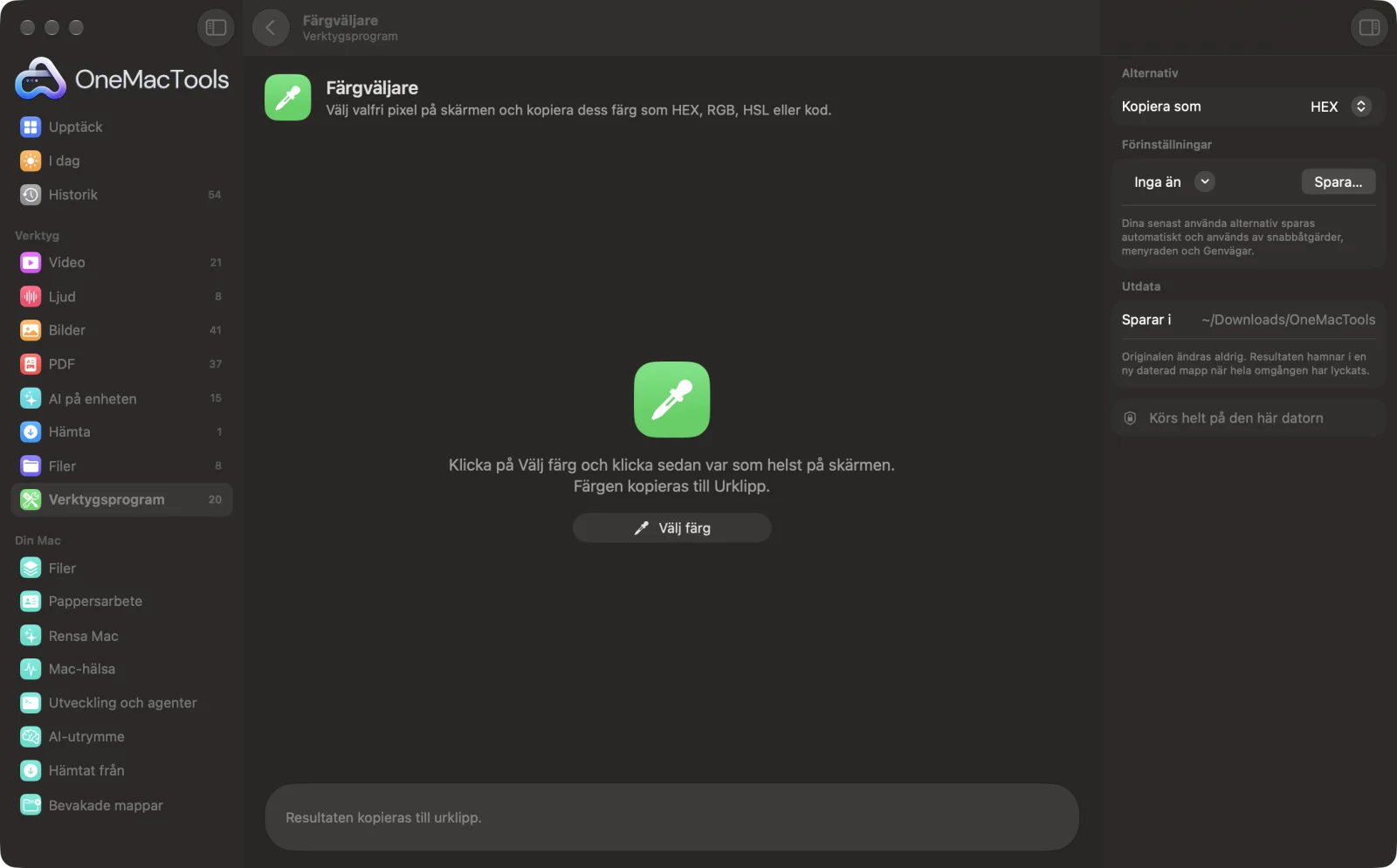
Färgväljare på en Mac
Skärmavbilder från appen, med exempelfiler.
Så använder du Färgväljare
- 1
Välj format
Välj hur färgen ska kopieras: HEX, RGB, HSL, CSS rgb() eller SwiftUI.
- 2
Klicka på Välj färg
Ett förstoringsglas visas så att du kan se enskilda pixlar. Du kan också starta det från OneMacTools-symbolen i menyraden.
- 3
Klicka på färgen
Klicka på valfri pixel på valfri skärm. Tryck på Escape för att avbryta.
- 4
Klistra in den
Färgen kopieras till Urklipp i det format du valt, och fönstret visar en färgruta med det som kopierades.
Vad Färgväljare gör
Klicka på Välj färg och klicka sedan var som helst på skärmen. Färgen kopieras i det format du väljer, redo att klistras in i CSS, designverktyg eller SwiftUI.
Perfekt för
- Matcha en varumärkesfärg från en webbplats
- Kontrollera den exakta färgen i en designskiss
- Kopiera en färg till din CSS
Alternativen förklarade
- Kopiera som
- HEX (#1A73E8), RGB (26, 115, 232), HSL (hsl(214, 82%, 51%)), CSS rgb() (rgb(26 115 232)) eller SwiftUI (Color(red: 0.102, green: 0.451, blue: 0.910)). Välj det som passar där du ska klistra in den.
Goda råd
- Använd HEX för de flesta designverktyg och CSS. Det är det kortaste och mest accepterade formatet.
- Välj HSL när du vill göra ljusare eller mörkare nyanser, eftersom du kan ändra bara ljushetsvärdet.
- Välj från en enfärgad yta, en bit från kanter och text, så att du inte hamnar på en blandad pixel.
- Välj färger från en skärmavbild eller originalbilden i stället för en komprimerad video, där färgerna förskjuts något.
- Behöver du alla huvudfärger i en bild på en gång? Färgpalett plockar ut dem i ett svep.
Fungerar med
- In
- Vilken pixel som helst på någon av dina skärmar.
- Ut
- Färgen som text i Urklipp, plus en färgruta i fönstret.
- Färgerna anges i färgrymden sRGB, standarden för webben och de flesta appar.
- Finns också via symbolen i menyraden och som en åtgärd i Genvägar som heter Välj färg från skärmen.
Frågor om Färgväljare
Hur hittar jag HEX-koden för en färg på Macens skärm?
Ställ in Kopiera som på HEX, klicka på Välj färg och klicka på färgen. HEX-koden, som #1A73E8, kopieras till Urklipp.
Hur väljer jag en färg från en webbplats på en Mac?
Öppna sidan, klicka på Välj färg och klicka på färgen på sidan. Det fungerar i alla appar och fönster, inte bara webbläsare.
Kan jag kopiera en färg som RGB eller HSL?
Ja. Välj RGB, HSL eller CSS rgb() i Kopiera som innan du väljer färg. RGB ger tre tal från 0 till 255; HSL ger nyans, mättnad och ljushet.
Hur hämtar jag en SwiftUI-färg från skärmen?
Välj SwiftUI i Kopiera som. Du får en färdig rad Color(red:green:blue:) att klistra in, med värden från 0 till 1.
Kan jag välja en färg utan att öppna appen?
Ja. Klicka på OneMacTools-symbolen i menyraden och välj Färgväljare. Den använder det format du valde senast.
Varför skiljer sig den valda färgen något från designfilen?
Färgerna konverteras till sRGB, och bilder och videor på skärmen kan redan vara komprimerade eller färghanterade. För ett exakt värde väljer du från originalfilen eller kontrollerar i designverktyget.
Laddar Färgväljare upp mina filer?
Nej. Färgväljare körs helt på din Mac, så dina filer lämnar den aldrig och det fungerar offline.
Ändrar Färgväljare mina originalfiler?
Nej. Resultaten sparas som nya filer i en daterad mapp i Hämtade filer › OneMacTools, och dina original lämnas exakt som de var om du inte slår på ett alternativ som säger något annat.
Vad behöver Färgväljare?
Bara en Mac med macOS 26 eller senare. Det finns inget annat att installera.
Gör det här härnäst
Hämta de viktigaste färgerna ur en bild som färgkort, CSS-variabler och en Adobe-palett.
Bildinfo och EXIFSe storlek, mått, format och DPI, plus kameran, datumet och platsen som döljer sig i en bild.
Snygga skärmavbilderPlacera skärmavbilder på en gradient med utfyllnad, rundade hörn och mjuk skugga.
Relaterade verktyg för Verktygsprogram
Spela in ett fönster, en app eller hela skärmen, med ljud, som MP4 eller GIF.
Text från skärmenDra över vad som helst på skärmen – en video, en bild, en låst PDF – och kopiera texten i den.
Skapa QR-kodGör om en länk, lite text eller Wi-Fi-uppgifter till en skarp QR-kod.
Skapa streckkodSkapa streckkoder i Code 128, EAN-13, UPC-A, PDF417 och Aztec för etiketter, produkter och biljetter.
Skanna QR och streckkoderLäs QR-koder och streckkoder från bilder, skärmavbilder och PDF:er.
Rensa textÄndra skiftläge, rätta blanksteg och radbrytningar, sortera rader eller ta bort dubbletter och räkna ord.

Färgväljare och 150 till.
En app. Ett pris.
Alla 151 verktyg. Gratis nedladdning, en enda betalning för en licens, som du behåller.