
Skärminspelning med ljud för Mac
Spela in ett fönster, en app eller hela skärmen, med ljud, som MP4 eller GIF.
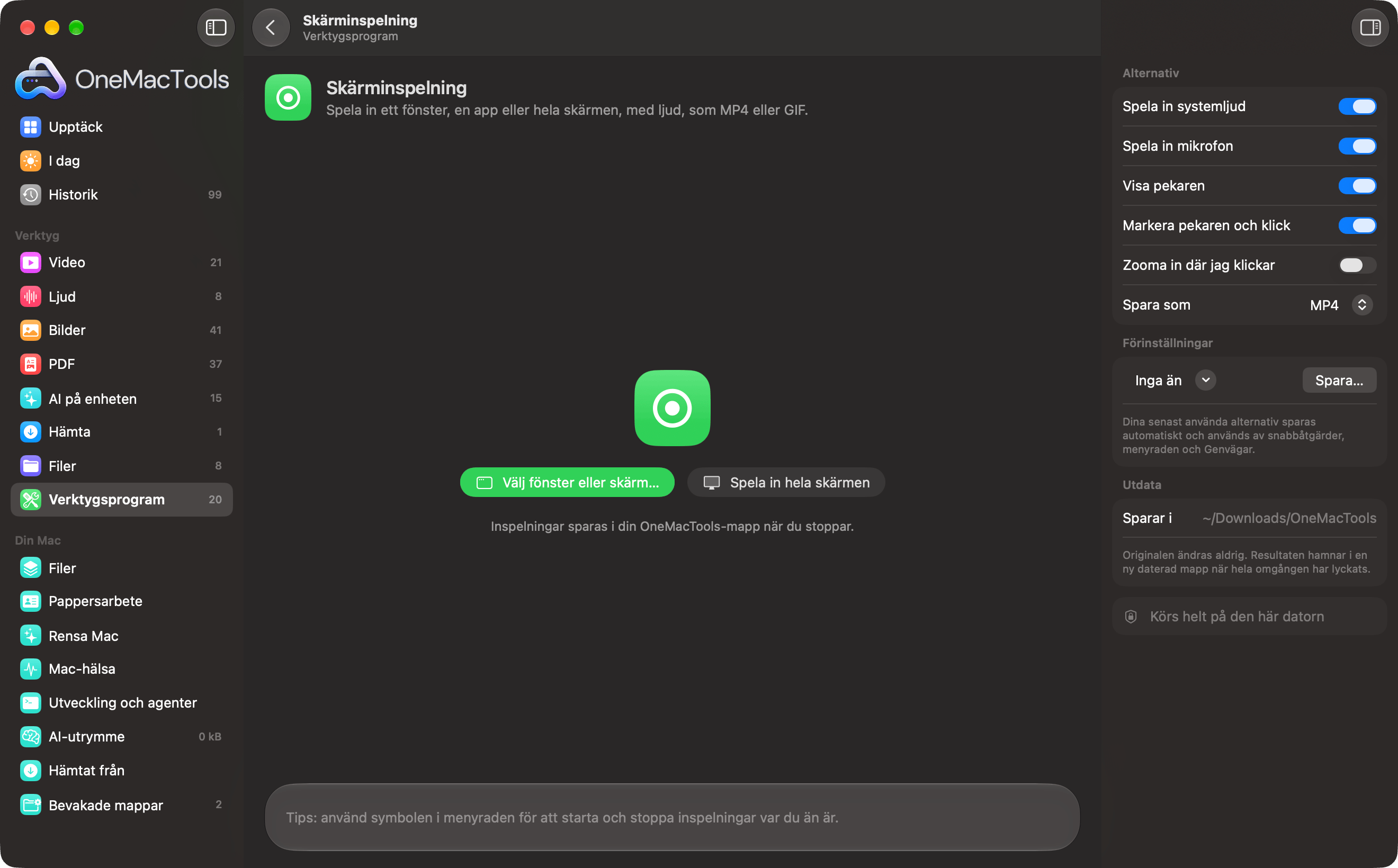
Skärminspelning på en Mac
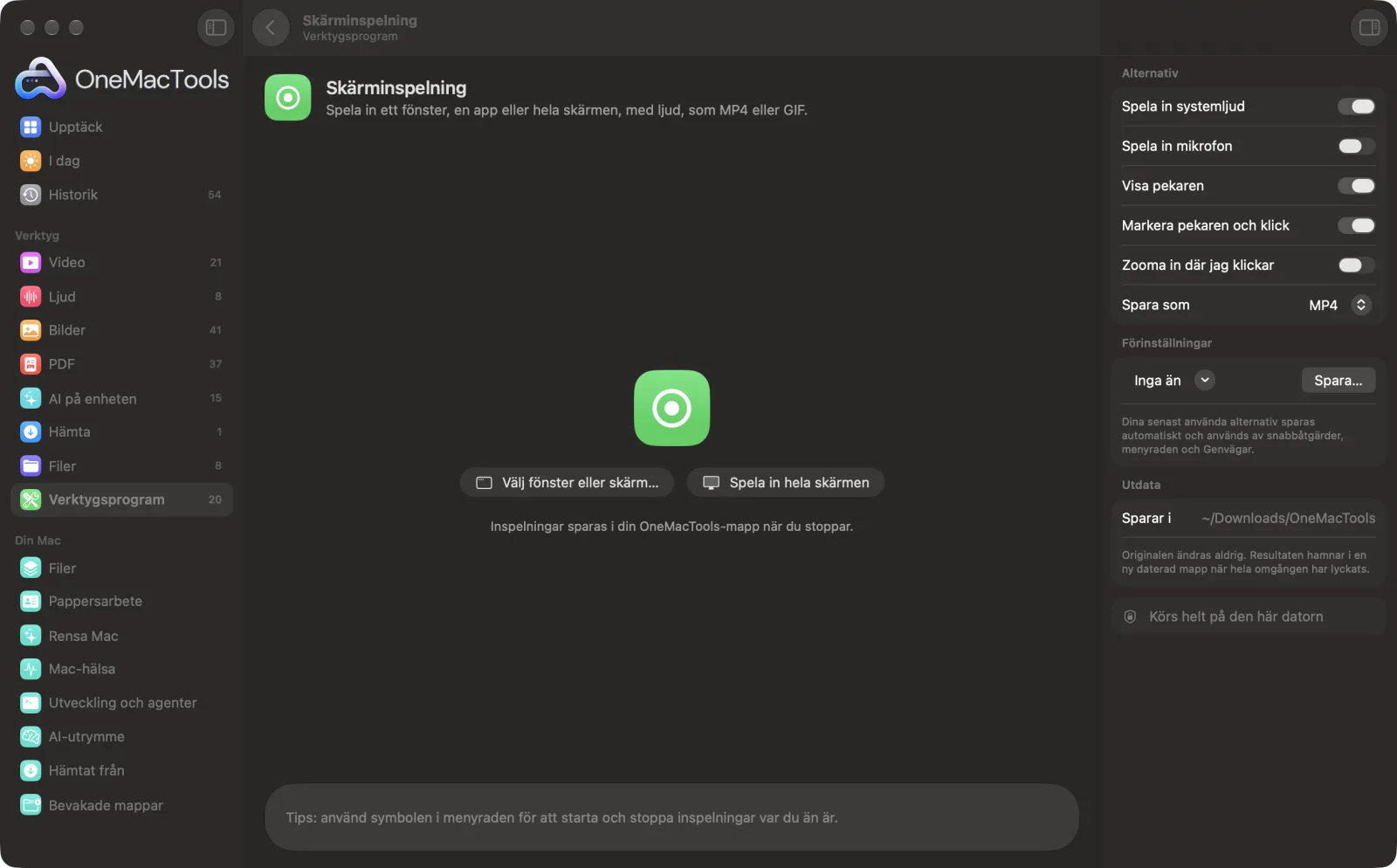
Skärmavbilder från appen, med exempelfiler.
Så använder du Skärminspelning
- 1
Ange ljud och pekare
Välj innan du börjar om du vill spela in systemljud, mikrofonen och pekaren, och välj MP4 eller GIF.
- 2
Välj vad som ska spelas in
Klicka på Välj fönster eller skärm… för att välja ett enskilt fönster, en app eller en bildskärm med macOS-väljaren, eller klicka på Spela in hela skärmen för att spela in huvudskärmen direkt. Du kan också börja från OneMacTools-symbolen i menyraden med Spela in skärmen….
- 3
Tillåt skärminspelning första gången
macOS ber om tillåtelse första gången. Slå på OneMacTools i Systeminställningar › Integritet och säkerhet › Skärm- och systemljudinspelning, och avsluta och öppna sedan OneMacTools igen.
- 4
Spela in
En timer räknar uppåt i fönstret medan du spelar in, och symbolen i menyraden blir röd.
- 5
Stoppa inspelningen
Klicka på Stoppa inspelning i fönstret (eller tryck på Kommando-Escape medan det ligger överst), välj Stoppa inspelning från OneMacTools-symbolen i menyraden eller använd macOS inspelningsindikator i menyraden.
- 6
Hitta filen
Inspelningen sparas som Skärminspelning med datum och tid i en ny daterad mapp i Hämtade filer › OneMacTools. Använd Förhandsvisa (ögat) för att titta på den eller Visa i Finder för att öppna mappen.
Vad Skärminspelning gör
Välj ett fönster, en app eller en skärm med väljaren i macOS, eller spela in hela skärmen med ett klick. Ta med systemljud, din mikrofon och pekaren, markera pekaren och klicken eller zooma in mjukt där du klickar, och spara sedan en MP4 eller en GIF som är redo för dokumentation och felrapporter. Starta och stoppa inspelningar från menyraden.
Ber om tillstånd för skärminspelning första gången du använder den.
Perfekt för
- Visa en bugg för en utvecklare
- Spela in en snabb produktgenomgång
- Gör en GIF i slinga för dokumentation
Alternativen förklarade
- Spela in systemljud
- På som standard. Spelar in ljudet som din Mac spelar upp, som en video, en app eller ett samtal. Stäng av det för tysta genomgångar eller om notisljud skulle störa.
- Spela in mikrofon
- Av som standard. Slå på det för att berätta medan du spelar in. macOS kan be dig tillåta mikrofonåtkomst första gången.
- Visa pekaren
- På som standard. Stäng av det när pekaren skulle distrahera, till exempel i ett rent produktklipp.
- Markera pekaren och klick
- På som standard. Ett mjukt gult sken följer pekaren och en puls markerar varje klick, tillagt när inspelningen sparas.
- Zooma in där jag klickar
- Av som standard. Videon glider in mot varje klick och ut igen, som en producerad demo. Själva inspelningen ändras inte förrän den sparas, och stänger du av det behålls hela vyn.
- Spara som
- MP4 eller GIF. MP4 behåller full kvalitet och ljud och är det bättre valet för allt som är längre än några sekunder. GIF ger en ljudlös animation i slinga för dokumentation, chattar och felrapporter.
- GIF-bredd
- Visas bara när Spara som är GIF. 480, 640, 800 eller 1024 px bred, 800 som standard. Inspelningar som är smalare än så förstoras inte. Mindre bredder ger mycket mindre filer.
Goda råd
- Spela in ett enskilt fönster i stället för hela skärmen när du kan. Filen blir mindre, och notiser och andra appar hålls utanför bilden.
- Slå på Stör ej innan du spelar in så att meddelanden och aviseringar inte dyker upp mitt i inspelningen.
- Håll GIF:ar korta, helst under 15 sekunder. GIF:ar har inget ljud och blir snabbt stora, så använd MP4 för allt längre.
- Använd menyradssymbolen för att starta och stoppa, så att OneMacTools-fönstret inte behöver vara på skärmen medan du spelar in.
- Om du stänger fönstret du spelar in stoppas inspelningen och det som hunnit fångas sparas.
Fungerar med
- In
- Ett fönster, en app eller en bildskärm på din Mac, plus systemljud och din mikrofon om du vill.
- Ut
- En MP4-video (H.264, i skärmens fulla upplösning) eller en GIF som går i slinga med 12 bildrutor per sekund.
- Kräver behörighet för skärminspelning, som ställs in i Systeminställningar › Integritet och säkerhet › Skärm- och systemljudsinspelning.
- Att spara som GIF kräver FFmpeg, som OneMacTools kan installera åt dig med ett klick. MP4 kräver inget extra.
- GIF:ar har inget ljud, även när ljudet är påslaget.
- Spela in hela skärmen spelar in din huvudskärm. Om du vill spela in en annan skärm använder du Välj fönster eller skärm….
Frågor om Skärminspelning
Hur spelar jag in skärmen med ljud på en Mac?
Låt Spela in systemljud vara på och klicka sedan på Välj fönster eller skärm… eller Spela in hela skärmen. Ljudet som din Mac spelar spelas in i MP4-filen tillsammans med bilden.
Hur spelar jag in min röst samtidigt som jag spelar in skärmen?
Slå på Spela in mikrofon innan du börjar. Du kan spela in systemljud och mikrofonen samtidigt, vilket passar genomgångar med berättarröst.
Varför säger OneMacTools att den behöver behörighet för skärminspelning?
macOS låter bara appar fånga skärmen med din tillåtelse. Öppna Systeminställningar › Integritet och säkerhet › Skärm- och systemljudinspelning, slå på OneMacTools (klicka på + för att lägga till den om den inte finns i listan), och avsluta och öppna sedan appen igen.
Hur stoppar jag en skärminspelning på en Mac?
Klicka på Stoppa inspelning i OneMacTools-fönstret, välj Stoppa inspelning från OneMacTools-symbolen i menyraden eller använd macOS inspelningsindikator i menyraden. Filen sparas så fort du stoppar.
Kan jag spela in bara ett fönster i stället för hela skärmen?
Ja. Klicka på Välj fönster eller skärm… och välj ett enda fönster eller en hel app i macOS-väljaren. Bara det fönstret eller den appen spelas in.
Hur gör jag om en skärminspelning till en GIF?
Ställ in Spara som på GIF och välj en bredd innan du spelar in. När du stoppar konverteras inspelningen till en loopande GIF med 12 bildrutor per sekund.
Var sparas mina skärminspelningar?
I en ny daterad mapp i Hämtade filer › OneMacTools, med namnet Screen Recording och datum och tid.
Kan jag dölja muspekaren i en skärminspelning?
Ja. Stäng av Visa pekaren innan du börjar spela in.
Laddar Skärminspelning upp mina filer?
Nej. Skärminspelning körs helt på din Mac, så dina filer lämnar den aldrig och det fungerar offline.
Ändrar Skärminspelning mina originalfiler?
Nej. Resultaten sparas som nya filer i en daterad mapp i Hämtade filer › OneMacTools, och dina original lämnas exakt som de var om du inte slår på ett alternativ som säger något annat.
Vad behöver Skärminspelning?
Bara en Mac med macOS 26 eller senare. Det finns inget annat att installera.
Gör det här härnäst
Behåll bara den del du behöver.
Komprimera videoGör videor mycket mindre och behåll skärpan.
Video till GIFGör en skarp GIF som går i slinga, med optimerad palett.
Relaterade verktyg för Verktygsprogram
Dra över vad som helst på skärmen – en video, en bild, en låst PDF – och kopiera texten i den.
FärgväljareVälj valfri pixel på skärmen och kopiera dess färg som HEX, RGB, HSL eller kod.
Skapa QR-kodGör om en länk, lite text eller Wi-Fi-uppgifter till en skarp QR-kod.
Skapa streckkodSkapa streckkoder i Code 128, EAN-13, UPC-A, PDF417 och Aztec för etiketter, produkter och biljetter.
Skanna QR och streckkoderLäs QR-koder och streckkoder från bilder, skärmavbilder och PDF:er.
Rensa textÄndra skiftläge, rätta blanksteg och radbrytningar, sortera rader eller ta bort dubbletter och räkna ord.

Skärminspelning och 150 till.
En app. Ett pris.
Alla 151 verktyg. Gratis nedladdning, en enda betalning för en licens, som du behåller.