
Gravador de tela com áudio para Mac
Grave uma janela, um app ou a tela inteira, com som, em MP4 ou GIF.
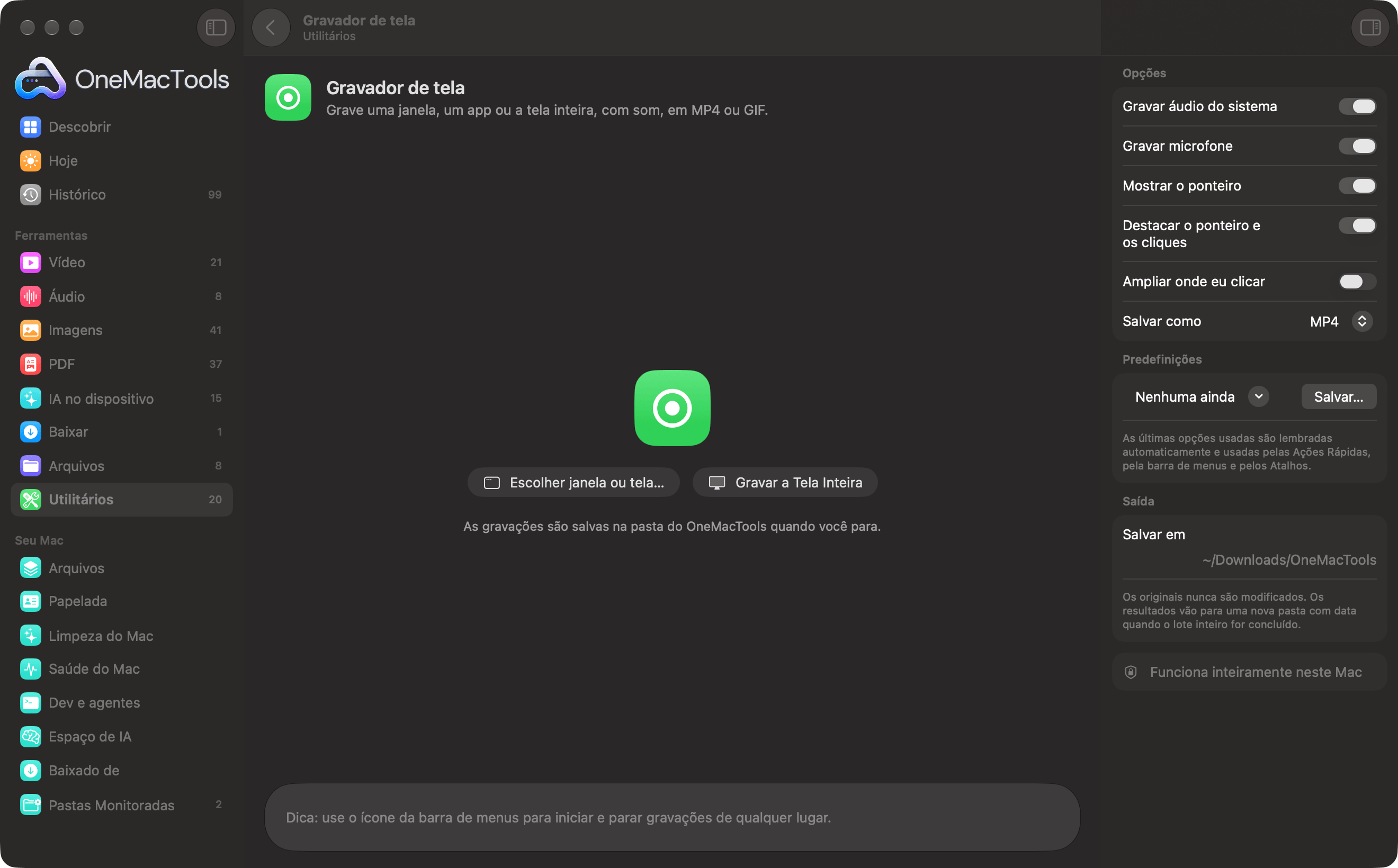
Gravador de tela em um Mac
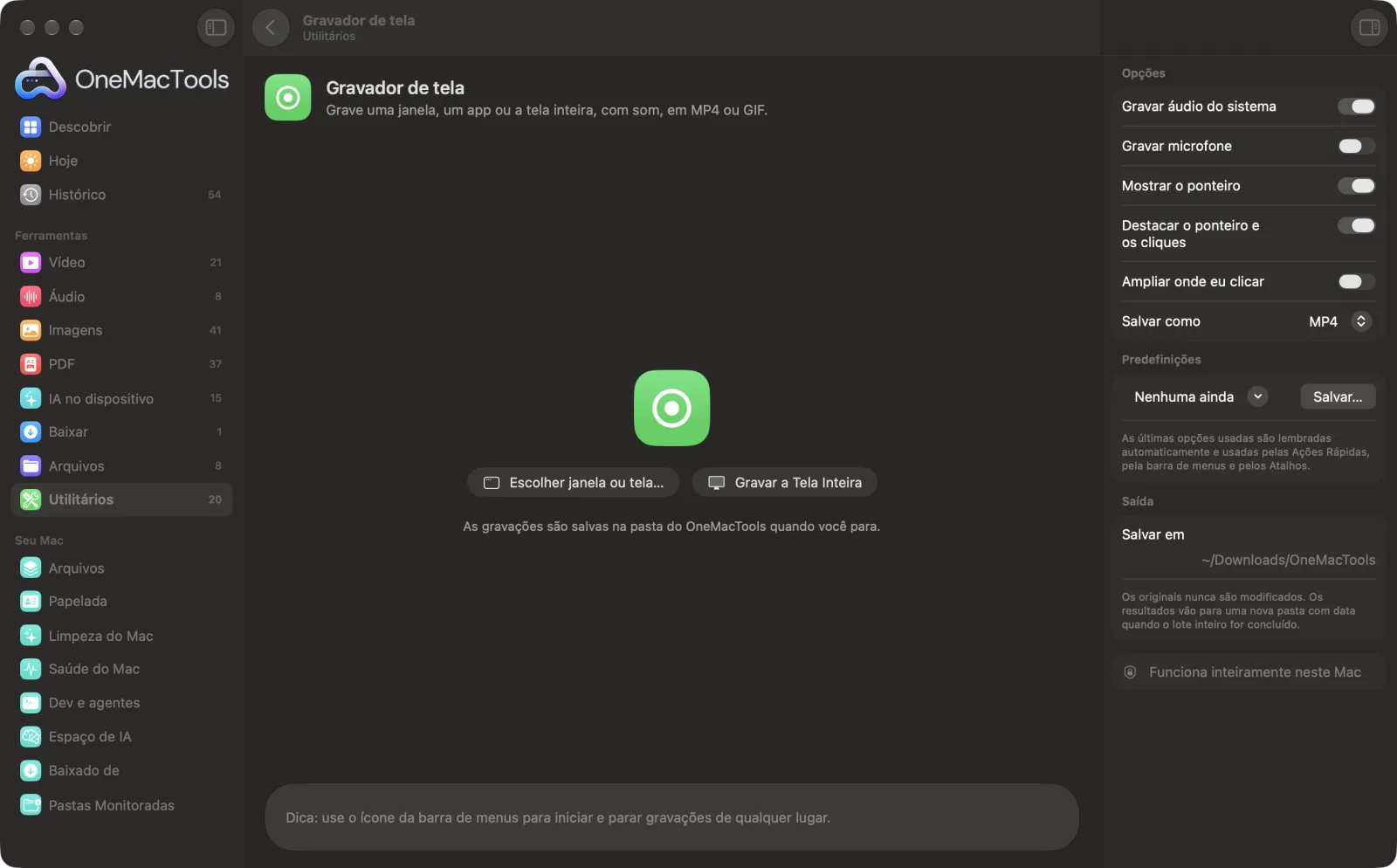
Capturas de tela do app, usando arquivos de exemplo.
Como usar Gravador de tela
- 1
Defina o som e o ponteiro
Antes de começar, escolha se quer gravar o áudio do sistema, o microfone e o ponteiro, e escolha MP4 ou GIF.
- 2
Escolha o que gravar
Clique em Escolher janela ou tela… para selecionar uma única janela, um app ou um monitor com o seletor do macOS, ou clique em Gravar a Tela Inteira para gravar o monitor principal na hora. Você também pode começar pelo ícone do OneMacTools na barra de menus com Gravar Tela….
- 3
Permita a Gravação de Tela na primeira vez
O macOS pede permissão na primeira vez. Ative o OneMacTools em Ajustes do Sistema › Privacidade e Segurança › Gravação de Tela e Áudio do Sistema e depois encerre e abra o OneMacTools de novo.
- 4
Gravar
Um timer conta o tempo na janela enquanto você grava, e o ícone da barra de menus fica vermelho.
- 5
Parar a gravação
Clique em Parar Gravação na janela (ou pressione Command-Escape com ela em primeiro plano), escolha Parar Gravação no ícone do OneMacTools na barra de menus ou use o indicador de gravação do macOS na barra de menus.
- 6
Encontre o arquivo
A gravação é salva como Screen Recording com a data e a hora em uma nova pasta com data em Downloads › OneMacTools. Use Visualizar (olho) para assisti-la ou Mostrar no Finder para abrir a pasta.
O que Gravador de tela faz
Escolha uma janela, um app ou uma tela com o seletor do macOS, ou grave a tela inteira com um clique. Inclua o áudio do sistema, seu microfone e o ponteiro, destaque o ponteiro e os cliques ou aproxime suavemente onde você clicar, e depois salve um MP4 ou um GIF pronto para documentação e relatórios de bugs. Inicie e pare gravações pela barra de menus.
Pede permissão de Gravação de Tela na primeira vez que você usa.
Ideal para
- Mostre um bug a um desenvolvedor
- Grave uma demonstração rápida de produto
- Criar um GIF em loop para documentação
Opções explicadas
- Gravar áudio do sistema
- Ativado por padrão. Grava o som que o Mac reproduz, como um vídeo, um app ou uma chamada. Desative para tutoriais sem som ou se sons de notificação forem atrapalhar.
- Gravar microfone
- Desativado por padrão. Ative para narrar enquanto grava. O macOS pode pedir que você permita o acesso ao microfone na primeira vez.
- Mostrar o ponteiro
- Ativado por padrão. Desative quando o ponteiro puder distrair, por exemplo em um clipe limpo de produto.
- Destacar o ponteiro e os cliques
- Ativado por padrão. Um brilho amarelo suave segue o ponteiro e um pulso marca cada clique, adicionados quando a gravação é salva.
- Ampliar onde eu clicar
- Desativado por padrão. O vídeo se aproxima suavemente de cada clique e depois se afasta, como uma demo produzida. A gravação em si não muda até ser salva, e desativar isso mantém a visão completa.
- Salvar como
- MP4 ou GIF. O MP4 mantém a qualidade total e o som e é a melhor escolha para qualquer coisa com mais de alguns segundos. O GIF cria uma animação sem som e em loop para documentação, chats e relatórios de bugs.
- Largura do GIF
- Só aparece quando Salvar como é GIF. 480, 640, 800 ou 1024 px de largura, 800 por padrão. Gravações mais estreitas que isso não são ampliadas. Larguras menores geram arquivos bem menores.
Boas práticas
- Sempre que puder, grave uma única janela em vez da tela inteira. O arquivo fica menor, e notificações e outros apps ficam fora da imagem.
- Ative o Não Perturbe antes de gravar para que mensagens e alertas não apareçam no meio da gravação.
- Mantenha os GIFs curtos, de preferência com menos de 15 segundos. GIFs não têm som e crescem rápido, então use MP4 para qualquer coisa mais longa.
- Use o ícone da barra de menus para iniciar e parar, assim a janela do OneMacTools não precisa estar na tela enquanto você grava.
- Se você fechar a janela que está gravando, a gravação para e o que foi capturado até ali é salvo.
Funciona com
- Entrada
- Uma janela, um app ou um monitor do seu Mac, além do áudio do sistema e do seu microfone, se você quiser.
- Saída
- Um vídeo MP4 (H.264, na resolução total da sua tela) ou um GIF em loop a 12 quadros por segundo.
- Requer permissão de Gravação de Tela, definida em Ajustes do Sistema › Privacidade e Segurança › Gravação de Tela e Áudio do Sistema.
- Salvar como GIF requer o FFmpeg, que o OneMacTools pode instalar para você com um clique. O MP4 não precisa de nada extra.
- GIFs não têm som, mesmo com o áudio ativado.
- Gravar a Tela Inteira grava sua tela principal. Para gravar outra tela, use Escolher janela ou tela….
Perguntas sobre o Gravador de tela
Como gravar a tela com som no Mac?
Deixe Gravar áudio do sistema ativado e clique em Escolher janela ou tela… ou Gravar a Tela Inteira. O som que o Mac toca é gravado no MP4 junto com a imagem.
Como gravar minha voz enquanto gravo a tela?
Ative Gravar microfone antes de começar. Você pode gravar o áudio do sistema e o microfone juntos, o que é ideal para tutoriais narrados.
Por que o OneMacTools diz que precisa da permissão de Gravação de Tela?
O macOS só permite que apps capturem a tela com sua permissão. Abra Ajustes do Sistema › Privacidade e Segurança › Gravação de Tela e Áudio do Sistema, ative o OneMacTools (clique em + para adicioná-lo se não estiver na lista) e depois encerre e abra o app de novo.
Como parar uma gravação de tela no Mac?
Clique em Parar Gravação na janela do OneMacTools, escolha Parar Gravação no ícone do OneMacTools na barra de menus ou use o indicador de gravação do macOS na barra de menus. O arquivo é salvo assim que você para.
Posso gravar só uma janela em vez da tela inteira?
Sim. Clique em Escolher janela ou tela… e escolha uma única janela ou um app inteiro no seletor do macOS. Só essa janela ou esse app é gravado.
Como transformar uma gravação de tela em GIF?
Defina Salvar como em GIF e escolha uma largura antes de gravar. Quando você para, a gravação é convertida em um GIF em loop a 12 quadros por segundo.
Onde minhas gravações de tela são salvas?
Em uma nova pasta com data em Downloads › OneMacTools, chamada Screen Recording, com a data e a hora.
Posso esconder o ponteiro do mouse em uma gravação de tela?
Sim. Desligue Mostrar o ponteiro antes de começar a gravar.
Gravador de tela envia meus arquivos?
Não. O Gravador de tela roda inteiramente no seu Mac, então seus arquivos nunca saem dele e ele funciona offline.
Gravador de tela altera meus arquivos originais?
Não. Os resultados são salvos como novos arquivos em uma pasta datada em Downloads › OneMacTools, e seus originais ficam exatamente como estavam, a menos que você ative uma opção que diga o contrário.
Do que Gravador de tela precisa?
Só um Mac com macOS 26 ou posterior. Não há mais nada para instalar.
Faça isto em seguida
Fique só com a parte de que precisa.
Comprimir vídeoDeixe vídeos muito menores mantendo a nitidez.
Vídeo para GIFCrie um GIF nítido e em loop com paleta otimizada.
Ferramentas de Utilitários relacionadas
Arraste sobre qualquer coisa na tela — um vídeo, uma foto, um PDF bloqueado — e copie o texto que estiver nela.
Seletor de coresEscolha qualquer pixel da tela e copie sua cor como HEX, RGB, HSL ou código.
Criar código QRTransforme um link, um texto ou dados de Wi-Fi em um código QR nítido.
Criar código de barrasCrie códigos de barras Code 128, EAN-13, UPC-A, PDF417 e Aztec para etiquetas, produtos e ingressos.
Ler QR e códigos de barrasLeia códigos QR e de barras em fotos, capturas de tela e PDFs.
Limpar textoAltere maiúsculas/minúsculas, corrija espaços e quebras de linha, ordene ou remova linhas duplicadas e conte palavras.

Gravador de tela e mais 150.
Um app. Um preço.
Todas as 151 ferramentas. Download gratuito, um único pagamento pela licença, sua para sempre.