
带音频的 Mac 屏幕录制工具
将窗口、App 或整个屏幕连同声音录制为 MP4 或 GIF。
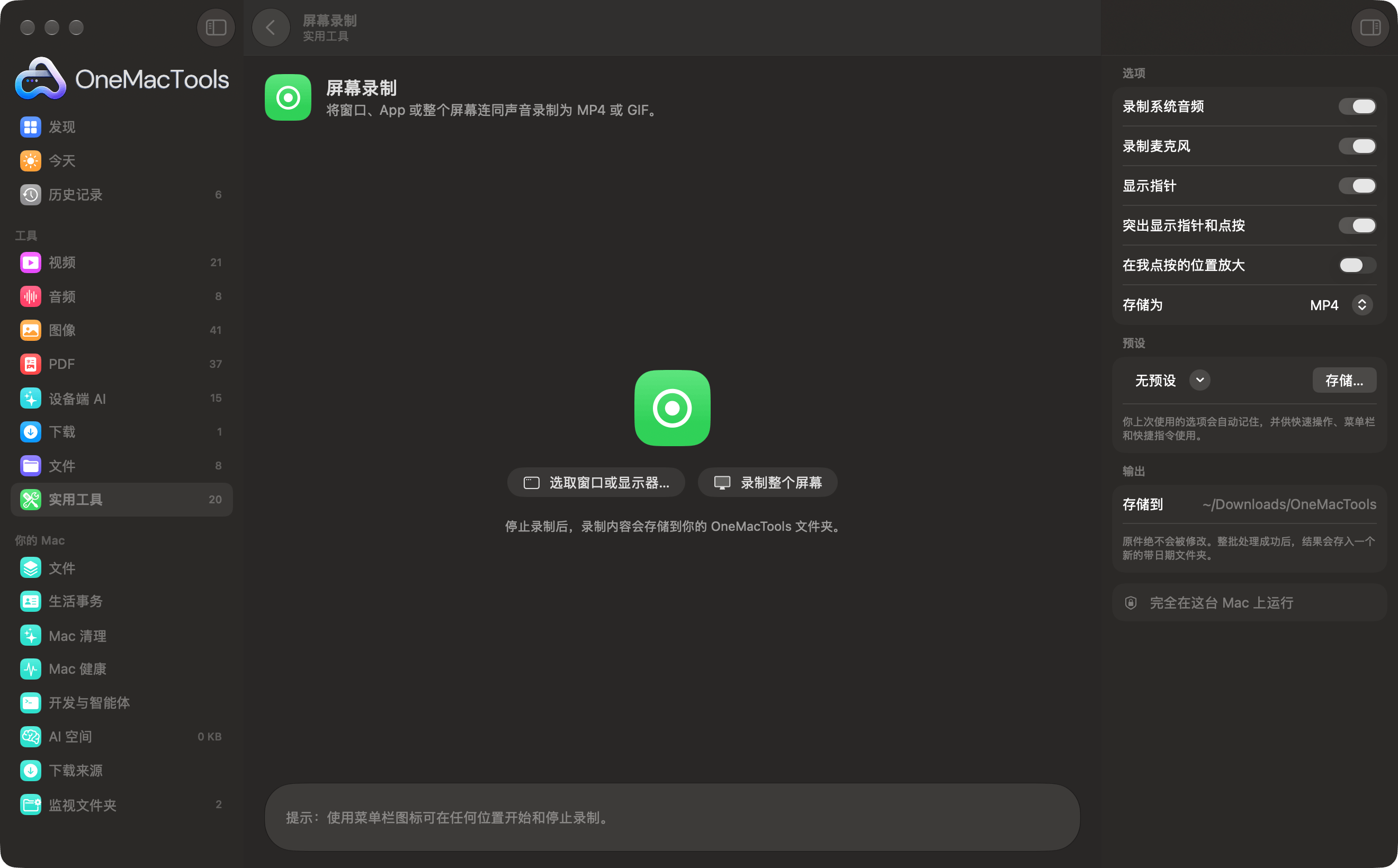
Mac 上的屏幕录制
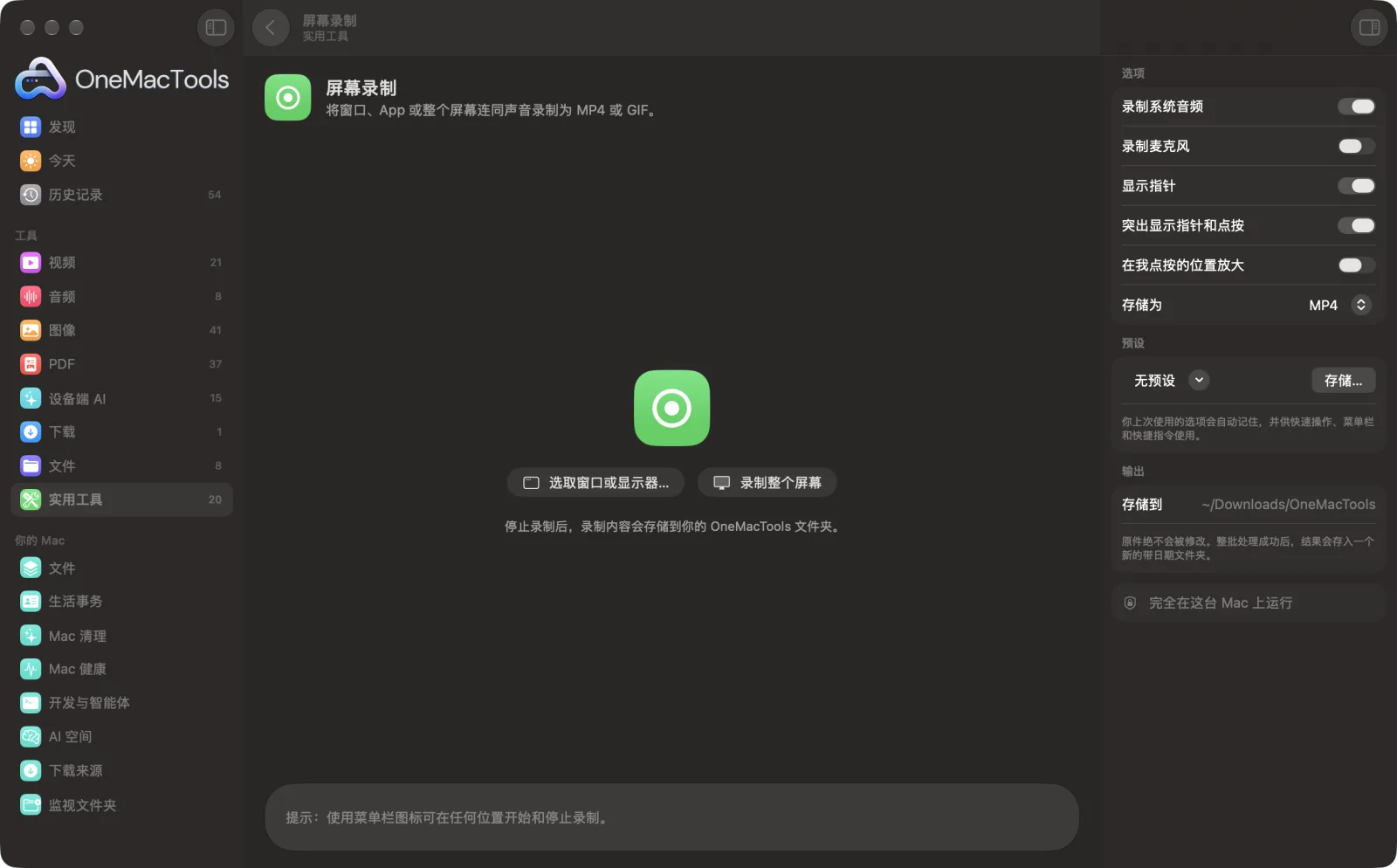
App 截图,使用的是示例文件。
如何使用屏幕录制
- 1
设置声音和指针
开始前,请选择是否录制系统音频、麦克风和指针,并选择 MP4 或 GIF。
- 2
选择录制内容
点按“选择窗口或显示器…”,用 macOS 选择器选取单个窗口、App 或显示器;或点按“录制整个屏幕”,立即录制主显示器。你也可以从 OneMacTools 菜单栏图标中选择“录制屏幕…”开始。
- 3
首次使用时允许屏幕录制
macOS 会在首次使用时请求权限。在“系统设置 › 隐私与安全性 › 录屏与系统录音”中开启 OneMacTools,然后退出并重新打开 OneMacTools。
- 4
录制
录制时窗口中会显示正计时,菜单栏图标会变红。
- 5
停止录制
在窗口中点按“停止录制”(窗口位于最前方时也可以按 Command-Esc),或从 OneMacTools 菜单栏图标中选择“停止录制”,也可以使用菜单栏中的 macOS 录制指示器。
- 6
找到文件
录像以“Screen Recording”加日期和时间命名,存储到“下载 › OneMacTools”中一个以日期命名的新文件夹里。用“预览”(眼睛)按钮观看,或用“在访达中显示”打开文件夹。
屏幕录制的功能
用 macOS 选择器选择一个窗口、App 或显示器,或一键录制整个屏幕。可以包含系统音频、麦克风和指针,突出显示指针和点按,或在每次点按处平滑放大,然后存储为可直接用于文档和错误报告的 MP4 或 GIF。可以从菜单栏开始和停止录制。
首次使用时会请求“屏幕录制”权限。
适合
- 向开发者演示一个 Bug
- 录制一段简短的产品演示
- 为文档制作循环播放的 GIF
选项说明
- 录制系统音频
- 默认打开。录制 Mac 播放的声音,例如视频、App 或通话。如果是无声演示,或通知声音会造成干扰,请关闭此项。
- 录制麦克风
- 默认关闭。打开后可以边录边解说。首次使用时,macOS 可能会请求允许访问麦克风。
- 显示指针
- 默认打开。如果指针会分散注意力(例如简洁的产品短片),请关闭此项。
- 突出显示指针和点按
- 默认打开。存储录制时会加上跟随指针的柔和黄色光晕,每次点按也会显示一个脉冲效果。
- 在我点按的位置放大
- 默认关闭。画面会在每次点按时平滑推近再拉远,就像精心制作的演示视频。录制内容本身在存储前不会改变,关闭此项则保留完整画面。
- 存储为
- MP4 或 GIF。MP4 保留完整画质和声音,超过几秒的内容用它更好。GIF 生成无声的循环动画,适合文档、聊天和错误报告。
- GIF 宽度
- 仅当“存储为”为“GIF”时显示。宽度 480、640、800 或 1024 px,默认 800。比此宽度更窄的录制不会被放大。宽度越小,文件也会小得多。
最佳实践
- 尽可能录制单个窗口而不是整个屏幕。文件更小,通知和其他 App 也不会出现在画面中。
- 录制前开启“勿扰模式”,这样录制过程中就不会弹出消息和提醒。
- GIF 要短,最好在 15 秒以内。GIF 没有声音,而且体积增长很快,更长的内容请用 MP4。
- 使用菜单栏图标开始和停止录制,这样录制时 OneMacTools 窗口无需显示在屏幕上。
- 如果关闭正在录制的窗口,录制会停止,已录下的内容会被存储。
兼容
- 输入
- Mac 上的某个窗口、App 或显示器,还可选择同时录制系统音频和麦克风。
- 输出
- 一个 MP4 视频(H.264,屏幕的完整分辨率),或每秒 12 帧的循环 GIF。
- 需要“录屏”权限,在“系统设置” › “隐私与安全性” › “录屏与系统录音”中设置。
- 存储为 GIF 需要 FFmpeg,OneMacTools 可以一键为你安装。MP4 无需额外安装任何东西。
- 即使开启了音频,GIF 也没有声音。
- “录制整个屏幕”会录制你的主显示器。要录制其他显示器,请使用“选择窗口或显示器…”。
关于屏幕录制的问题
如何在 Mac 上录制带声音的屏幕?
保持“录制系统音频”开启,然后点按“选择窗口或显示器…”或“录制整个屏幕”。Mac 播放的声音会与画面一起录入 MP4。
如何在录屏时同时录下我的声音?
开始前开启“录制麦克风”。你可以同时录制系统音频和麦克风,很适合带解说的操作演示。
为什么 OneMacTools 提示需要屏幕录制权限?
macOS 只允许 App 在获得你的许可后截取屏幕。打开“系统设置 › 隐私与安全性 › 录屏与系统录音”,开启 OneMacTools(如果未列出,请点按 + 添加),然后退出并重新打开 App。
如何在 Mac 上停止屏幕录制?
在 OneMacTools 窗口中点按“停止录制”,或从 OneMacTools 菜单栏图标中选择“停止录制”,也可以使用菜单栏中的 macOS 录制指示器。停止后文件会立即存储。
可以只录制一个窗口,而不是整个屏幕吗?
可以。点按“选择窗口或显示器…”,在 macOS 选择器中选取单个窗口或整个 App。只会录制该窗口或 App。
如何将屏幕录制转为 GIF?
录制前将“存储为”设为 GIF 并选择宽度。停止录制后,录像会被转换为每秒 12 帧的循环 GIF。
屏幕录制存储在哪里?
在“下载” › OneMacTools 中一个带日期的新文件夹里,名为“屏幕录制”加日期和时间。
可以在屏幕录制中隐藏鼠标指针吗?
可以。开始录制前关闭“显示指针”即可。
屏幕录制会上传我的文件吗?
不会。屏幕录制完全在你的 Mac 上运行,文件绝不会离开你的 Mac,离线也能用。
屏幕录制会改动我的原文件吗?
不会。结果会存储为新文件,放在“下载 › OneMacTools”中带日期的文件夹里;除非你打开了另有说明的选项,否则原文件会原封不动。
屏幕录制需要什么?
只需一台运行 macOS 26 或更高版本的 Mac,无需安装其他任何东西。
