
Gerador de código de barras para Mac
Crie códigos de barras Code 128, EAN-13, UPC-A, PDF417 e Aztec para etiquetas, produtos e ingressos.


Criar código de barras em um Mac
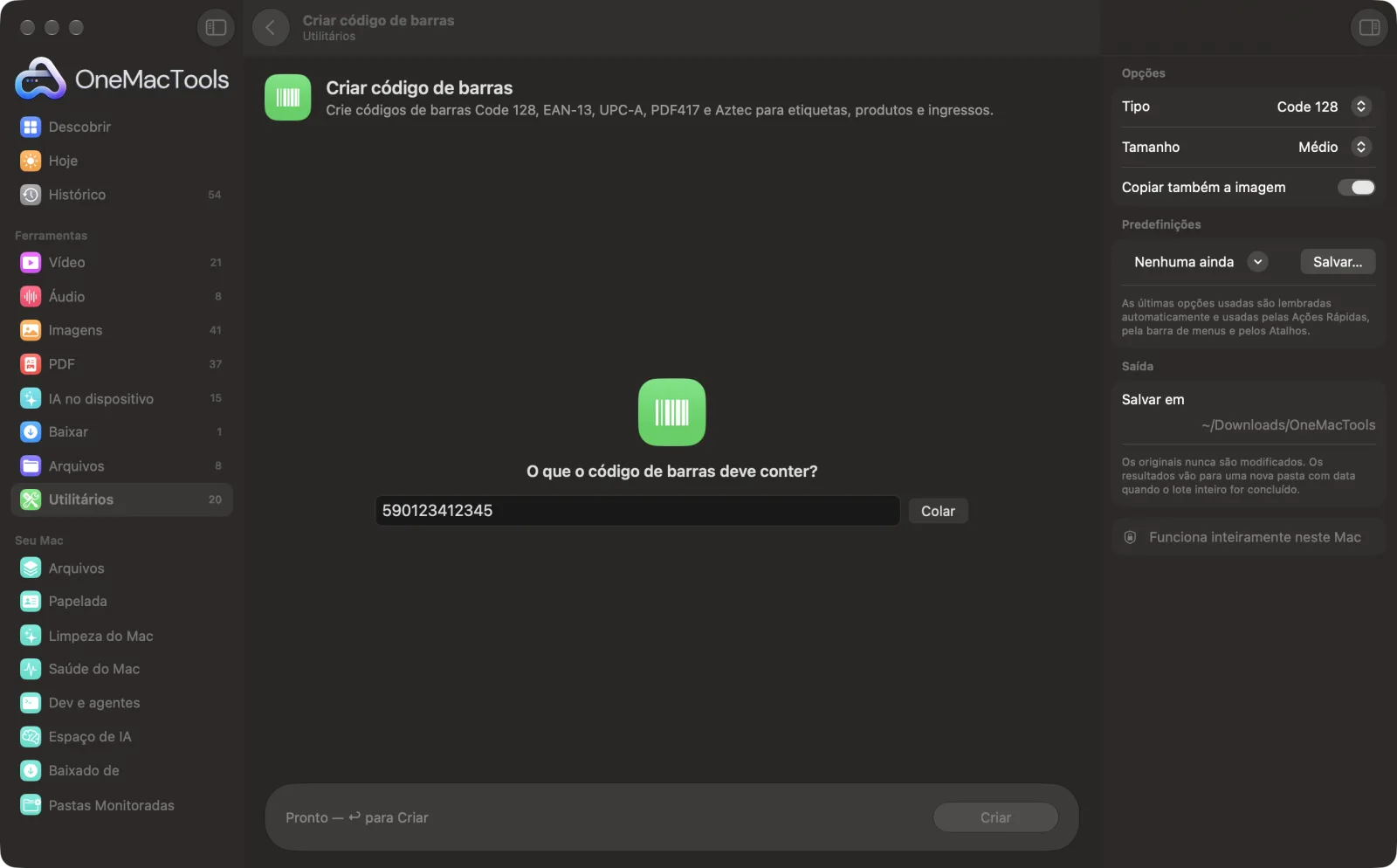
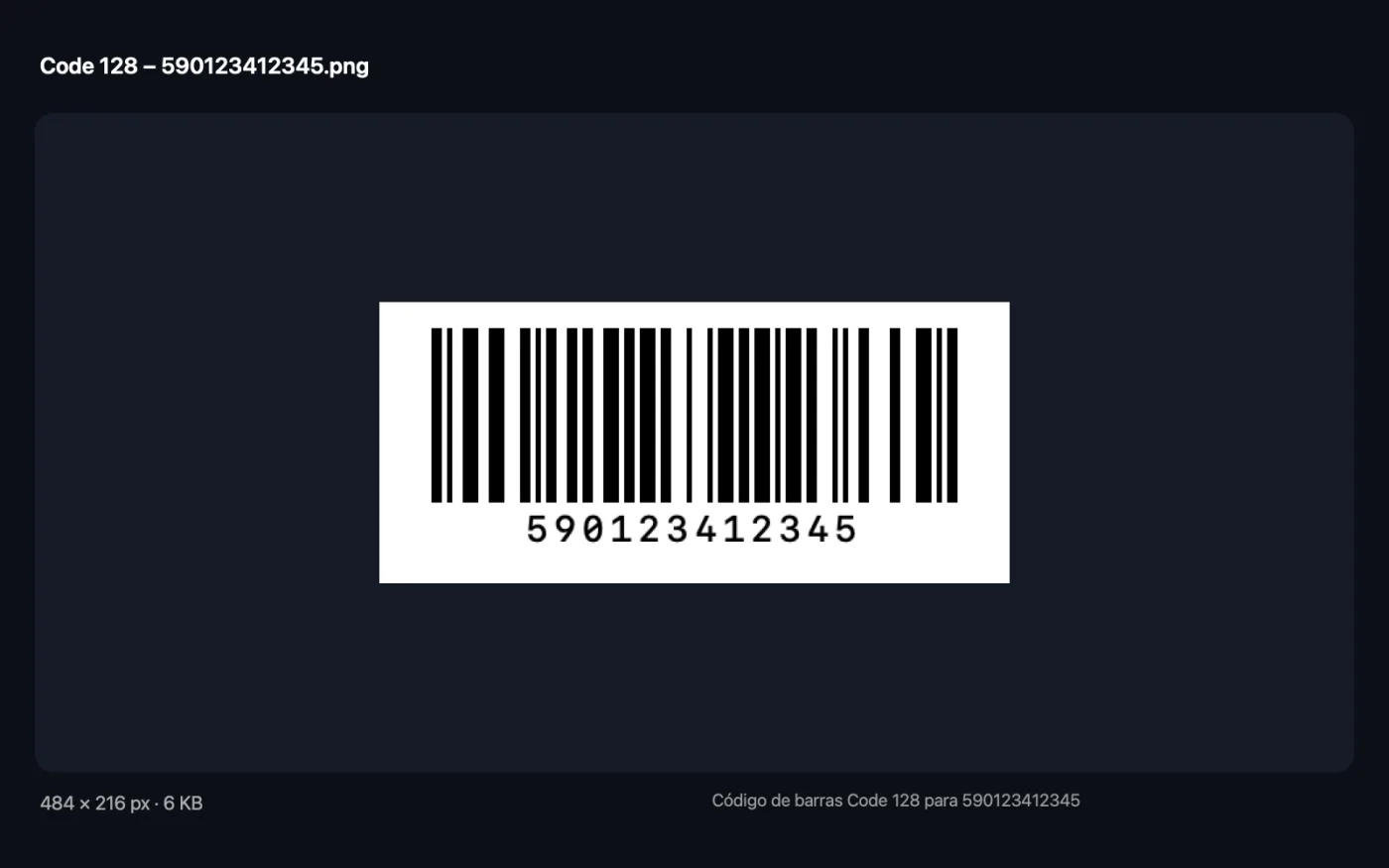
Capturas de tela do app, usando arquivos de exemplo.
Como usar Criar código de barras
- 1
Escolha o tipo de código de barras
Escolha Code 128 para etiquetas e estoque, EAN-13 ou UPC-A para produtos de varejo, ou PDF417 ou Aztec para ingressos e textos mais longos.
- 2
Digite o valor
Digite ou cole o número ou texto. No EAN-13 e no UPC-A, você pode deixar de fora o dígito verificador, e ele é calculado para você.
- 3
Escolha o tamanho
Pequeno, Médio ou Grande. Códigos de barras maiores são mais fáceis de ler quando impressos.
- 4
Clique em Criar
Um PNG pronto para impressão é salvo em uma nova pasta com data em Downloads › OneMacTools e copiado para a área de transferência. Code 128, EAN-13 e UPC-A trazem o valor impresso embaixo.
O que Criar código de barras faz
Digite um valor e receba um PNG de código de barras nítido e pronto para impressão. Os dígitos verificadores de EAN-13 e UPC-A são adicionados para você, ou conferidos se você os incluir. Code 128 serve para etiquetas de estoque e envio, PDF417 e Aztec guardam textos mais longos para ingressos e documentos, e o número é impresso abaixo dos códigos de barras lineares.
Ideal para
- Imprima etiquetas de estoque para uma pequena loja
- Criar códigos de barras de produtos para mockups de embalagens
- Criar códigos de ingresso para um evento
Opções explicadas
- Tipo
- Code 128 (letras, números e símbolos, para estoque e etiquetas de envio), EAN-13 (12 ou 13 dígitos, para produtos vendidos fora da América do Norte), UPC-A (11 ou 12 dígitos, para produtos nos EUA e no Canadá), PDF417 (textos mais longos, usado em cartões de embarque e documentos de identidade) ou Aztec (código quadrado compacto usado em ingressos).
- Tamanho
- Pequeno, Médio ou Grande; Médio é o padrão. Define a largura de cada barra ou bloco em pixels. Use Grande para etiquetas que serão impressas e lidas a distância.
- Copiar também a imagem
- Ativado por padrão. Copia o código de barras pronto para a área de transferência, além de salvar o PNG.
Boas práticas
- Para EAN-13 e UPC-A, digite o número sem o último dígito e deixe o app adicionar o dígito verificador, para que ele esteja sempre correto.
- Códigos de barras reais de varejo precisam de números registrados na GS1. Números inventados servem para mockups e etiquetas internas, não para produtos em lojas.
- Use Code 128 para seus próprios códigos de estoque, como ITEM-0042. Ele aceita letras, números e símbolos.
- Imprima códigos de barras em preto sobre branco e não os estique em outro app. Redimensione-os por igual, ou os leitores podem falhar.
- Leia uma impressão de teste com o Ler QR e códigos de barras ou com o celular antes de imprimir um lote inteiro de etiquetas.
Funciona com
- Entrada
- Um número ou texto. EAN-13 precisa de 12 ou 13 dígitos e UPC-A de 11 ou 12; espaços e hifens são ignorados.
- Saída
- Um PNG em preto e branco com margem branca e o valor impresso embaixo dos códigos de barras lineares.
- O Code 128 aceita só letras, números e símbolos simples (sem letras acentuadas nem emojis).
- Se você incluir o dígito verificador de um EAN-13 ou UPC-A, ele é conferido, e você recebe o correto se estiver errado.
- PDF417 e Aztec comportam letras acentuadas e textos mais longos.
Perguntas sobre o Criar código de barras
Como criar um código de barras no Mac?
Escolha o tipo de código de barras, digite o valor e clique em Criar. Você recebe um PNG nítido para colar em um modelo de etiqueta ou documento.
Qual é a diferença entre EAN-13 e UPC-A?
Os dois são códigos de barras de produtos no varejo. O UPC-A tem 12 dígitos e é usado principalmente nos EUA e no Canadá; o EAN-13 tem 13 dígitos e é usado em quase todo o resto do mundo.
Como calcular o dígito verificador de um código de barras EAN-13?
Digite os 12 primeiros dígitos e Criar código de barras calcula e adiciona o 13º para você. Se você digitar os 13 e o último estiver errado, ele informa qual deveria ser.
Qual código de barras devo usar em etiquetas de estoque?
Code 128. Ele guarda letras, números e símbolos em um código de barras compacto que quase todo leitor consegue ler.
Posso usar esses códigos de barras em produtos que vendo em lojas?
Os códigos de barras são corretos e legíveis, mas as lojas esperam números EAN ou UPC registrados para sua empresa pela GS1. Criar código de barras desenha o código; ele não emite números.
Por que meu texto não funciona como Code 128?
O Code 128 só comporta letras, números e símbolos ASCII simples. Remova letras acentuadas e emojis, ou use PDF417 ou Aztec.
Criar código de barras envia meus arquivos?
Não. O Criar código de barras roda inteiramente no seu Mac, então seus arquivos nunca saem dele e ele funciona offline.
Criar código de barras altera meus arquivos originais?
Não. Os resultados são salvos como novos arquivos em uma pasta datada em Downloads › OneMacTools, e seus originais ficam exatamente como estavam, a menos que você ative uma opção que diga o contrário.
Do que Criar código de barras precisa?
Só um Mac com macOS 26 ou posterior. Não há mais nada para instalar.
Faça isto em seguida
Transforme um link, um texto ou dados de Wi-Fi em um código QR nítido.
Ler QR e códigos de barrasLeia códigos QR e de barras em fotos, capturas de tela e PDFs.
Imagens para PDFTransforme fotos ou digitalizações em um único PDF, na ordem que você escolher.
Ferramentas de Utilitários relacionadas
Grave uma janela, um app ou a tela inteira, com som, em MP4 ou GIF.
Copiar texto da telaArraste sobre qualquer coisa na tela — um vídeo, uma foto, um PDF bloqueado — e copie o texto que estiver nela.
Seletor de coresEscolha qualquer pixel da tela e copie sua cor como HEX, RGB, HSL ou código.
Limpar textoAltere maiúsculas/minúsculas, corrija espaços e quebras de linha, ordene ou remova linhas duplicadas e conte palavras.
Gerador de senhasSenhas fortes, frases-senha fáceis de lembrar e PINs, criados neste Mac e copiados para você.
Formatador de JSONFormate, minifique e valide JSON, com a linha e a coluna exatas de qualquer erro.

Criar código de barras e mais 150.
Um app. Um preço.
Todas as 151 ferramentas. Download gratuito, um único pagamento pela licença, sua para sempre.