
Barcode-Generator für den Mac
Erstelle Barcodes in Code 128, EAN-13, UPC-A, PDF417 und Aztec für Etiketten, Produkte und Tickets.


Barcode erstellen auf einem Mac
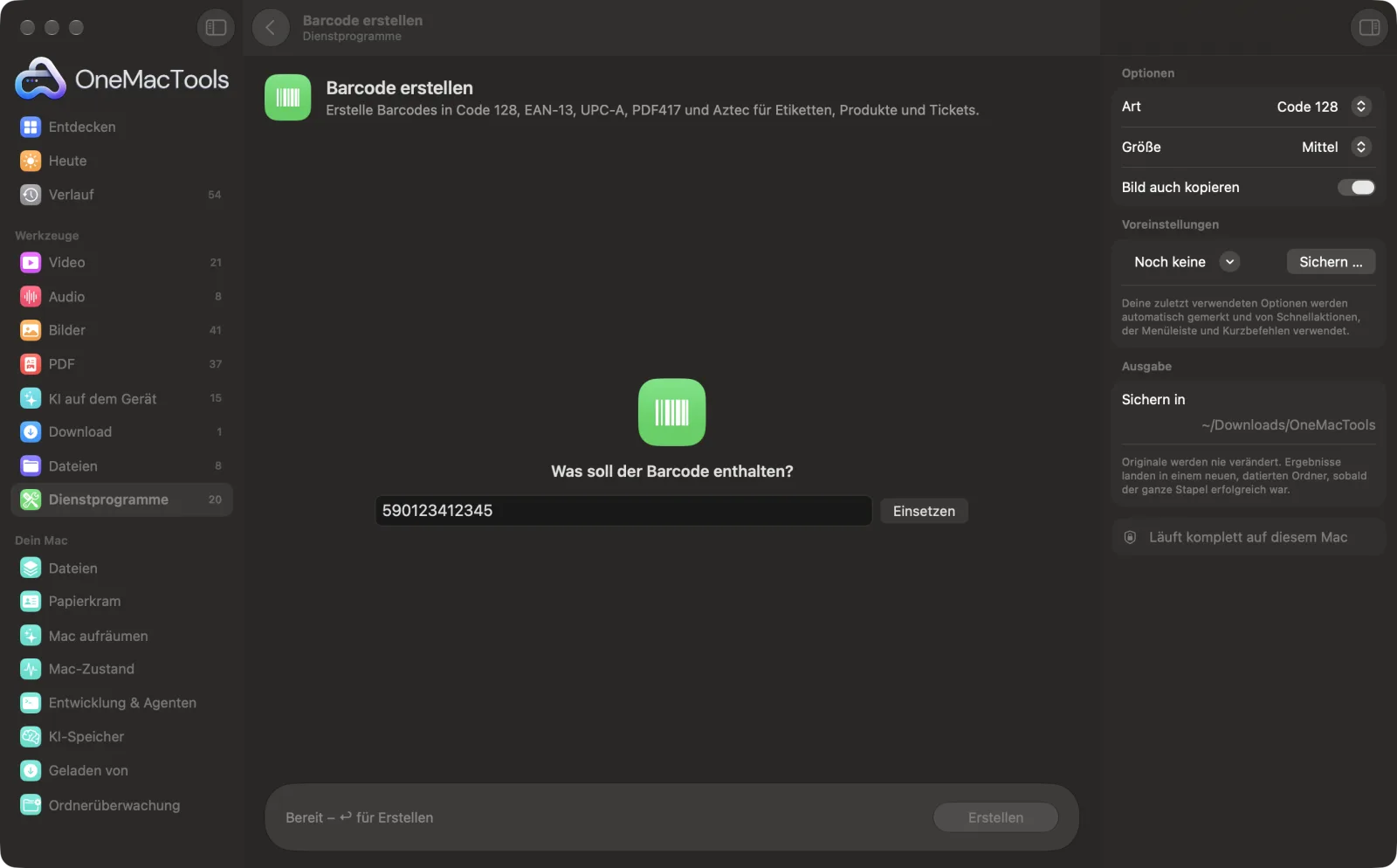
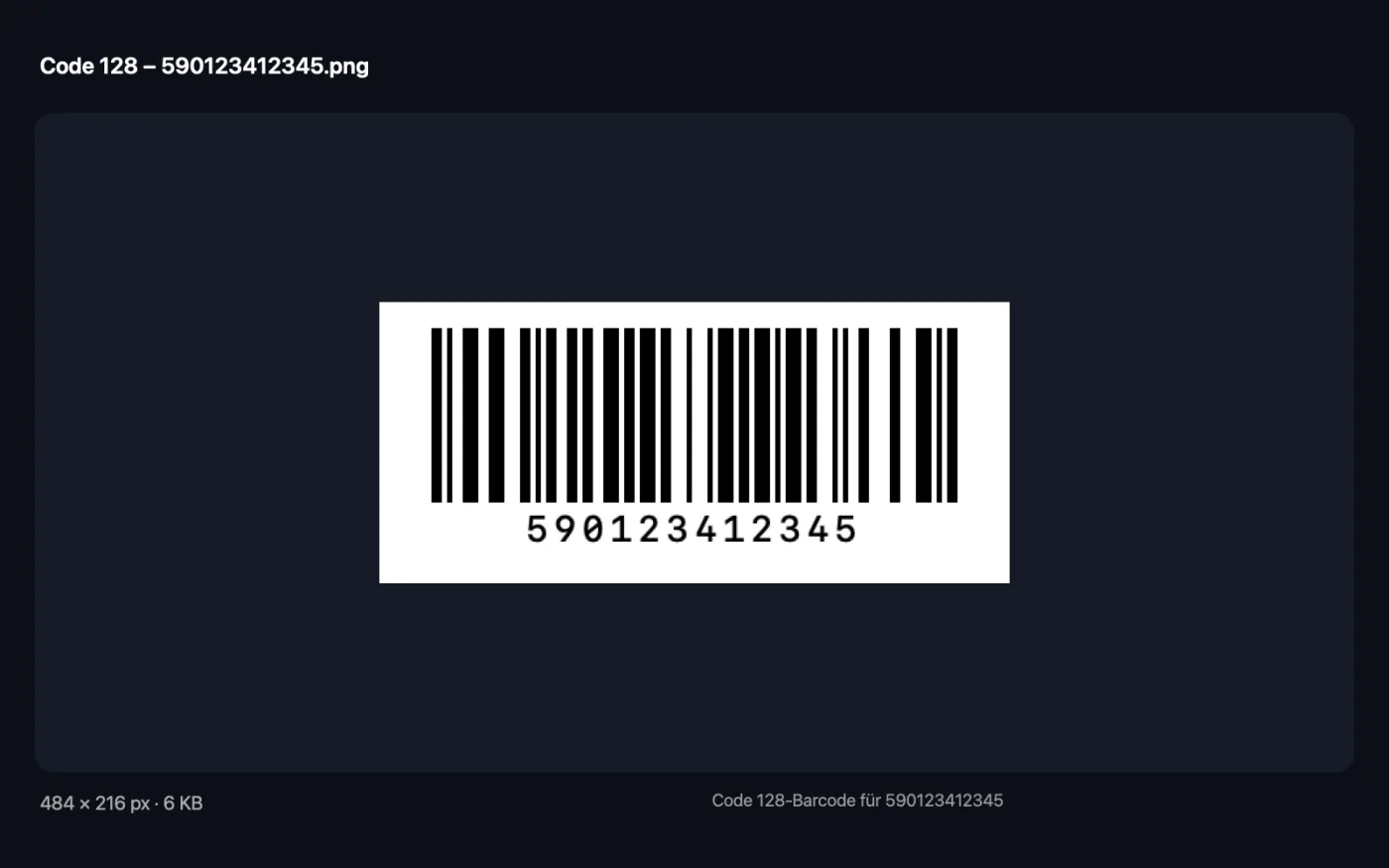
Bildschirmfotos aus der App, mit Beispieldateien.
So verwendest du Barcode erstellen
- 1
Barcode-Art wählen
Wähle Code 128 für Etiketten und Lager, EAN-13 oder UPC-A für Handelsprodukte oder PDF417 bzw. Aztec für Tickets und längeren Text.
- 2
Wert eingeben
Gib die Nummer oder den Text ein oder füge sie ein. Bei EAN-13 und UPC-A kannst du die Prüfziffer weglassen; sie wird für dich berechnet.
- 3
Größe wählen
Klein, Mittel oder Groß. Größere Barcodes lassen sich gedruckt leichter scannen.
- 4
Auf „Erstellen“ klicken
Ein druckfertiges PNG wird in einem neuen Ordner mit Datum in Downloads › OneMacTools gesichert und in die Zwischenablage kopiert. Bei Code 128, EAN-13 und UPC-A steht der Wert darunter.
Was Barcode erstellen macht
Gib einen Wert ein und erhalte ein scharfes, druckfertiges Barcode-PNG. Prüfziffern für EAN-13 und UPC-A werden für dich ergänzt oder geprüft, wenn du sie angibst. Code 128 passt für Lageretiketten und Versand, PDF417 und Aztec fassen längeren Text für Tickets und Ausweise, und unter linearen Barcodes wird die Nummer gedruckt.
Ideal für
- Lageretiketten für einen kleinen Shop drucken
- Produkt-Barcodes für Verpackungsentwürfe erstellen
- Ticket-Codes für ein Event erstellen
Optionen erklärt
- Art
- Code 128 (Buchstaben, Ziffern und Symbole, für Lager- und Versandetiketten), EAN-13 (12 oder 13 Ziffern, für Produkte, die außerhalb Nordamerikas verkauft werden), UPC-A (11 oder 12 Ziffern, für Produkte in den USA und Kanada), PDF417 (längerer Text, auf Bordkarten und Ausweisen) oder Aztec (kompakter quadratischer Code auf Tickets).
- Größe
- Klein, Mittel oder Groß, standardmäßig Mittel. Legt fest, wie breit jeder Strich oder Block in Pixeln ist. Nimm Groß für Etiketten, die du druckst und aus der Entfernung scannst.
- Bild auch kopieren
- Standardmäßig an. Kopiert den fertigen Barcode zusätzlich zum gesicherten PNG in die Zwischenablage.
Bewährte Vorgehensweisen
- Gib bei EAN-13 und UPC-A die Nummer ohne die letzte Ziffer ein und lass die App die Prüfziffer ergänzen – so stimmt sie immer.
- Echte Barcodes für den Handel brauchen bei GS1 registrierte Nummern. Ausgedachte Nummern sind für Mock-ups und interne Etiketten in Ordnung, nicht für Produkte im Laden.
- Nimm Code 128 für eigene Artikelnummern wie ITEM-0042. Er verarbeitet Buchstaben, Zahlen und Symbole.
- Drucke Barcodes schwarz auf weiß und strecke sie nicht in einer anderen App. Skaliere sie gleichmäßig, sonst scheitern Scanner eventuell.
- Scanne einen Testdruck mit „QR- & Barcodes scannen“ oder deinem Handy, bevor du einen ganzen Stapel Etiketten druckst.
Funktioniert mit
- In
- Eine Zahl oder Text. EAN-13 braucht 12 oder 13 Ziffern, UPC-A 11 oder 12; Leerzeichen und Bindestriche werden ignoriert.
- Ende
- Ein Schwarz-Weiß-PNG mit weißem Rand, bei linearen Barcodes mit dem Wert darunter.
- Code 128 akzeptiert nur einfache Buchstaben, Ziffern und Symbole (keine Buchstaben mit Akzent oder Emojis).
- Gibst du bei EAN-13 oder UPC-A eine Prüfziffer mit ein, wird sie geprüft, und ist sie falsch, erfährst du die richtige.
- PDF417 und Aztec können Buchstaben mit Akzenten und längeren Text aufnehmen.
Fragen zu Barcode erstellen
Wie erstelle ich auf dem Mac einen Barcode?
Wähle den Barcode-Typ, gib den Wert ein und klicke auf „Erstellen“. Du bekommst ein gestochen scharfes PNG, das du in eine Etikettenvorlage oder ein Dokument einfügen kannst.
Was ist der Unterschied zwischen EAN-13 und UPC-A?
Beides sind Produkt-Barcodes für den Handel. UPC-A hat 12 Ziffern und wird vor allem in den USA und Kanada verwendet; EAN-13 hat 13 Ziffern und wird fast überall sonst verwendet.
Wie berechne ich die Prüfziffer für einen EAN-13-Barcode?
Gib die ersten 12 Ziffern ein, und „Barcode erstellen“ berechnet die 13. und fügt sie hinzu. Gibst du alle 13 ein und die letzte ist falsch, erfährst du, wie sie lauten müsste.
Welchen Barcode soll ich für Lageretiketten nehmen?
Code 128. Er fasst Buchstaben, Ziffern und Symbole in einem kompakten Barcode, den fast jeder Scanner liest.
Kann ich diese Barcodes auf Produkten verwenden, die ich im Handel verkaufe?
Die Barcodes sind korrekt und scannbar, aber Händler erwarten EAN- oder UPC-Nummern, die über GS1 auf dein Unternehmen registriert sind. „Barcode erstellen“ zeichnet den Code; Nummern vergibt es nicht.
Warum funktioniert mein Text nicht als Code 128?
Code 128 fasst nur einfache ASCII-Buchstaben, -Ziffern und -Symbole. Entferne Buchstaben mit Akzent und Emojis oder nimm stattdessen PDF417 oder Aztec.
Lädt Barcode erstellen meine Dateien hoch?
Nein. Barcode erstellen läuft komplett auf deinem Mac – deine Dateien verlassen ihn nie, und es funktioniert offline.
Verändert Barcode erstellen meine Originaldateien?
Nein. Ergebnisse werden als neue Dateien in einem datierten Ordner in Downloads › OneMacTools gesichert, und deine Originale bleiben genau, wie sie waren – außer du aktivierst eine Option, die etwas anderes sagt.
Was braucht Barcode erstellen?
Nur ein Mac mit macOS 26 oder neuer. Sonst musst du nichts installieren.
Als Nächstes
Mach aus einem Link, etwas Text oder WLAN-Daten einen scharfen QR-Code.
QR- & Barcodes scannenLies QR-Codes und Barcodes aus Fotos, Bildschirmfotos und PDFs.
Bilder zu PDFFotos oder Scans in der gewünschten Reihenfolge zu einem einzigen PDF zusammenführen.
Ähnliche Werkzeuge: Dienstprogramme
Nimm ein Fenster, eine App oder den ganzen Bildschirm mit Ton als MP4 oder GIF auf.
Text vom BildschirmZieh über alles auf dem Bildschirm – ein Video, ein Foto, ein gesperrtes PDF – und kopiere den Text darin.
FarbpipetteWähle ein beliebiges Pixel auf dem Bildschirm und kopiere seine Farbe als HEX, RGB, HSL oder Code.
Text bereinigenÄndere die Schreibweise, korrigiere Leerzeichen und Zeilenumbrüche, sortiere Zeilen oder entferne doppelte und zähle Wörter.
Passwort-GeneratorStarke Passwörter, einprägsame Passphrasen und PINs – auf diesem Mac erzeugt und für dich kopiert.
JSON formatierenJSON formatieren, minimieren und prüfen – mit genauer Zeile und Spalte jedes Fehlers.

Barcode erstellen und 150 weitere.
Eine App. Ein Preis.
Alle 151 Werkzeuge. Kostenloser Download, eine Zahlung für eine Lizenz, die dir gehört.