
Mac用バーコード作成ツール
ラベル、商品、チケット用のCode 128、EAN-13、UPC-A、PDF417、Aztecバーコードを作成します。


Macでバーコードを作成
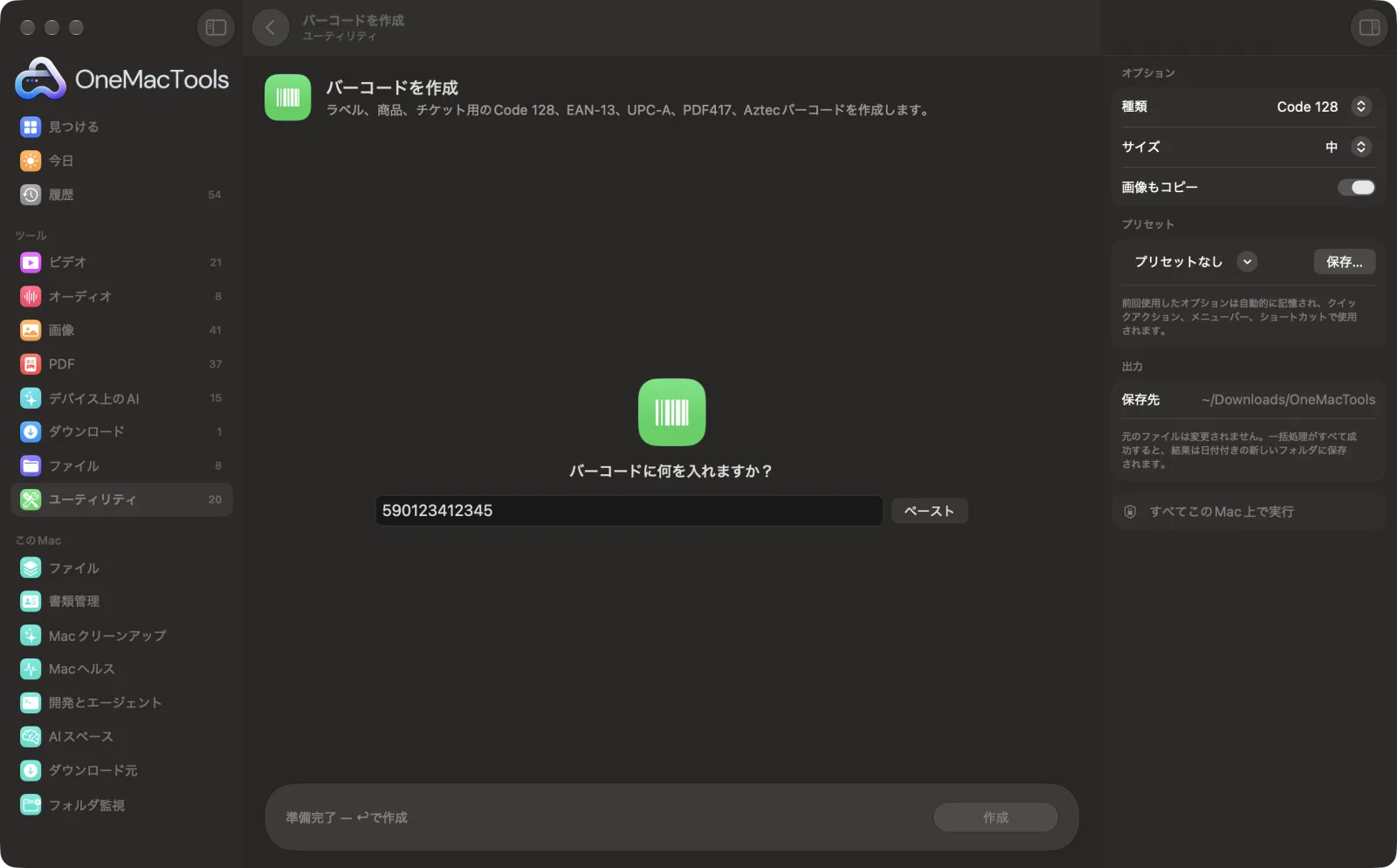
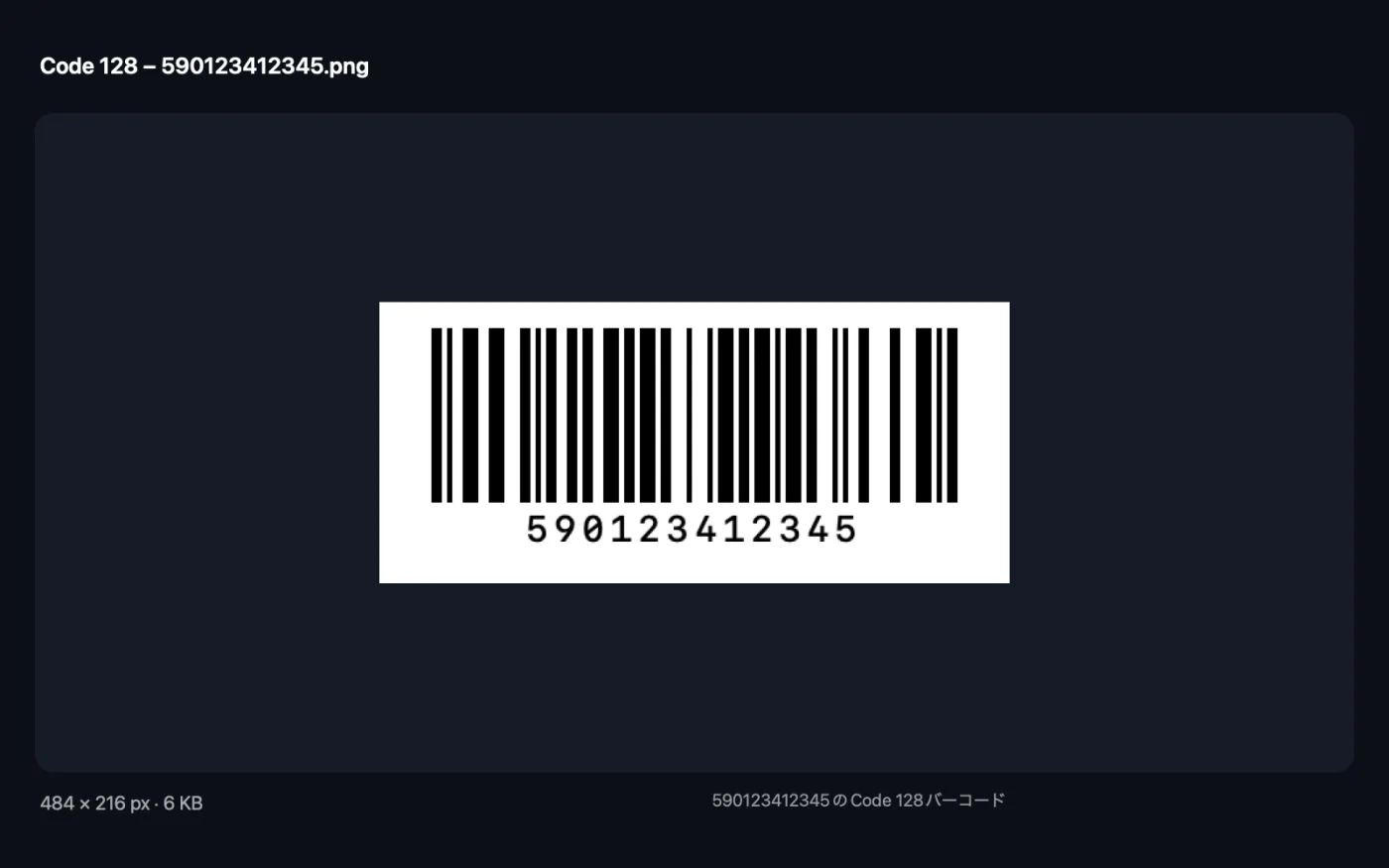
サンプルファイルを使ったアプリのスクリーンショット。
バーコードを作成の使い方
- 1
バーコードの種類を選ぶ
ラベルや在庫管理にはCode 128、小売商品にはEAN-13かUPC-A、チケットや長いテキストにはPDF417かAztecを選びます。
- 2
値を入力
番号またはテキストを入力またはペーストします。EAN-13とUPC-Aでは、チェックディジットを省略すれば自動で計算されます。
- 3
サイズを選択
小、中、大。大きいバーコードほど、印刷したときに読み取りやすくなります。
- 4
「作成」をクリック
印刷にそのまま使えるPNGが「ダウンロード › OneMacTools」内の日付付きの新しいフォルダに保存され、クリップボードにもコピーされます。Code 128、EAN-13、UPC-Aでは値が下に印字されます。
バーコードを作成でできること
値を入力するだけで、鮮明で印刷に適したバーコードのPNGが作成されます。EAN-13とUPC-Aのチェックディジットは自動で追加され、入力した場合はチェックされます。Code 128は在庫ラベルや配送に、PDF417とAztecはチケットやIDのような長いテキストに適しています。1次元バーコードの下には番号が印刷されます。
こんなときに
- 小さなショップの在庫ラベルを印刷する
- パッケージのモックアップ用に商品バーコードを作成する
- イベント用のチケットコードを作る
オプションの説明
- 種類
- Code 128(英数字と記号。在庫管理や配送ラベル用)、EAN-13(12桁または13桁。北米以外で販売される商品用)、UPC-A(11桁または12桁。米国とカナダの商品用)、PDF417(長めのテキスト。搭乗券や身分証に使用)、Aztec(チケットに使われるコンパクトな正方形のコード)。
- サイズ
- 小、中、大。デフォルトは中です。各バーやブロックの幅をピクセル単位で決めます。印刷して離れた場所から読み取るラベルには「大」を使いましょう。
- 画像もコピー
- デフォルトはオン。PNGを保存するだけでなく、完成したバーコードをクリップボードにもコピーします。
おすすめの使い方
- EAN-13とUPC-Aでは、最後の桁を除いた番号を入力し、チェックデジットはアプリに付けさせましょう。そうすれば常に正しくなります。
- 店頭で販売する商品の正式なバーコードには、GS1に登録された番号が必要です。作成した番号はモックアップや社内ラベルには使えますが、店頭の商品には使えません。
- ITEM-0042のような独自の在庫コードにはCode 128を使いましょう。文字、数字、記号を扱えます。
- バーコードは白地に黒で印刷し、ほかのアプリで引き伸ばさないでください。均等に拡大・縮小しないと、スキャナで読み取れないことがあります。
- ラベルを大量に印刷する前に、試し刷りを「QRコードとバーコードをスキャン」かスマホで読み取ってみましょう。
対応形式
- 入力
- 数字またはテキスト。EAN-13には12桁か13桁、UPC-Aには11桁か12桁の数字が必要です。スペースとハイフンは無視されます。
- 出力
- 白い余白付きの白黒PNG。一次元バーコードには値が下に印字されます。
- Code 128で使えるのは、基本的な英数字と記号のみです(アクセント付き文字や絵文字は使えません)。
- EAN-13やUPC-Aのチェックディジットを入力した場合は検証され、間違っていれば正しい値が表示されます。
- PDF417とAztecは、アクセント付きの文字や長めのテキストも格納できます。
バーコードを作成についての質問
Macでバーコードを作成するには?
バーコードの種類を選んで値を入力し、「作成」をクリックします。ラベルのテンプレートや書類にペーストできる、くっきりしたPNGができあがります。
EAN-13とUPC-Aの違いは何ですか?
どちらも小売商品用のバーコードです。UPC-Aは12桁で主に米国とカナダで使われ、EAN-13は13桁でそれ以外のほぼすべての地域で使われています。
EAN-13バーコードのチェックディジットを計算するには?
最初の12桁を入力すると、「バーコードを作成」が13桁目を計算して追加します。13桁すべてを入力して最後の桁が間違っている場合は、正しい値を教えてくれます。
在庫ラベルにはどのバーコードを使えばいいですか?
Code 128です。英数字と記号をコンパクトなバーコードに収められ、ほぼすべてのスキャナで読み取れます。
このバーコードを店頭で販売する商品に使えますか?
バーコードは正確で読み取りも可能ですが、店舗ではGS1を通じて自社に登録されたEANやUPCの番号が求められます。「バーコードを作成」はコードを描画するだけで、番号を発行するものではありません。
入力したテキストがCode 128で使えないのはなぜですか?
Code 128に入れられるのは、ASCIIの英数字と記号のみです。アクセント付き文字や絵文字を削除するか、PDF417またはAztecを使ってください。
バーコードを作成はファイルをアップロードしますか?
いいえ。バーコードを作成はすべてMac上で動作するので、ファイルが外に出ることはなく、オフラインでも使えます。
バーコードを作成は元のファイルを変更しますか?
いいえ。結果は「ダウンロード › OneMacTools」内の日付つきフォルダに新しいファイルとして保存され、元のファイルは、そうする旨のオプションをオンにしない限り、そのまま残ります。
バーコードを作成に必要なものは?
macOS 26以降を搭載したMacだけ。ほかにインストールするものはありません。
次にすること
リンク、テキスト、Wi-Fi情報を鮮明なQRコードにします。
QRコードとバーコードをスキャン写真、スクリーンショット、PDFからQRコードやバーコードを読み取ります。
画像をPDFに写真やスキャンを、選んだ順番で1つのPDFにまとめます。
関連するユーティリティツール
ウインドウ、アプリ、画面全体を、サウンド付きでMP4またはGIFとして録画します。
画面からテキストを取り込むビデオ、写真、ロックされたPDFなど、画面上のあらゆるものをドラッグで囲んで、そのテキストをコピーします。
カラーピッカー画面上の任意のピクセルを選び、その色をHEX、RGB、HSL、またはコードとしてコピーします。
テキストを整える大文字/小文字の変換、スペースや改行の修正、行の並べ替えや重複削除、単語数のカウントができます。
パスワード生成強力なパスワード、覚えやすいパスフレーズ、PINをこのMacで作成し、コピーします。
JSONフォーマッタJSONを整形、圧縮、検証し、誤りがある場合は正確な行と列を示します。
