
Mac用の文字数カウンターとテキスト整形ツール
大文字/小文字の変換、スペースや改行の修正、行の並べ替えや重複削除、単語数のカウントができます。
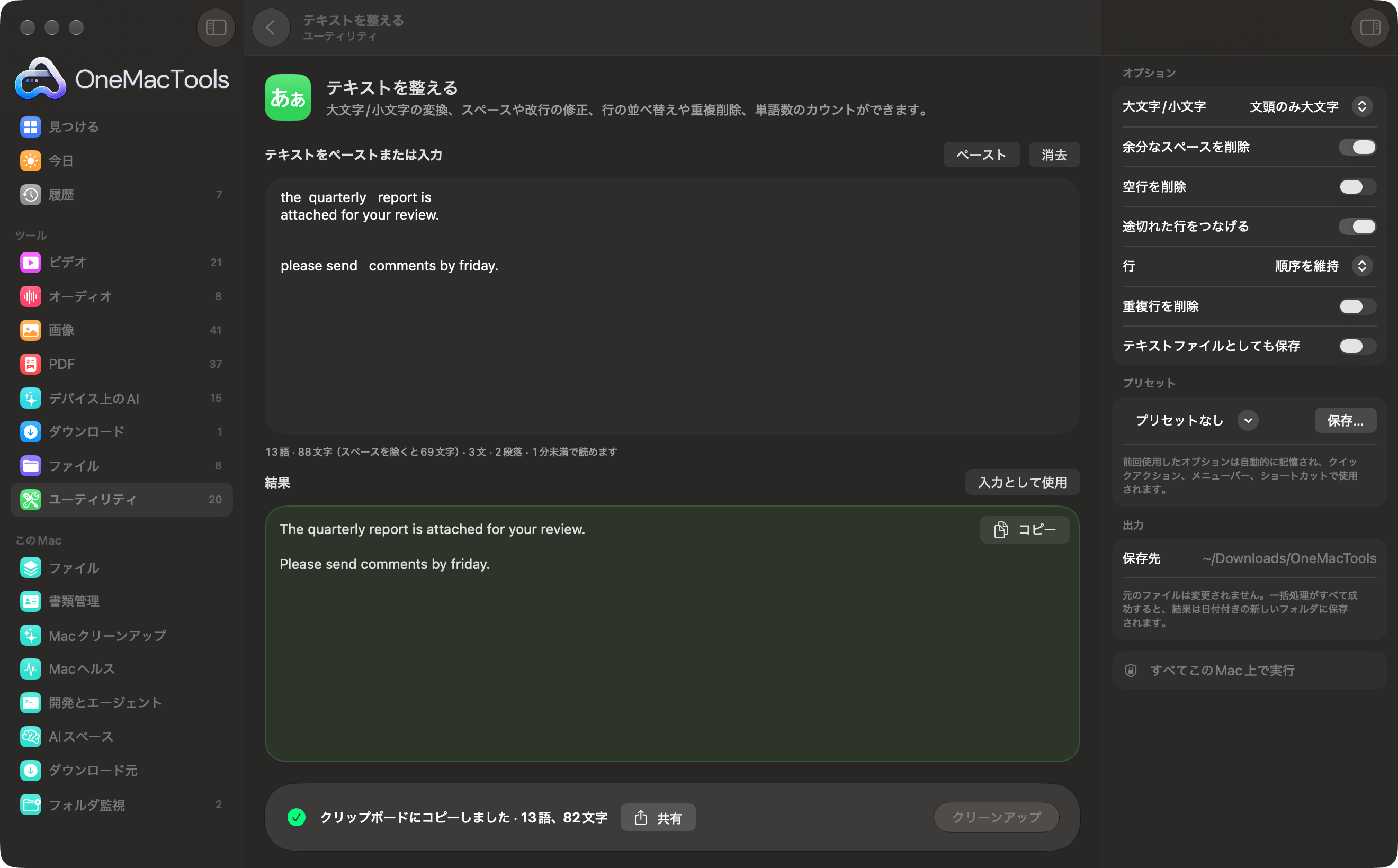
Macでテキストを整える
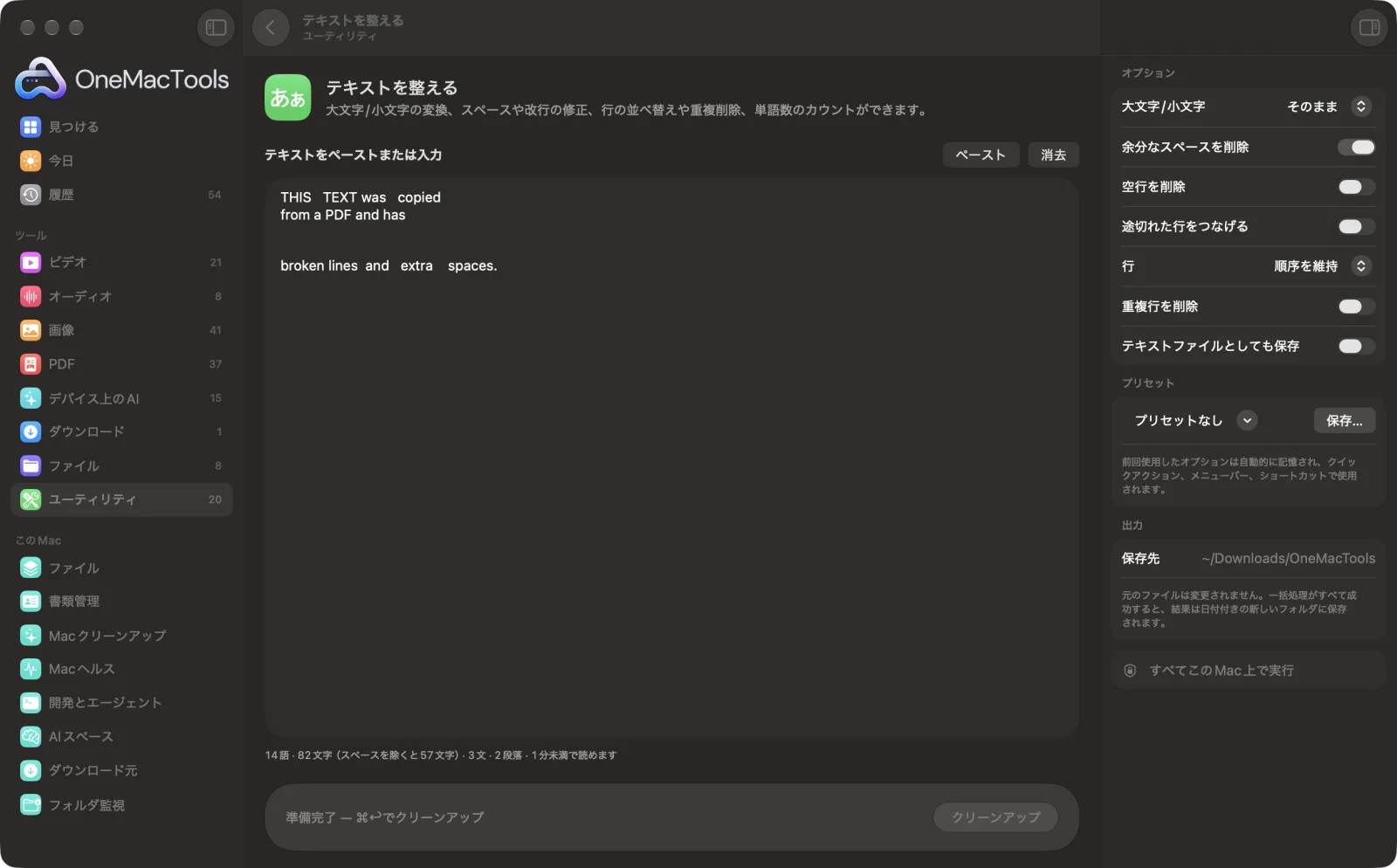
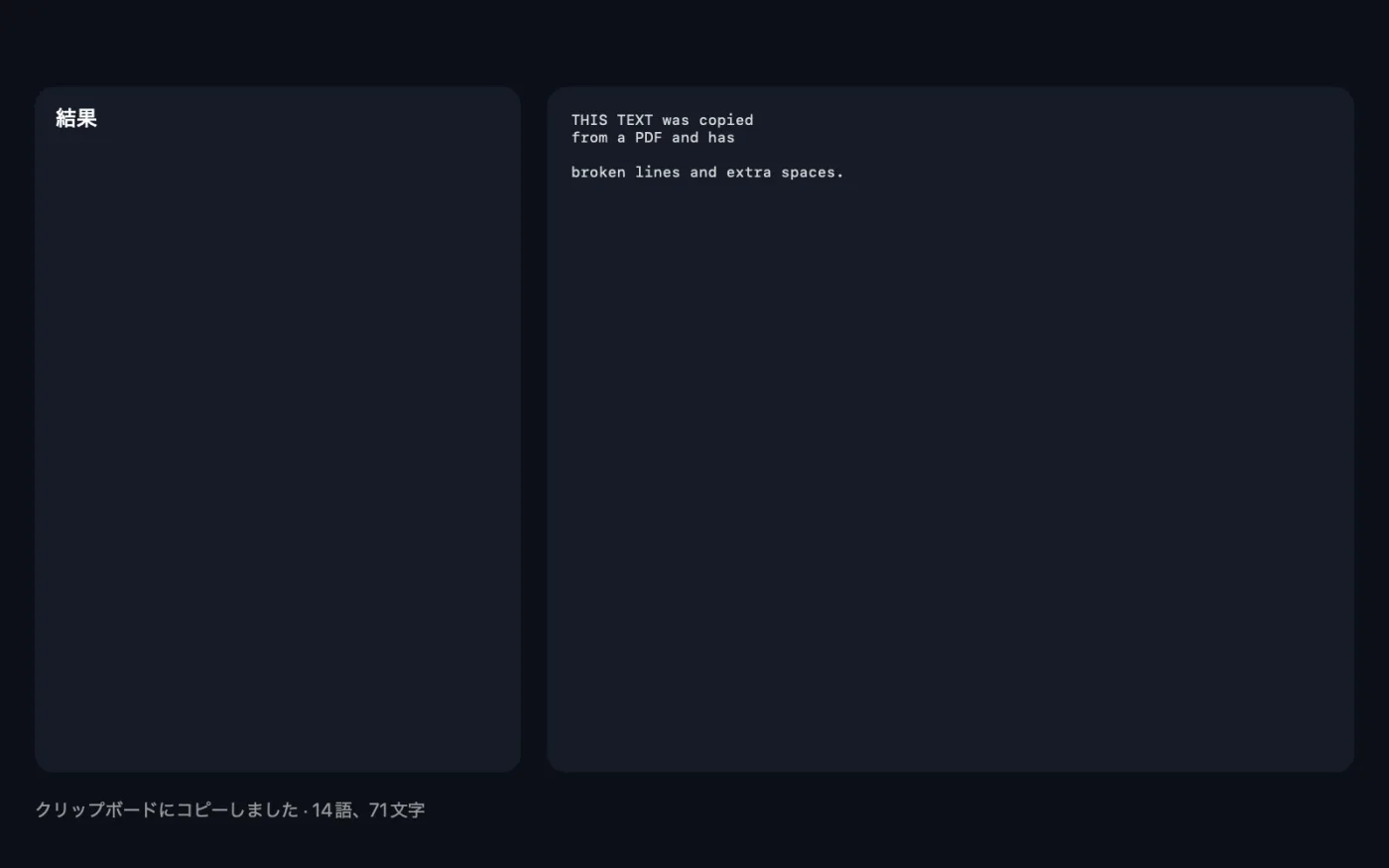
サンプルファイルを使ったアプリのスクリーンショット。
テキストを整えるの使い方
- 1
テキストを貼り付ける
PDF、メール、Webページ、スプレッドシートからコピーしたテキストを貼り付けるか入力します。入力に合わせて、下のカウンターに単語数、文字数、文数、段落数、読了時間が表示されます。
- 2
修正内容を選択
大文字/小文字の形式を選んでから、途切れた行の連結や重複の削除など、必要な整形をオンにします。
- 3
「クリーンアップ」をクリック
またはCommand+Returnを押します。整えられたテキストが元のテキストの下に表示されてクリップボードにコピーされ、単語数と文字数も表示されます。
- 4
必要なら続ける
「入力として使用」をクリックすると、結果を別の設定でもう一度整えられます。「コピー」をクリックすると、もう一度コピーできます。
テキストを整えるでできること
PDF、メール、スプレッドシートのテキストを貼り付けて、まとめて整えられます。Sentence case、lowercase、UPPERCASE、Title Case、camelCase、snake_case、kebab-caseへの変換、余分なスペースや空行の削除、PDFで文の途中に入った改行の連結、行の並べ替えや逆順、重複の削除ができます。入力に合わせて、単語数、文字数(スペースあり・なし)、文数、段落数、読了時間がリアルタイムで表示されます。
こんなときに
- PDFからコピーしたテキストが文の途中で改行されるのを直す
- 小論文や投稿が文字数制限に収まっているか確認
- 名前のリストを重複のない並べ替え済みリストに
オプションの説明
- 大文字/小文字
- そのまま、文頭のみ大文字(Sentence case)、小文字(lowercase)、大文字(UPPERCASE)、Title Case、camelCase、snake_case、kebab-case。文頭のみ大文字では、すべてを小文字にしてから各文の先頭と単語「I」を大文字にします。Title Caseでは、and、of、theなどの短い単語は小文字のまま、NASAのような略語はそのまま残ります。camelCase、snake_case、kebab-caseでは、各行を1つの識別子に変換します。
- 余分なスペースを削除
- デフォルトはオン。連続するスペースやタブを1つのスペースにまとめ、各行の先頭と末尾の空白を取り除き、空行は連続1行までにします。
- 空行を削除
- デフォルトはオフ。空行をすべて削除します。スプレッドシートやメールからコピーしたリストに便利です。
- 途切れた行をつなげる
- デフォルトはオフ。段落内の行を1行につなげて、PDFからコピーしたときに文の途中で改行されてしまうテキストを修正します。空行で区切られた段落は分かれたままで、行をまたいでハイフンで分割された単語は元に戻されます。
- 行
- 順序を保持、A〜Zで並べ替え、Z〜Aで並べ替え、逆順。並べ替えでは数字が自然な順序(2が10より前)になり、空行は削除されます。
- 重複行を削除
- デフォルトはオフ。各行の最初の1つを残し、それ以降のまったく同じ行を削除します。大文字と小文字だけが異なる行は、別の行として扱われます。
- テキストファイルとしても保存
- デフォルトはオフ。結果を「Cleaned text.txt」として「ダウンロード › OneMacTools」内の日付付きの新しいフォルダにも保存します。
おすすめの使い方
- PDFからコピーしたテキストなら、「途切れた行をつなげる」をオンにし、「余分なスペースを削除」はオンのままにします。これで、乱れた貼り付けのほとんどが一度に直ります。
- 「文頭だけ大文字」では名前や略語も小文字になるため、あとで固有名詞を確認してください。
- 大文字と小文字が混在するリストの重複を削除するには、小文字化も選びましょう。「Apple」と「apple」が同じ行として扱われます。
- 何かを整える前に、ライブカウンターでエッセイや投稿が単語数や文字数の制限内に収まっているか確認しましょう。
- snake_caseやkebab-caseを使うと、タイトルの一覧を1行に1つずつ、ファイル名やURLスラッグに変換できます。
対応形式
- 入力
- ペーストまたは入力したプレーンテキスト。
- 出力
- 整えたテキストがウインドウに表示され、クリップボードにもコピーされます。必要に応じて.txtファイルにも保存できます。
- 太字、リンク、色などの書式は保たれず、結果はプレーンテキストになります。
- 並べ替えの前に重複が削除され、大文字/小文字の変更は最後に適用されます。
- ショートカットの「OneMacToolsツールを実行」からも使え、整えたテキストを次のステップに渡せます。
テキストを整えるについての質問
PDFからコピーしたテキストの改行を直すには?
テキストを貼り付け、「途切れた行をつなげる」をオンにして「整える」をクリックします。各段落内の行がつながり、段落は分かれたまま、行をまたいでハイフンで分割された単語も元に戻ります。
Macで単語数を数えるには?
「テキストを整える」にテキストを貼り付けます。ボックスの下のカウンターに、単語数、文字数(スペースあり・なし)、文数、段落数、読了時間がすぐに表示されます。
大文字を小文字や文頭だけ大文字に変換するには?
「大文字/小文字」で「小文字」か「文頭のみ大文字」を選び、「クリーンアップ」をクリックします。変換したテキストがクリップボードにコピーされます。
リストから重複行を削除するには?
「重複行を削除」をオンにして「整える」をクリックします。各行の最初の1つが残ります。完全一致で判定するため、大文字と小文字が混在する場合は小文字化も選んでください。
Macでリストをアルファベット順に並べ替えるには?
「行」を「A〜Z順に並べ替え」(またはZ〜A)にして「整える」をクリックします。数字は自然な順に並ぶので、item 2はitem 10より前に来ます。
テキストから二重スペースを削除するには?
「余分なスペースを削除」をオンのままにして「クリーンアップ」をクリックします。連続したスペースやタブは1つのスペースになり、行末の余計なスペースは削除されます。
テキストをcamelCaseやsnake_caseに変換できますか?
はい。「大文字/小文字」でcamelCase、snake_case、kebab-caseを選んでください。各行が1つの識別子になり、「Parse HTTP response」ならparseHttpResponseになります。
テキストを整えるはファイルをアップロードしますか?
いいえ。テキストを整えるはすべてMac上で動作するので、ファイルが外に出ることはなく、オフラインでも使えます。
テキストを整えるは元のファイルを変更しますか?
いいえ。結果は「ダウンロード › OneMacTools」内の日付つきフォルダに新しいファイルとして保存され、元のファイルは、そうする旨のオプションをオンにしない限り、そのまま残ります。
テキストを整えるに必要なものは?
macOS 26以降を搭載したMacだけ。ほかにインストールするものはありません。
次にすること
デバイス上のApple Intelligenceで、テキストの言い換え、校正、短縮、トーンの変更を行います。
画面からテキストを取り込むビデオ、写真、ロックされたPDFなど、画面上のあらゆるものをドラッグで囲んで、そのテキストをコピーします。
JSONフォーマッタJSONを整形、圧縮、検証し、誤りがある場合は正確な行と列を示します。
関連するユーティリティツール
ウインドウ、アプリ、画面全体を、サウンド付きでMP4またはGIFとして録画します。
カラーピッカー画面上の任意のピクセルを選び、その色をHEX、RGB、HSL、またはコードとしてコピーします。
QRコードを作成リンク、テキスト、Wi-Fi情報を鮮明なQRコードにします。
バーコードを作成ラベル、商品、チケット用のCode 128、EAN-13、UPC-A、PDF417、Aztecバーコードを作成します。
QRコードとバーコードをスキャン写真、スクリーンショット、PDFからQRコードやバーコードを読み取ります。
パスワード生成強力なパスワード、覚えやすいパスフレーズ、PINをこのMacで作成し、コピーします。
